· Guides
Controller-Vibration bei iOS Cloud Gaming aktivieren (GeForce Now, Xbox Cloud Gaming, Boosteroid)
Safari entfernt Controller-Vibration aus Cloud-Gaming-Streams. Erfahren Sie, wie Sie Rumble-Unterstützung auf iPhone und iPad mit CloudGear aktivieren.

Cloud Gaming auf iOS hat sich stark weiterentwickelt. Dienste wie GeForce Now, Xbox Cloud Gaming und Boosteroid ermöglichen es, AAA-Titel direkt über Safari auf Ihrem iPhone oder iPad zu spielen. Aber wenn Sie es ausprobiert haben, ist Ihnen vielleicht aufgefallen, dass sich etwas seltsam anfühlt.
Wo ist die Vibration?
Wenn Sie eine Waffe abfeuern, Schaden nehmen oder über unebenes Gelände fahren, bleibt Ihr Controller einfach… still. Stumm. Das Vibrationsfeedback, das Spiele lebendig macht, fehlt komplett.
Das ist kein Fehler. Es ist eine Einschränkung von Safari selbst.
Warum Safari keine Controller-Vibration unterstützt
Safari auf iOS fehlt die Unterstützung für die Gamepad Haptics API, den Webstandard, der es Browsern ermöglicht, Vibrationsbefehle an angeschlossene Controller zu senden. Wenn Cloud-Gaming-Dienste Gameplay auf Ihr Gerät streamen, ignoriert Safari einfach alle Vibrationsdaten in diesem Stream.
Das Ergebnis? Ein spürbar weniger immersives Erlebnis. Spiele fühlen sich flach an ohne dieses physische Feedback, das Ihnen sagt, was auf dem Bildschirm passiert.
Die Lösung: CloudGear
CloudGear ist ein spezialisierter Browser, der speziell für Cloud Gaming auf iOS entwickelt wurde. Anders als Safari unterstützt er Controller-Vibration vollständig bei allen großen Cloud-Gaming-Diensten.
Aber Vibration ist nur der Anfang. CloudGear ermöglicht auch:
- Bis zu 4K Auflösung bei hohen Bildraten
- HDR-Unterstützung für lebendige Farben und Kontraste
- Surround-Sound-Audio für räumliches Bewusstsein
- Externe Bildschirmunterstützung zum Spielen auf Ihrem Fernseher
- Echte Mauszeiger-Sperre für PC-ähnliches Zielen
Vibration auf Ihrem Controller aktivieren
CloudGear unterstützt Vibration auf zwei Arten: über die eingebauten Vibrationsmotoren Ihres Controllers oder über die Taptic Engine Ihres iPhones für Controller ohne Motoren.
Controller mit eingebauten Vibrationsmotoren
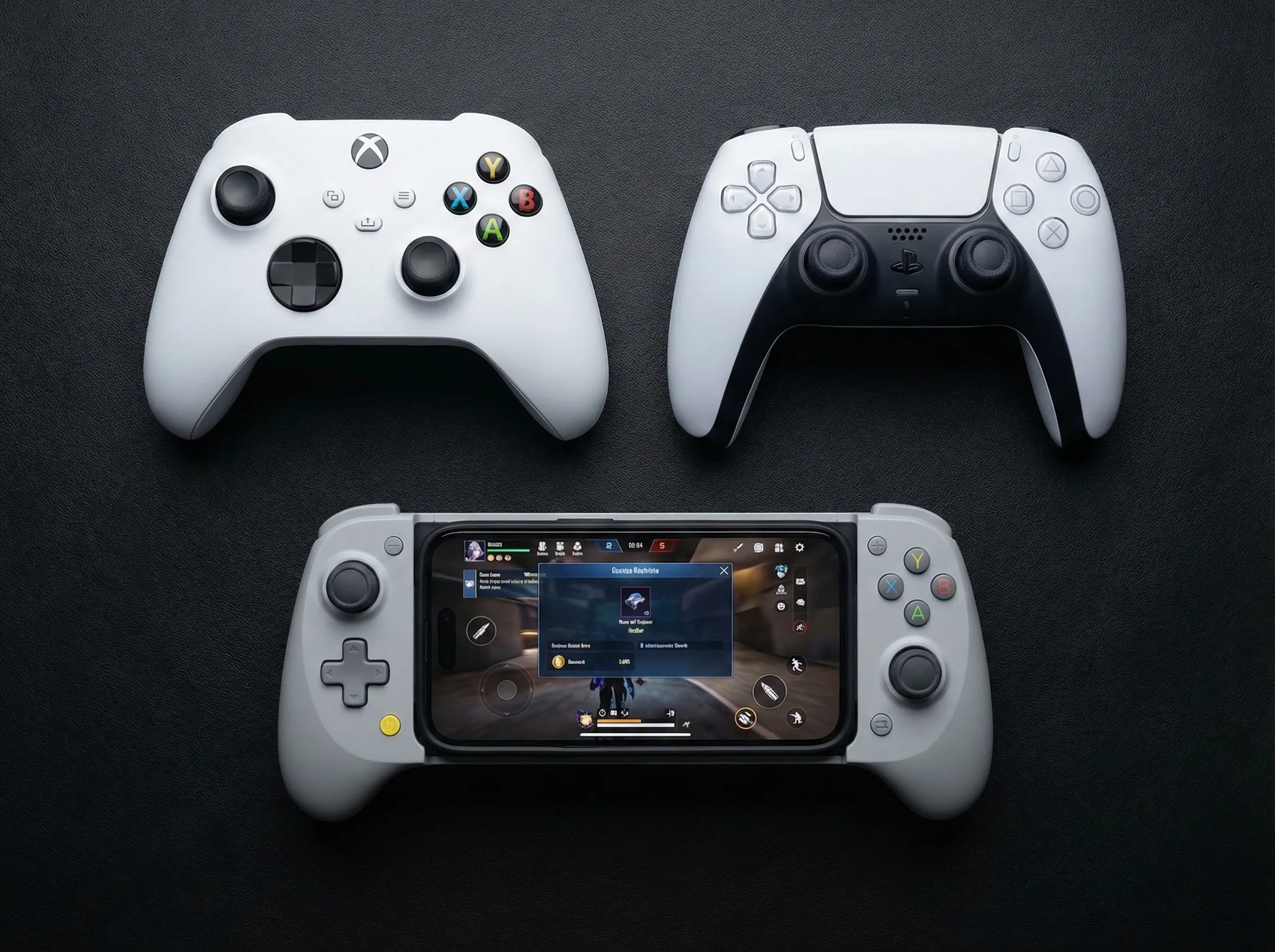
Wenn Sie einen eigenständigen Bluetooth-Controller mit Vibrationsmotoren verwenden, steuert CloudGear diese direkt an. Hier sind unsere empfohlenen Optionen:
- Xbox Bluetooth Controller – Der Standard Xbox Wireless Controller funktioniert perfekt über Bluetooth.
- PlayStation DualShock 4 / DualSense Controller – Sowohl der PS4- als auch der PS5-Controller bieten ausgezeichnetes Vibrationsfeedback über Bluetooth.
- GameSir G8+ Bluetooth Controller – Eine großartige Drittanbieter-Option mit soliden Vibrationsmotoren. Achten Sie darauf, die Bluetooth-Variante zu wählen, nicht die MFi-Version – das MFi-Modell unterstützt keine Vibration auf iOS.
Taptic Engine als Fallback für formschlüssige Controller
Controller wie der Backbone One oder Razer Kishi, die direkt an Ihr iPhone geclippt werden, haben keine eingebauten Vibrationsmotoren. Bedeutet das, dass Sie Pech haben?
Nicht mit CloudGear.
Wenn Sie einen Controller ohne eingebaute Motoren verwenden, nutzt CloudGear automatisch die Taptic Engine Ihres iPhones als Fallback. Diese verwendet den internen Haptik-Motor Ihres Telefons, um Vibrationsfeedback zu simulieren. Sie spüren die Vibration durch das Telefon selbst, während es im Controller eingelegt ist.
Es ist nicht ganz dasselbe wie dedizierte Vibrationsmotoren, aber es ist weit besser als nichts – und es funktioniert automatisch ohne jegliche Konfiguration.
Schnelle Einrichtungsanleitung
Die Vibration zum Laufen zu bringen ist unkompliziert:
- CloudGear herunterladen aus dem App Store.
- Die App öffnen und Ihren bevorzugten Cloud-Gaming-Dienst auswählen (GeForce Now, Xbox Cloud Gaming oder Boosteroid).
- Ihren Bluetooth-Controller verbinden über iOS Einstellungen > Bluetooth.
- Spielen. Vibration funktioniert automatisch – keine zusätzliche Einrichtung erforderlich.
Das war’s. CloudGear erkennt Ihren Controller und aktiviert die Vibrations-Unterstützung, sobald Sie ein Spiel starten.
Fazit
Safari ist in Ordnung, um Ihre Cloud-Gaming-Bibliothek zu überprüfen oder für schnelle Sessions, aber der fehlende Vibrations-Support macht längeres Spielen hohl.
Vibration ist nur ein Teil des Puzzles. CloudGear erschließt das volle Potenzial von Cloud Gaming auf iOS – bis zu 4K Auflösung, hohe Bildraten, HDR, Surround-Sound-Audio und externe Bildschirmunterstützung zum Spielen auf Ihrem Fernseher. Ob Sie einen eigenständigen Bluetooth-Controller oder einen formschlüssigen mobilen Controller mit Taptic Engine Fallback verwenden, Sie erhalten endlich das immersive Erlebnis, das Cloud Gaming bieten sollte.