
· Guides
Fortnite auf iPhone & iPad spielen 2026 (4K, Maus & Controller-Vibration Anleitung)
Erfahren Sie, wie Sie Fortnite auf iOS mit 4K-Auflösung, Controller-Vibration und Maus- & Tastaturunterstützung über Cloud Gaming spielen können.

Es ist Jahre her, seit Fortnite weltweit aus dem App Store entfernt wurde, aber das hat Millionen von Spielern nicht davon abgehalten, von ihren iPhones und iPads aus wieder auf die Insel zu springen.
Das Geheimnis? Cloud Gaming.
Während Standardmethoden wie Xbox Cloud Gaming das Spielen über Safari ermöglichen, bringen sie oft frustrierende Einschränkungen mit sich: niedrige Auflösung (oft auf 1080p beschränkt), keine Controller-Vibration und keine Unterstützung für Maus und Tastatur.
Wenn Sie Fortnite auf iOS mit PC-Grafik (bis zu 4K), Controller-Vibration und echter Maus- & Tastaturunterstützung spielen möchten, müssen Sie Ihren Browser upgraden.
In dieser Anleitung schauen wir uns die “Standard”-Methode an, die die meisten nutzen (und warum sie Sie einschränkt), bevor wir Ihnen die “Pro”-Methode zeigen, die Ihr iPad in ein High-End-Gaming-Gerät verwandelt.
Teil 1: Die “Standard”-Methode (Kostenlos & Einfach, Aber Eingeschränkt)
Wenn Sie keine zusätzliche App herunterladen möchten und mit der Basisleistung zufrieden sind, können Sie die Standard-Safari-Methode verwenden. Das ist in Ordnung für gelegentliche “Zero Build”-Matches oder das Stöbern im Item Shop, aber es hat erhebliche Nachteile für kompetitives Spielen.
Die Einschränkungen von Safari:
- Keine Maus & Tastatur: Safari blockiert Maus-Gaming-Eingaben vollständig. Sie können Ihren Cursor nicht sperren, was bedeutet, dass Sie nicht mit einer Maus zielen, bauen oder bearbeiten können.
- Keine Vibration: Sie werden keine Vibration beim Schießen oder Fahren spüren, was das Spiel “flach” wirken lässt.
- Auflösungsbegrenzungen: Die Stream-Qualität ist oft auf 1080p beschränkt, was auf größeren iPad-Bildschirmen unscharf aussieht.
- Bildschirm-Unordnung: Safari unterstützt keinen echten Vollbildmodus, sodass die Browser-Navigationsleiste und die iOS-Statusleiste während des Spielens oft sichtbar bleiben, was Ihre Ansicht verkleinert und die Immersion stört.
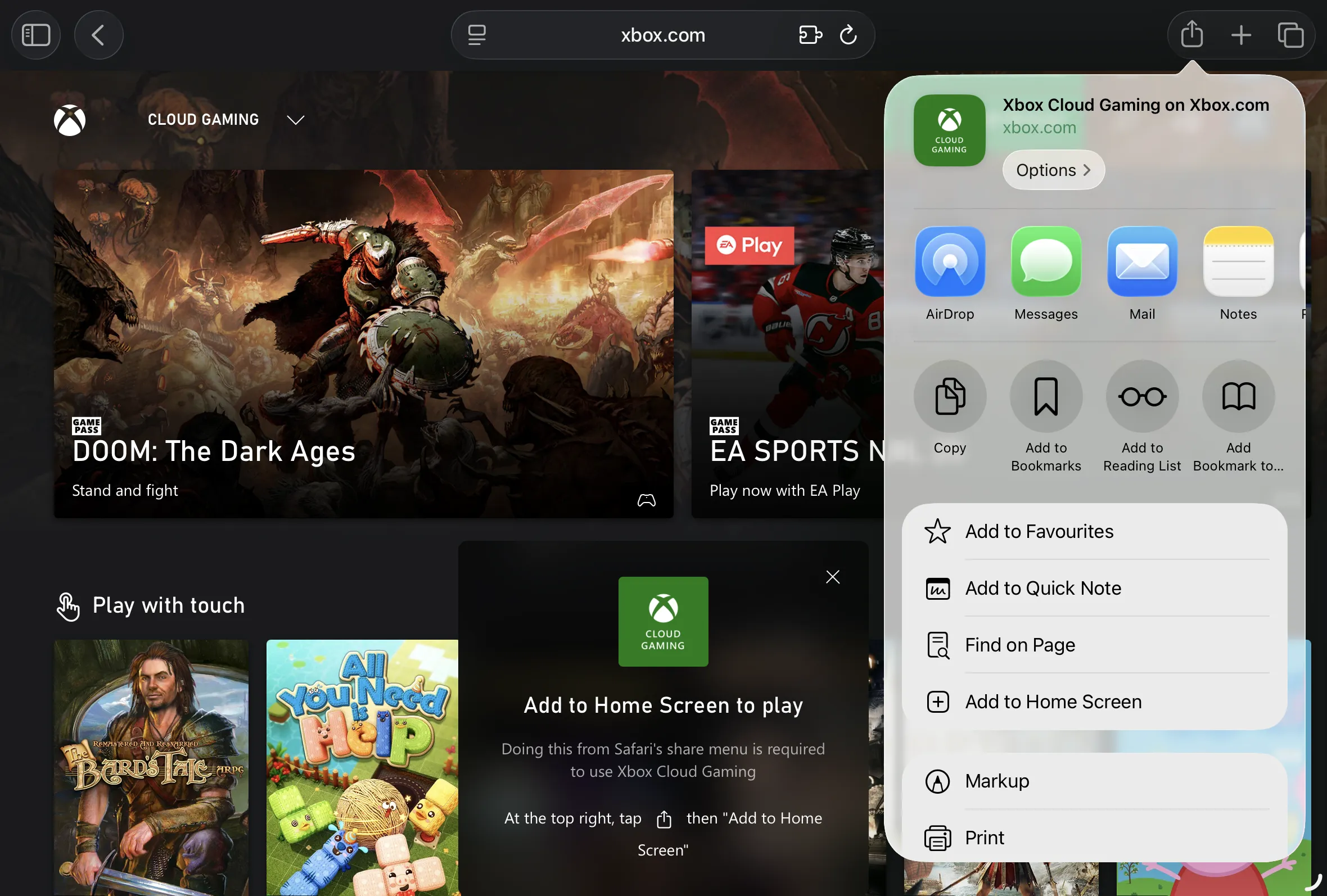
Schritt-für-Schritt-Anleitung für Safari:
- Öffnen Sie Safari auf Ihrem iPhone oder iPad.
- Besuchen Sie xbox.com/play (für Xbox) oder play.geforcenow.com (für NVIDIA).
- Tippen Sie auf die Teilen-Taste (das Quadrat mit dem nach oben zeigenden Pfeil).
- Scrollen Sie nach unten und wählen Sie “Zum Home-Bildschirm hinzufügen”.
- Schließen Sie Safari und tippen Sie auf das neue App-Symbol, das auf Ihrem Home-Bildschirm erschienen ist.
- Melden Sie sich an und starten Sie Fortnite.
Teil 2: Die “Pro”-Methode (Beste Grafik & Steuerung)
Wenn Sie mit PC- und Konsolenspielern konkurrieren möchten, brauchen Sie einen Browser, der Safaris Einschränkungen aufhebt. CloudGear ist ein spezialisierter Browser, der speziell für Cloud Gaming auf iOS entwickelt wurde.
Warum diese Methode nutzen?
- Echte Maus- & Tastaturunterstützung: CloudGear bietet “True Mouse Pointer Lock”, mit dem Sie mit einer Maus zielen, bauen und bearbeiten können – genau wie auf einem PC.
- Universelle Controller-Vibration: CloudGear aktiviert native Vibration auf jedem unterstützten Controller mit Motoren.
- Haptik-Fallback: Nutzen Sie einen mobilen Controller (wie einen Backbone), der keine Motoren hat? CloudGear kann die eingebaute Haptik Ihres iPhones nutzen, um Controller-Vibration zu simulieren, damit Sie die Action trotzdem spüren.
- Echte 4K-Auflösung: Entfesseln Sie das volle visuelle Potenzial von GeForce Now Ultimate – unglaublich scharf auf iPad Pro-Bildschirmen.
- Immersiver Vollbildmodus: Anders als Safari bietet CloudGear eine randlose Ansicht mit versteckter Navigationsleiste, die Sie mit intuitiven Gesten aufrufen können. Es entfernt alle Ablenkungen, damit Sie sich voll auf das Spiel konzentrieren können.
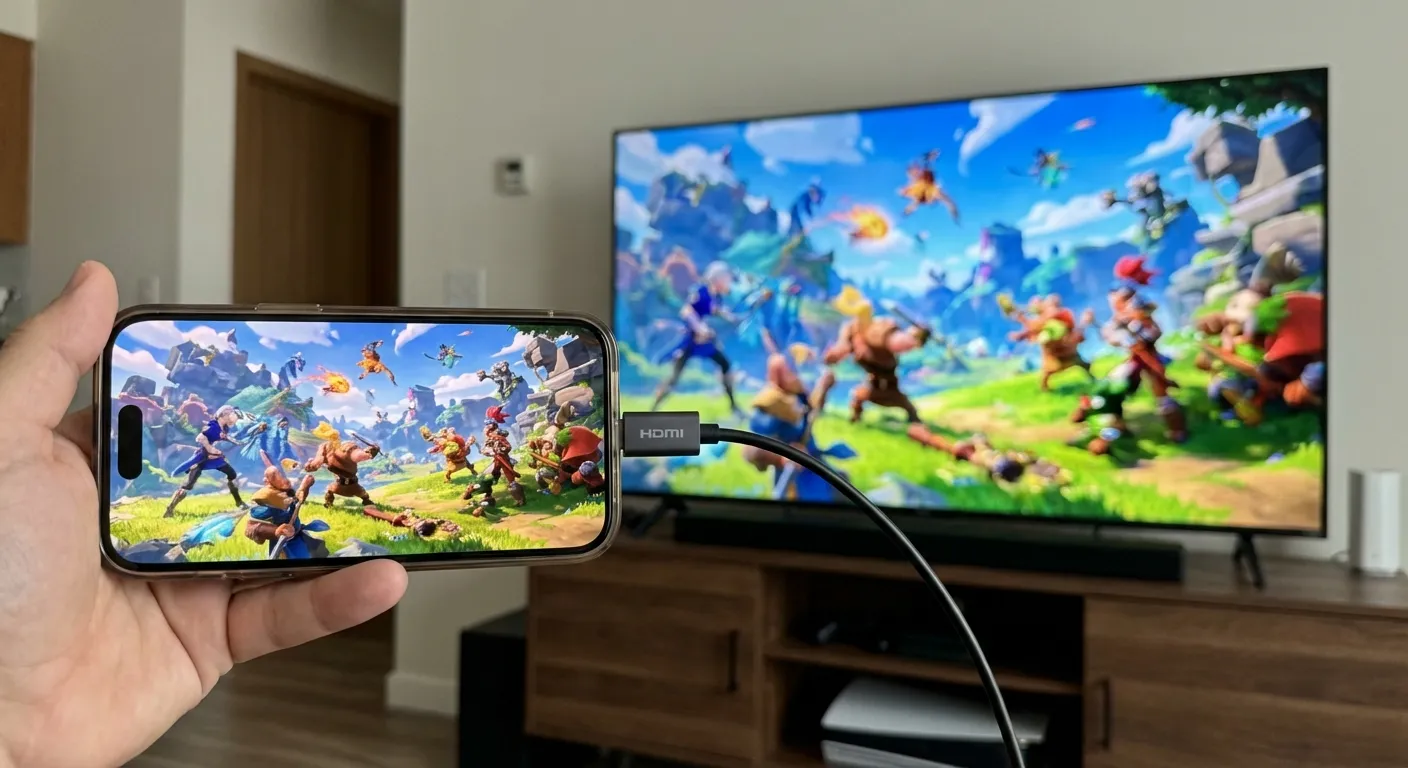
- Externe Monitor-Unterstützung: Verbinden Sie Ihr iPhone/iPad über HDMI mit einem Fernseher, und CloudGear füllt den gesamten Bildschirm (keine schwarzen Balken) und verwandelt Ihr Handy effektiv in eine Konsole.
Schritt-für-Schritt-Anleitung:
- CloudGear herunterladen: Holen Sie sich die App aus dem App Store.
- Wählen Sie Ihren Dienst:
- Öffnen Sie die App und wählen Sie GeForce Now (Empfohlen für 4K & Maus/Tastatur).
- Wählen Sie Xbox Cloud Gaming (Empfohlen für kostenloses Spielen mit Controller).
- Für Leistung konfigurieren:
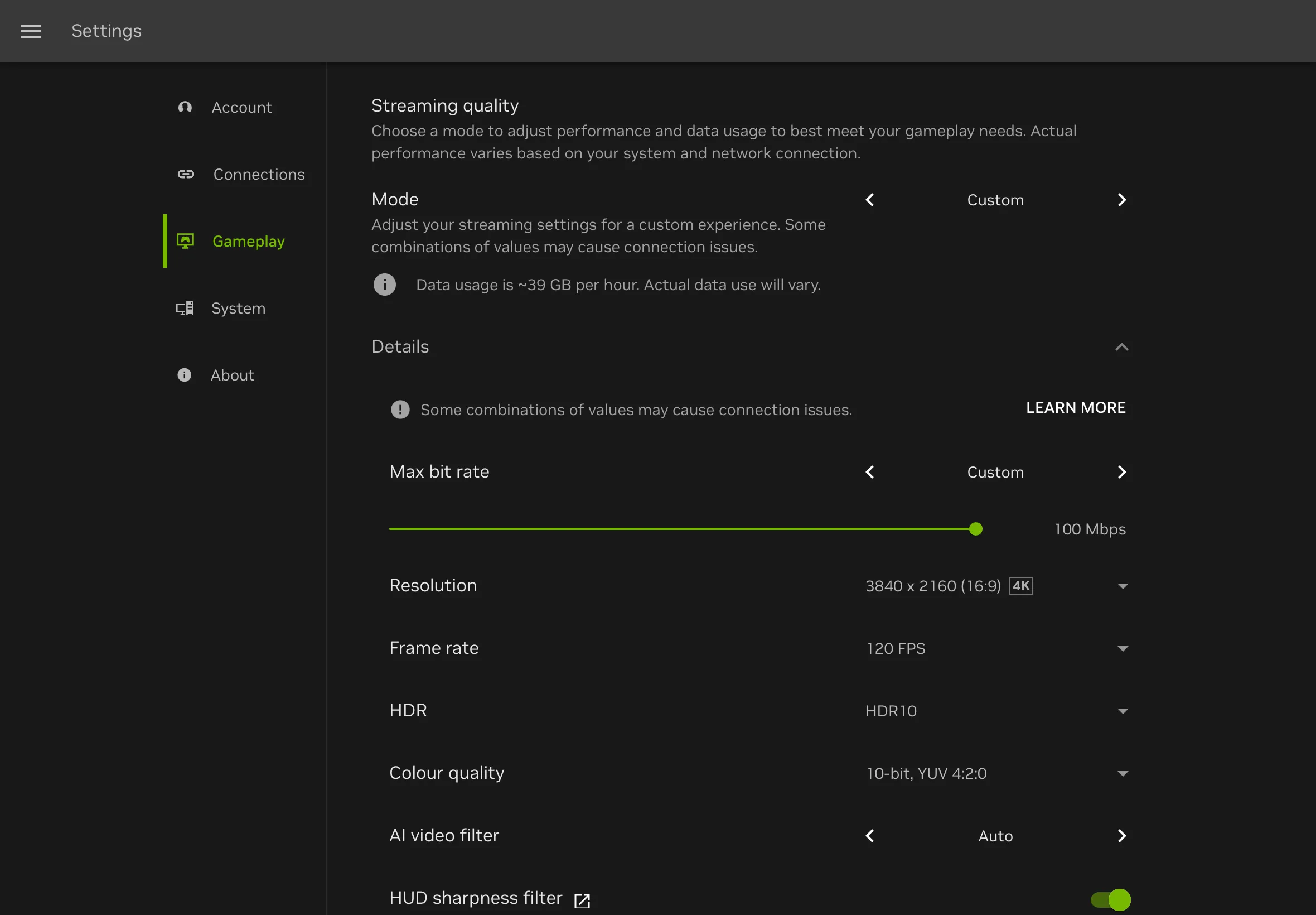
- GeForce Now: Sobald Sie auf der NVIDIA GeForce Now-Website in CloudGear eingeloggt sind, tippen Sie auf die Menü (≡)-Taste > Einstellungen > Gameplay > Streaming-Qualität. Wählen Sie Benutzerdefiniert und wählen Sie Ihre gewünschte Auflösung (z.B. 3840x2160 für 4K auf iPad Pro) und Bildrate.
- Xbox: Xbox Cloud Gaming passt die Auflösung automatisch basierend auf Ihrer Verbindung an; keine manuelle Konfiguration erforderlich.
- Fortnite starten: Melden Sie sich an, starten Sie das Spiel und springen Sie ab.
Teil 3: Welcher Cloud-Dienst ist der Richtige für Sie?
1. NVIDIA GeForce Now (Empfohlen für Profis)
- Am besten für: Spieler, die die absolut beste Grafik und Eingabereaktion wollen.
- Auflösung: Bis zu 4K/120FPS (erfordert Ultimate-Stufe).
- Kosten: Kostenlos (1-Stunden-Sessions) oder Bezahlt (Priority/Ultimate).
- Warum wir es mögen: Es verbindet sich mit Ihrem Epic Games-Konto, sodass Sie die PC-Version von Fortnite spielen können. Das bedeutet, Sie erhalten die gleichen Grafikeinstellungen, Ray Tracing und Lobby-Optionen wie ein High-End-PC-Nutzer.
2. Xbox Cloud Gaming (Am besten für Gelegenheitsspieler)
- Am besten für: Spieler, die kostenlos ohne Abonnement spielen möchten.
- Auflösung: Auf 1080p begrenzt (variable Bitrate).
- Kosten: Kostenlos (Kein Game Pass-Abonnement speziell für Fortnite erforderlich).
- Warum wir es mögen: Es ist komplett kostenlos. Sie brauchen nur ein Microsoft-Konto. Allerdings können die Wartezeiten während Live-Events oder neuen Season-Starts lang sein (15-60+ Minuten).
Teil 4: Setup Optimieren
Um das “Konsolen-Killer”-Erlebnis zu erreichen, ist Ihre Hardware-Konfiguration wichtig.
1. Internetverbindung
- WLAN: Verwenden Sie immer eine 5GHz WLAN-Verbindung. 2,4GHz ist zu langsam und verursacht Lag/Ruckeln.
- Ethernet: Für die niedrigste Latenz auf dem iPad verwenden Sie einen USB-C-Hub mit Ethernet-Anschluss.
2. Controller & Peripheriegeräte
- Für iPhone: Der Backbone One oder Razer Kishi Ultra sind großartige Optionen. Auch wenn sie keine Motoren haben, nutzt CloudGears Haptik-Fallback den Vibrationsmotor Ihres iPhones für Feedback.
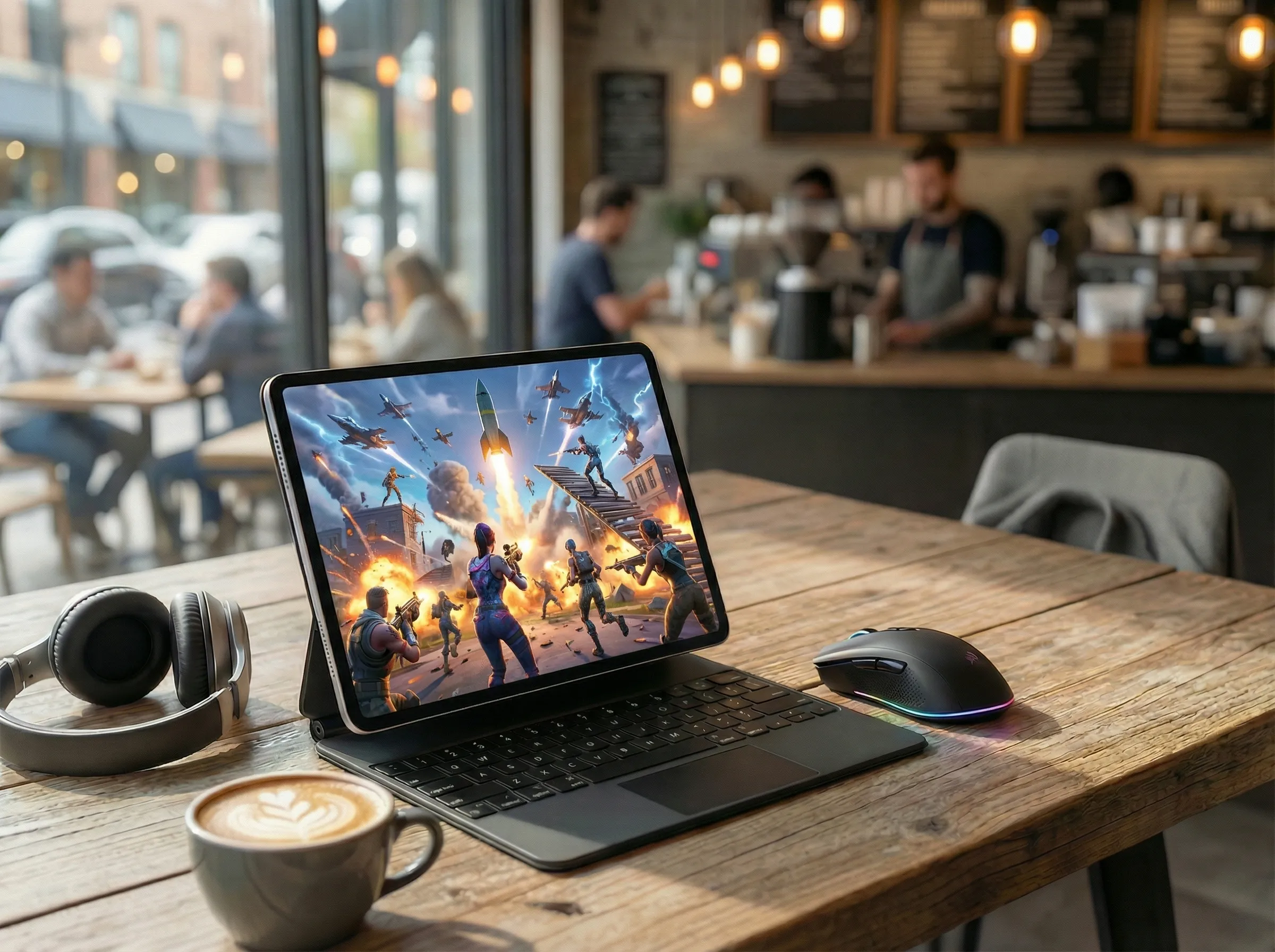
- Für iPad: Verwenden Sie jeden Standard-Bluetooth-Controller (Xbox Series X/S, PS5 DualSense, etc). CloudGear aktiviert deren native Vibrationsmotoren.
- Maus & Tastatur: Jede Bluetooth- oder USB-C-Tastatur/Maus funktioniert. Mechanische Tastaturen sind großartig für das taktile Feedback beim Bauen.
3. Der “Konsolen”-Modus
Wussten Sie, dass Ihr iPhone oder iPad Video auf einen Fernseher ausgeben kann?
- Stecken Sie einen USB-C-auf-HDMI-Adapter in Ihr Gerät.
- Verbinden Sie ihn mit Ihrem Fernseher.
- Öffnen Sie CloudGear und starten Sie Fortnite.
- Die App gibt ein Vollbild-Signal an Ihren Fernseher aus und verwandelt Ihr Handy effektiv in eine Xbox.
Fazit
Sie müssen nicht darauf warten, dass Apple seine App Store-Regeln ändert, um Fortnite so zu genießen, wie es gedacht war. Mit Cloud Gaming haben Sie einen High-End-PC in der Tasche.
Wenn Sie mit Einschränkungen leben können, funktioniert Standard-Safari. Aber wenn Sie haptisches Feedback (auch auf mobilen Controllern), präzises Zielen mit einer Maus und kristallklare 4K-Grafik wollen, probieren Sie CloudGear aus.



