
· Guides
Grand Theft Auto V auf iPhone & iPad spielen 2026 (Vibration & 4K Anleitung)
Erfahren Sie, wie Sie GTA V auf iOS mit Controller-Vibration, bis zu 4K-Auflösung und 120 FPS über Cloud Gaming mit Boosteroid spielen können.

Grand Theft Auto V (GTA V) ist eines der beliebtesten Spiele der Geschichte, doch über ein Jahrzehnt nach seiner Veröffentlichung ist es immer noch nicht im Apple App Store verfügbar. Während Sie ältere Titel wie San Andreas nativ spielen können, blieb das volle Los Santos-Erlebnis in Konsolenqualität für mobile Gamer unerreichbar – bis jetzt.
Die Lösung ist Cloud Gaming, aber im Gegensatz zu Fortnite oder Call of Duty ist GTA V nicht auf Xbox Cloud Gaming oder GeForce Now verfügbar.
Um GTA V auf iOS zu spielen, müssen Sie einen Dienst namens Boosteroid nutzen.
In dieser Anleitung schauen wir uns die “Standard”-Methode an, die die meisten nutzen (und warum sie Sie einschränkt), bevor wir Ihnen die “Pro”-Methode zeigen, die Ihr iPad in ein High-End-Gaming-Gerät verwandelt.
Teil 1: Die “Standard”-Methode (Spielbar, Aber Ohne Immersion)
Wenn Sie einfach nur schnell nach Los Santos wollen und einige Konsolenfunktionen nicht vermissen, können Sie direkt über den Safari-Browser spielen. Diese Methode funktioniert, aber sie kommt mit Apples Standard-Web-Einschränkungen.
Die Einschränkungen von Safari:
- Keine Vibration: Fahren und Schießen fühlen sich “flach” an, weil Safari nicht mit den Vibrationsmotoren Ihres Controllers kommunizieren kann.
- Niedrige Auflösung & FPS: Safari begrenzt die Stream-Qualität, oft auf niedrigere Auflösungen und 60 FPS. Sie bekommen nicht die Schärfe oder Flüssigkeit, die Ihr Gerät eigentlich anzeigen kann.
- Bildschirm-Unordnung: Safari unterstützt keinen echten Vollbildmodus, sodass die Browser-Navigationsleiste und die iOS-Statusleiste während des Spielens oft sichtbar bleiben, was Ihre Ansicht verkleinert und die Immersion stört.
Schritt-für-Schritt-Anleitung für Safari:
- Bei Boosteroid anmelden: Erstellen Sie ein Konto auf Boosteroid.com. Sie benötigen ein aktives Abonnement (GTA V ist nicht kostenlos zum Streamen).
- Das Spiel besitzen: Stellen Sie sicher, dass Sie Grand Theft Auto V auf Steam, Epic Games Store oder Rockstar Launcher besitzen.
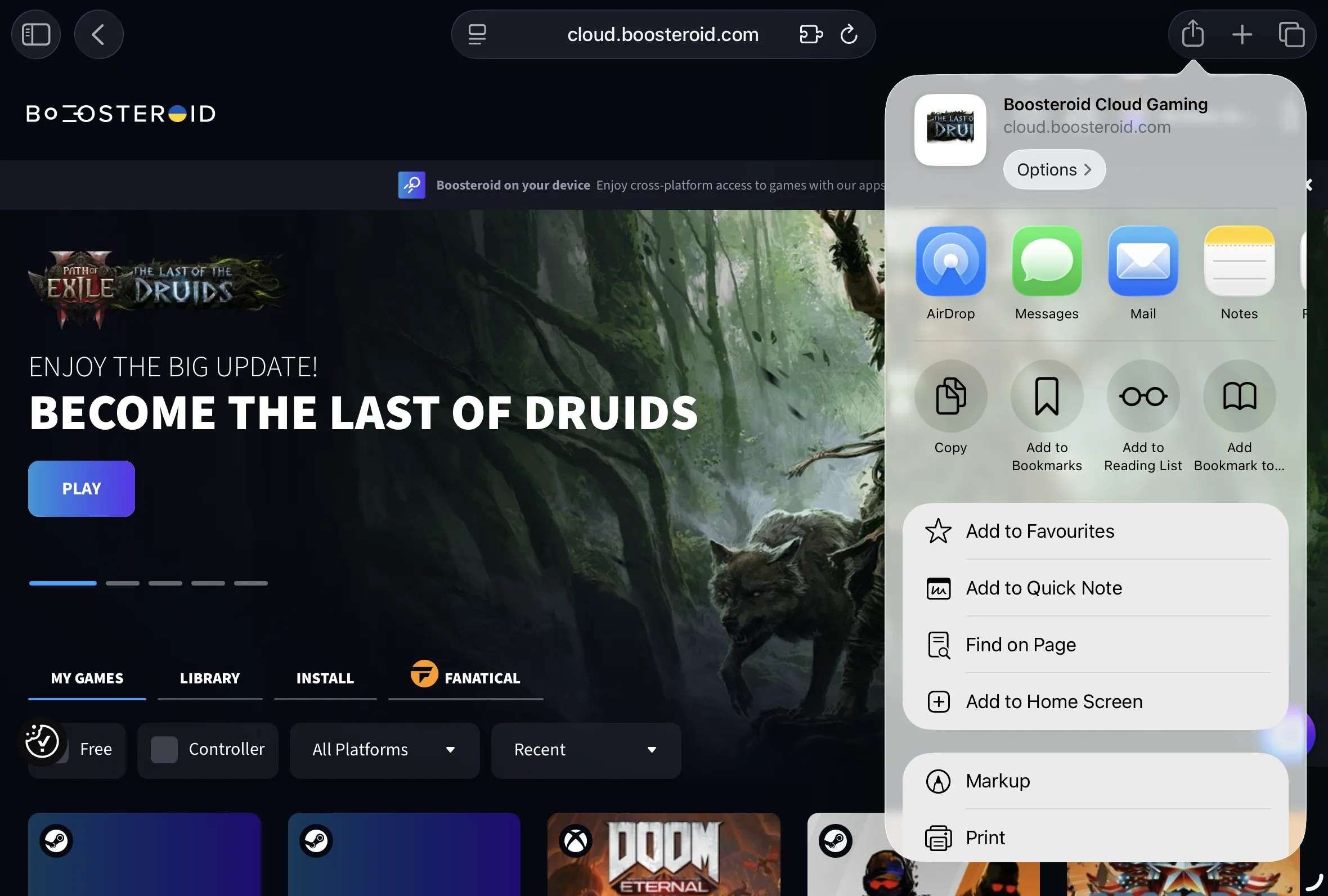
- Über Safari starten: Öffnen Sie Safari auf Ihrem iPhone/iPad und melden Sie sich bei Boosteroid an.
- Zum Home-Bildschirm hinzufügen: Tippen Sie auf die Teilen-Taste und wählen Sie “Zum Home-Bildschirm hinzufügen”, um eine Verknüpfung zu erstellen.
- Spielen: Starten Sie die Verknüpfung, suchen Sie nach GTA V und melden Sie sich bei Ihrem Steam/Epic-Konto an, um zu spielen.
Teil 2: Die “Pro”-Methode (Konsolen-Erlebnis auf dem Handy)
Wenn Sie möchten, dass sich Ihr iPhone oder iPad wie eine tragbare PlayStation oder Xbox anfühlt, ist die CloudGear-App die bessere Wahl. Es ist ein spezialisierter Browser, der entwickelt wurde, um Safaris Gaming-Einschränkungen zu umgehen.
Warum diese Methode nutzen?
- Aufgeräumte Oberfläche: Anders als Safari bietet CloudGear eine randlose Ansicht mit versteckter Navigationsleiste, die Sie mit intuitiven Gesten aufrufen können. Es entfernt alle Ablenkungen, damit Sie sich voll auf das Spiel konzentrieren können.
- Benutzerdefinierte Auflösung & 120 FPS: CloudGear ermöglicht es Ihnen, jede benutzerdefinierte Auflösung zu erzwingen, um perfekt zu Ihrem iPhone- oder iPad-Bildschirm zu passen (maximiert jeden Pixel) und unterstützt Streaming mit bis zu 120 FPS für butterweiche Spielerfahrung.
- Controller-Vibration: Spüren Sie jeden Autounfall, Schuss und jede Explosion. CloudGear aktiviert native Vibration für unterstützte Controller (Xbox, PS5).
- Haptik-Fallback: Nutzen Sie einen mobilen Controller wie einen Backbone, der keine Motoren hat? CloudGear nutzt die eingebaute Haptik-Engine Ihres iPhones, um Controller-Vibration zu simulieren, sodass Sie trotzdem taktiles Feedback bekommen.
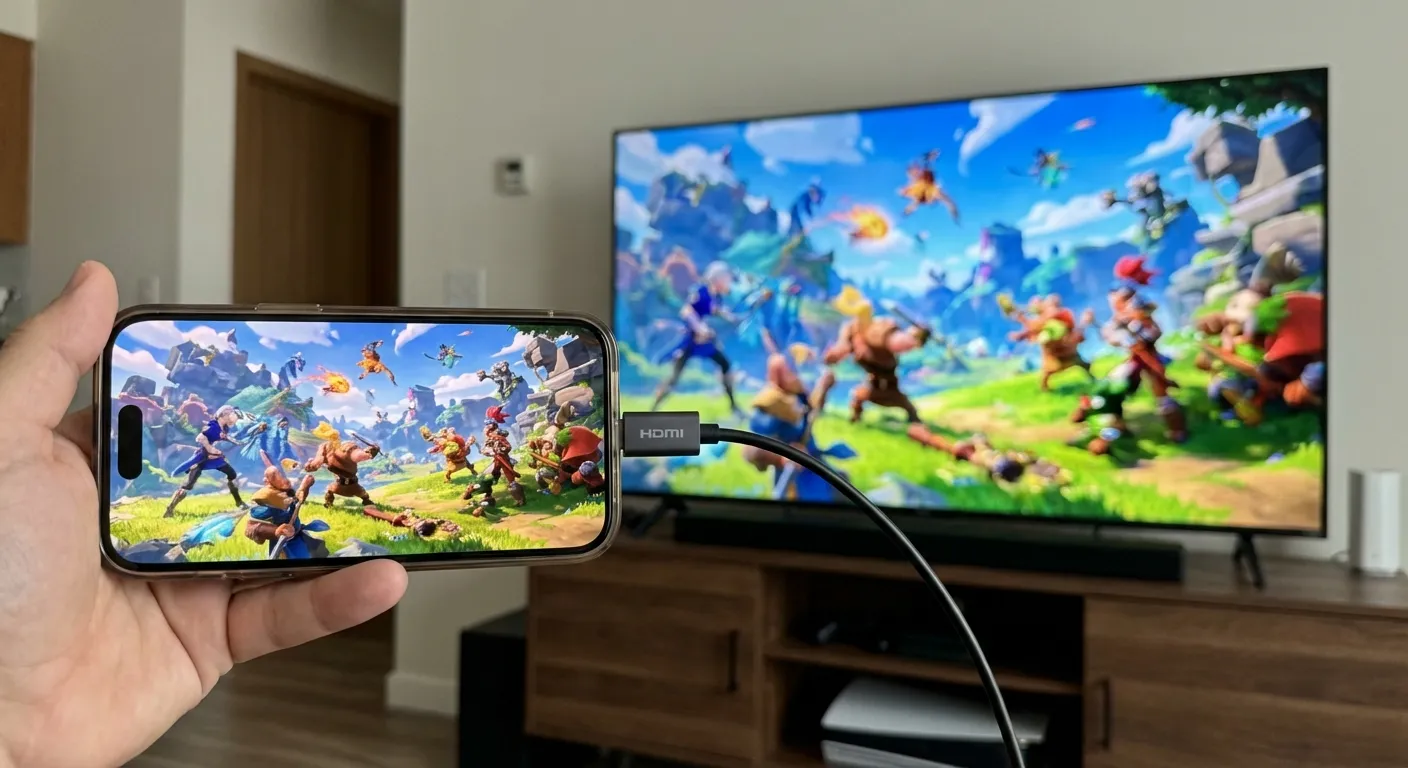
- Externe Monitor-Unterstützung: Stecken Sie Ihr Gerät über HDMI in einen Fernseher, und CloudGear gibt ein sauberes Vollbildsignal aus (keine schwarzen Balken), was Ihr Handy effektiv in eine Konsole verwandelt.
Schritt-für-Schritt-Anleitung:
- CloudGear herunterladen: Holen Sie sich die App aus dem App Store.
- Boosteroid auswählen: Öffnen Sie die App und tippen Sie auf die Boosteroid-Kachel.
- Anmelden: Melden Sie sich bei Ihrem Boosteroid-Konto an.
- Auflösung konfigurieren: Bevor Sie das Spiel starten, tippen Sie auf das Drei-Punkte-Menü in der CloudGear-Navigationsleiste. Wählen Sie Ihre gewünschte Stream-Auflösung (z.B. 4K für iPad Pro oder Auto, um Ihren Bildschirm anzupassen).
- GTA V starten: Suchen Sie nach Grand Theft Auto V und klicken Sie auf Installieren & Spielen.
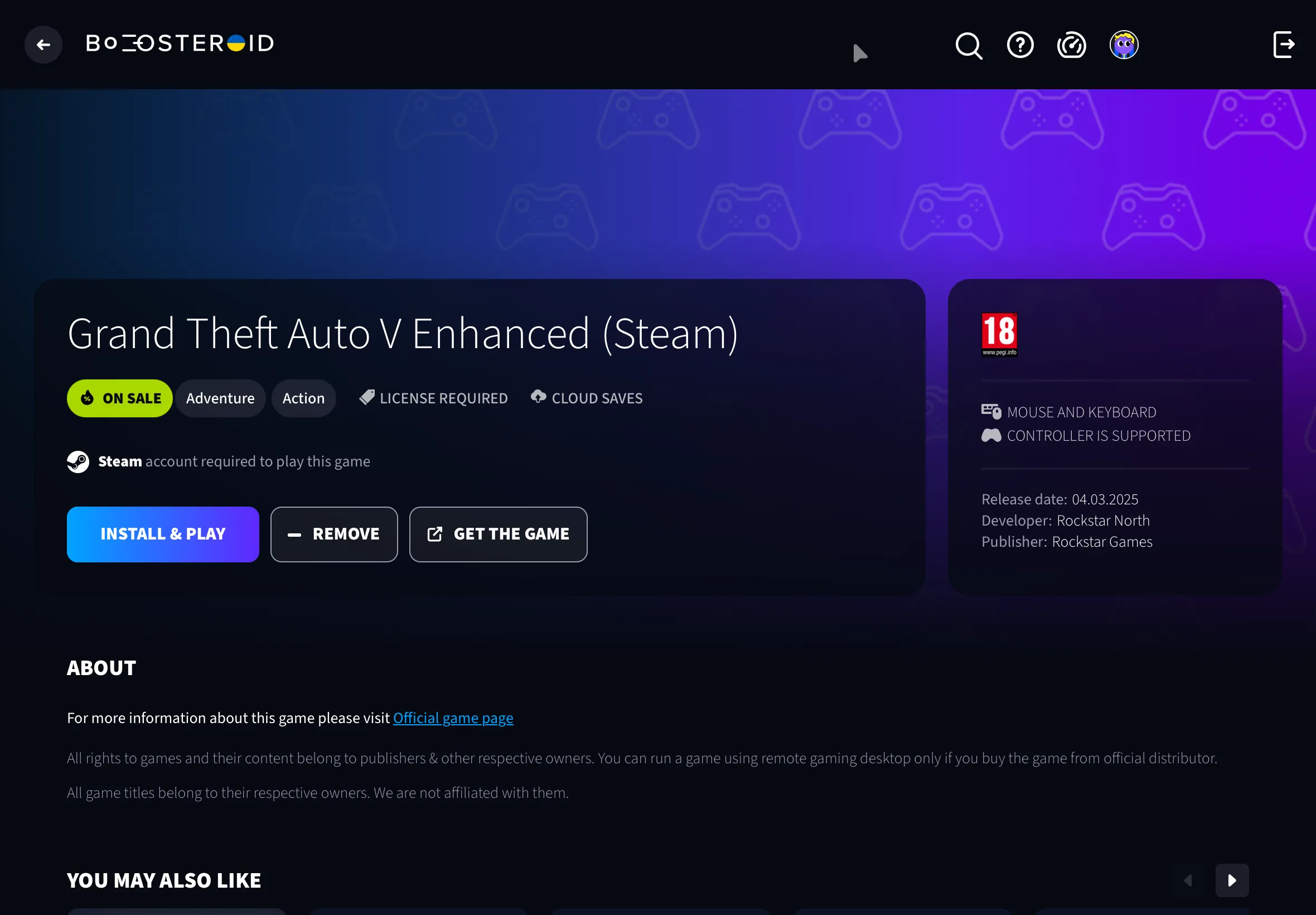
- Genießen: Das Spiel startet automatisch im Immersiven Vollbildmodus mit aktivierter Vibration.
Profi-Tipp (Sprachprüfung): Wenn der Spiel-Launcher (z.B. Steam) im Stream öffnet, überprüfen Sie die Spracheinstellungen, bevor Sie auf Spielen klicken.
Öffnen Sie die Steam Einstellungen oder Spiel-Eigenschaften und stellen Sie sicher, dass die Sprache auf Deutsch (oder Ihre bevorzugte Sprache) eingestellt ist. Dies verhindert, dass das Spiel versehentlich in der falschen Sprache startet. 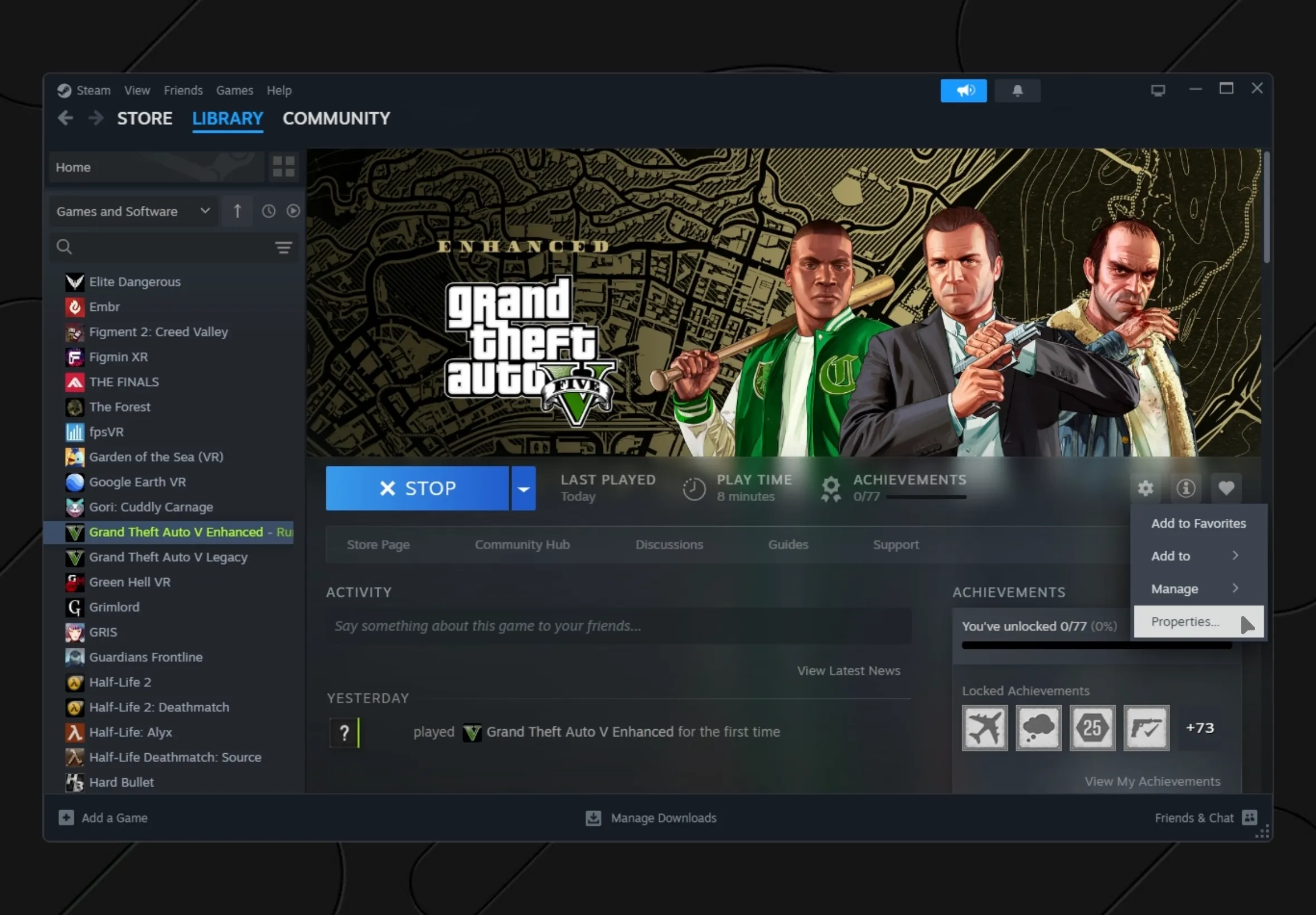
Teil 3: GTA V Setup Optimieren
Da GTA V ein schnelles Open-World-Spiel ist, kann Ihr Setup einen großen Unterschied bei der Leistung machen.
1. Verbindung ist Entscheidend
- 5GHz WLAN: Essentiell für niedrige Latenz. Vermeiden Sie 2,4GHz-Netzwerke, da diese beim schnellen Fahren Ruckeln verursachen.
- Ethernet: Wenn Sie auf einem iPad spielen, bietet ein USB-C-Ethernet-Adapter die flüssigste, lag-freie Erfahrung.
2. Controller-Einstellungen
- Vibration: Stellen Sie sicher, dass Vibration in den GTA V In-Game-Einstellungen aktiviert ist (Einstellungen > Gamepad > Vibration: An). CloudGear kümmert sich um den Rest.
- Empfohlene Controller:
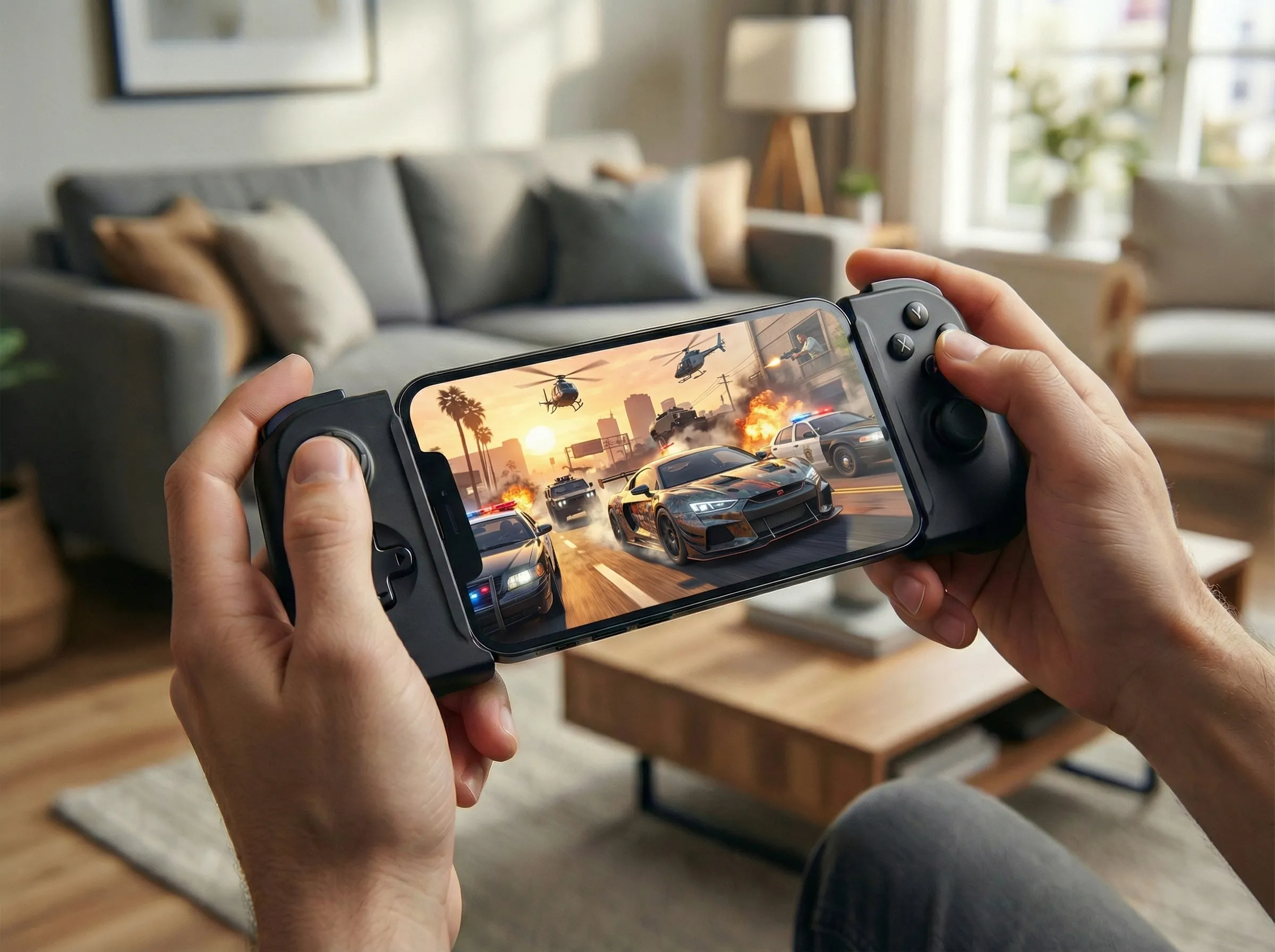
- iPhone: Backbone One (mit CloudGears Haptik-Fallback) oder GameSir G8 Plus.
- iPad: Xbox Series X/S oder DualSense Controller (für starke native Vibration).
4. Der “Konsolen”-Modus
Wussten Sie, dass Ihr iPhone oder iPad Video auf einen Fernseher ausgeben kann?
- Stecken Sie einen USB-C-auf-HDMI-Adapter in Ihr Gerät.
- Verbinden Sie ihn mit Ihrem Fernseher.
- Öffnen Sie CloudGear und starten Sie GTA V.
- Die App gibt ein Vollbildsignal an Ihren Fernseher aus und verwandelt Ihr Handy effektiv in eine Xbox.
Fazit
GTA V auf einem iPhone zu spielen war jahrelang ein Traum, aber Cloud Gaming hat es Realität werden lassen. Während Sie können über Safari spielen, verpassen Sie das taktile Feedback und die Immersion, die Los Santos lebendig werden lassen.
Für das ultimative mobile Erlebnis mit haptischem Feedback, randlosen Visuals und TV-Ausgabe-Unterstützung verwandelt CloudGear Ihr iOS-Gerät in die ultimative tragbare Konsole.



