
· Guides
Verwandle dein iPhone oder iPad in eine tragbare Spielkonsole (2026 Anleitung)
Vergiss das Steam Deck – verbinde dein iPhone oder iPad mit jedem TV für Cloud-Gaming in Konsolenqualität mit Controller- und Maus/Tastatur-Unterstützung.
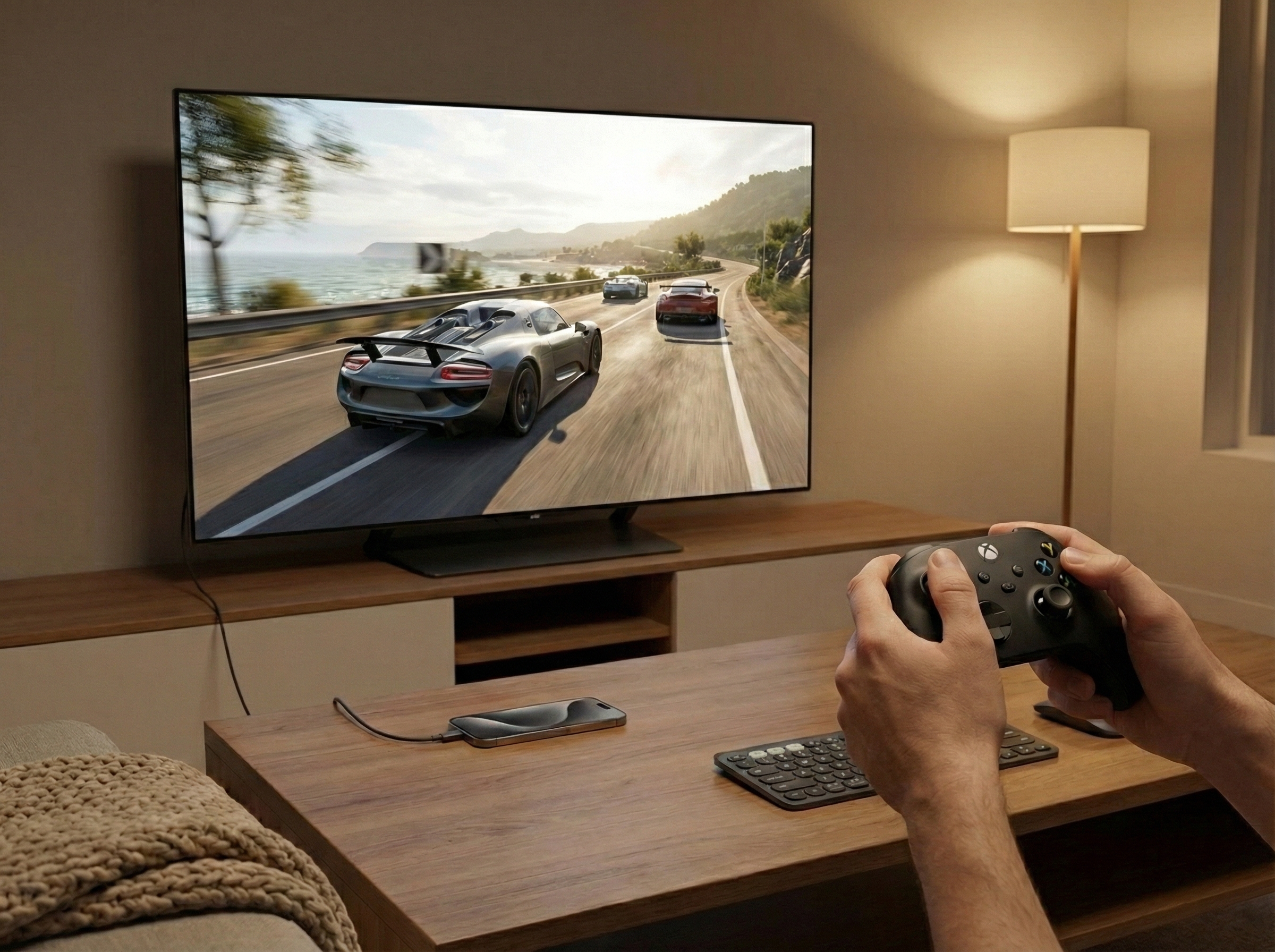
Dedizierte Gaming-Handhelds wie das Steam Deck (ab 549 $) und die Nintendo Switch (349 $) sind beliebt, aber teuer. Ein richtiger Gaming-PC? Der kann dich 1.500 bis 2.500 $ oder mehr kosten.
Aber hier ist die Sache: Wenn du bereits ein iPhone oder iPad besitzt, kannst du das gleiche Big-Screen-Gaming-Erlebnis für den Preis eines Kabels oder Adapters bekommen – ab nur 15 $.
Wie MacStories kürzlich schrieb: „The iPad Finally Becomes a Gaming Console.” Diese Anleitung zeigt dir wie – und verwandelt dein iOS-Gerät in eine vollwertige Spielkonsole oder sogar in ein tragbares PC-Gaming-Setup mit Maus- und Tastaturunterstützung.
Teil 1: Was du brauchst
Um dein iPhone oder iPad in eine Spielkonsole zu verwandeln, benötigst du:
- Ein iPhone oder iPad mit USB-C
- Eine Display-Verbindung:
- Ein USB-C-Kabel (wenn dein Monitor einen USB-C-Videoeingang hat), ODER
- Einen USB-C-auf-HDMI-Adapter (für Fernseher und Monitore mit HDMI)
- Einen Fernseher oder Monitor
- Eingabegerät: Einen Bluetooth-Controller ODER Bluetooth-Maus und -Tastatur
- CloudGear App aus dem App Store
Das war’s. Keine spezielle Hardware, keine teure Konsole – nur dein vorhandenes Gerät und eine Möglichkeit, es mit einem Bildschirm zu verbinden.
Teil 2: Verbindungsoptionen
Direkte USB-C-Verbindung (Am einfachsten)
Wenn dein Monitor USB-C-Videoeingang unterstützt, brauchst du überhaupt keinen Adapter. Verwende einfach ein Standard-USB-C-Kabel – stecke ein Ende in dein iPhone oder iPad und das andere in deinen Monitor. Fertig.
Das ist das sauberste Setup: ein Kabel, keine Dongles, kein Kabelsalat.
USB-C-auf-HDMI-Adapter
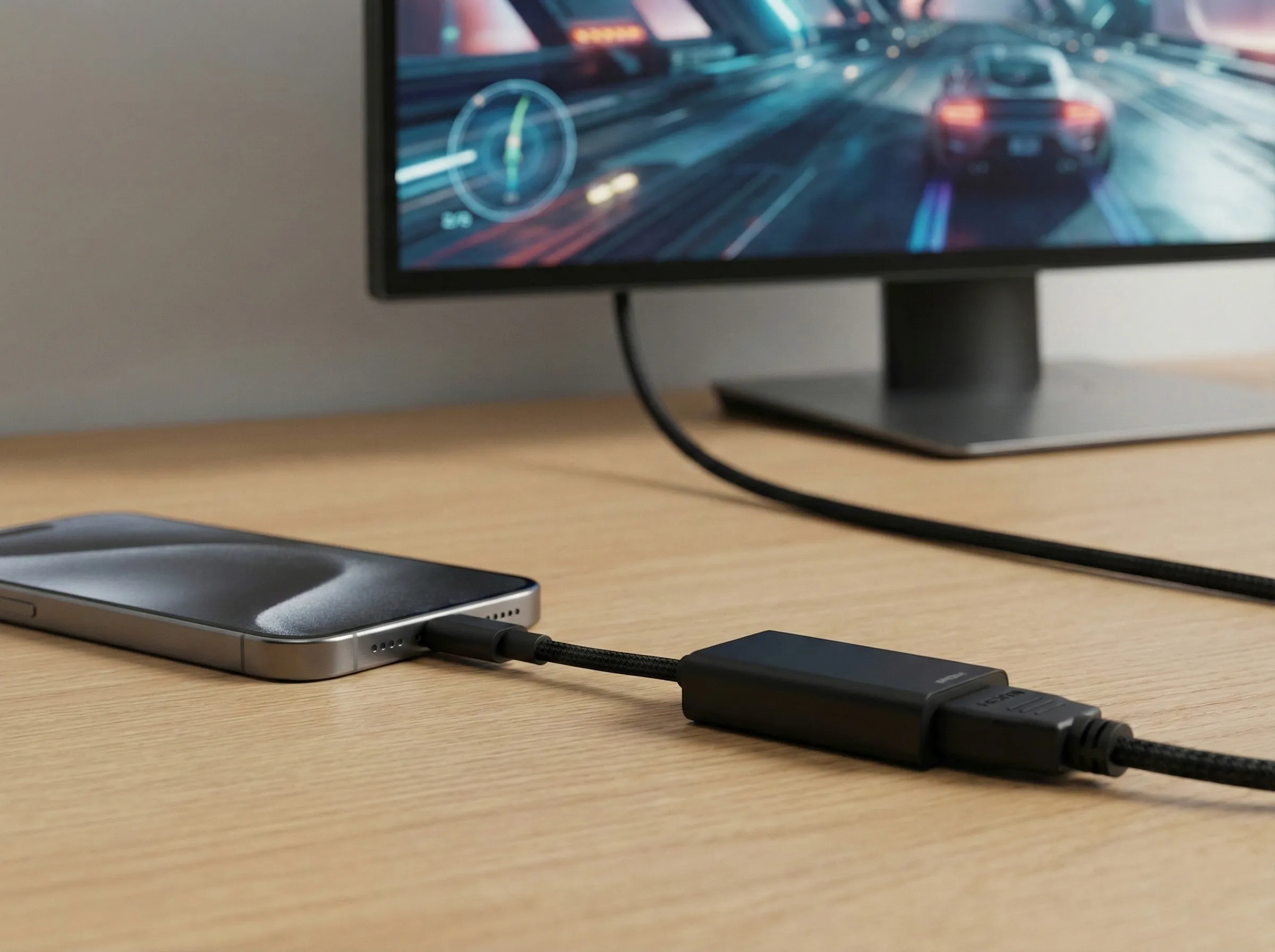
Für Fernseher und die meisten Monitore, die nur HDMI-Eingänge haben, benötigst du einen Adapter. Hier sind drei Optionen, die nachweislich funktionieren:
1. Budget-Option: Belkin Connect USB-C-auf-HDMI-Adapter
- Preis: ~50 $
- Funktionen: 4K@60Hz, HDR10+, kompaktes 19,5-cm-Kabel
- Am besten für: Einfache Videoausgabe ohne Extras
- Bei Belkin ansehen
2. Mittelklasse: Satechi Multiport Pro Adapter V2
- Preis: ~80 $
- Funktionen: HDMI 4K@60Hz + Gigabit Ethernet + USB-Ports + 100W Durchgangsladung
- Am besten für: Kabel-Ethernet für niedrigste Latenz + Laden während des Spielens
- Im Apple Store ansehen
3. Vollständiger Hub: Anker 555 USB-C Hub (8-in-1)
- Preis: ~70–90 $
- Funktionen: HDMI 4K@60Hz + Gigabit Ethernet + SD/microSD + USB-A/USB-C-Ports + 85W Durchgangsladung
- Am besten für: Maximale Konnektivität, All-in-One-Reise-Setup
- Bei Anker ansehen
Teil 3: Deine „Konsole” einrichten
Sobald du deine Hardware bereit hast, dauert die Einrichtung nur wenige Minuten:
Lade CloudGear aus dem App Store auf dein iPhone oder iPad herunter.
Verbinde dein Gerät mit dem Display. Verwende dein USB-C-Kabel (für USB-C-Monitore) oder stecke deinen Adapter ein und verbinde ein HDMI-Kabel mit deinem Fernseher.
Öffne CloudGear. Die App erkennt automatisch das externe Display.
Aktiviere den Vollbildmodus. Gehe zu Einstellungen und wähle Vollbild (Exklusiv) für das externe Display. Dadurch wird der gesamte Fernsehbildschirm deinem Spiel gewidmet.
Wähle deinen Cloud-Gaming-Dienst. CloudGear funktioniert mit GeForce NOW, Xbox Cloud Gaming, Boosteroid und anderen Diensten.
Stelle deine Stream-Auflösung passend zu deinem Display ein. Idealerweise wählst du eine Auflösung, die zu deinem Fernseher oder Monitor passt (z.B. 1920x1080 für ein 1080p-Display, 3840x2160 für 4K). Stelle mindestens sicher, dass das Seitenverhältnis stimmt – die meisten Displays sind 16:9.
- GeForce NOW: Öffne die GFN-Web-App, gehe zu Einstellungen > Gameplay und wähle deine Auflösung.
- Boosteroid: Öffne das CloudGear-Menü und wähle deine Auflösung unter „Stream-Auflösung”.
- Xbox Cloud Gaming: Keine Konfiguration nötig – es streamt immer in 16:9.
Verbinde deinen Controller oder Maus und Tastatur über Bluetooth.
Starte ein Spiel. Das Video erscheint auf deinem Fernseher oder Monitor im Vollbildmodus, während der Bildschirm deines iPhone/iPad automatisch abdunkelt, um Akku zu sparen.
Du hast jetzt eine voll funktionsfähige Spielkonsole.
Teil 4: Das PC-Gaming-Erlebnis
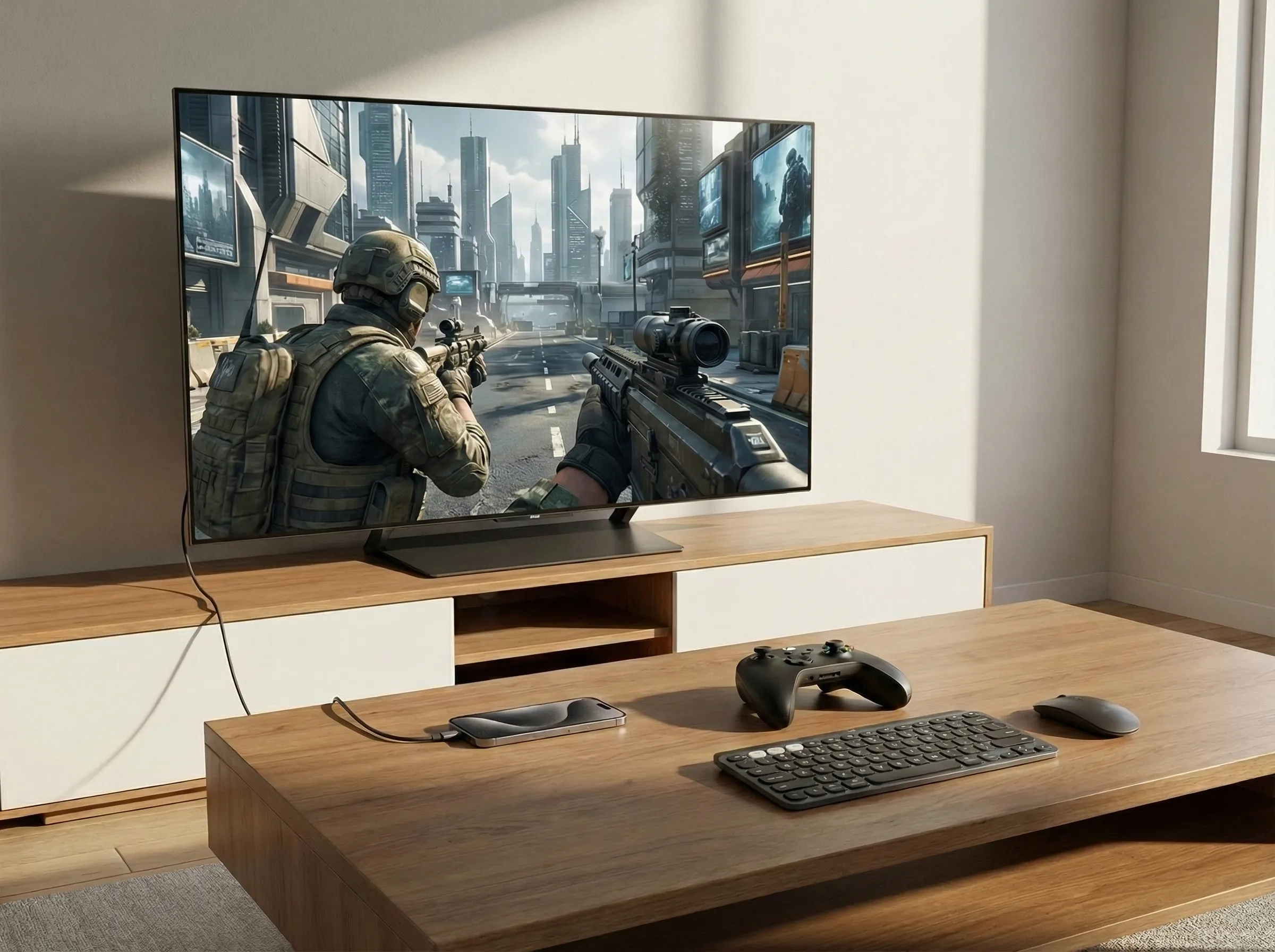
Eine der leistungsstärksten Funktionen dieses Setups ist die vollständige Maus- und Tastaturunterstützung – das bedeutet, du kannst FPS-Spiele spielen, als würdest du an einem High-End-Gaming-PC sitzen.
Verbinde eine Bluetooth-Maus und -Tastatur mit deinem iPhone oder iPad, und Spiele wie Counter-Strike, Battlefield oder Call of Duty spielen sich genau wie auf einem 2.000-$-Gaming-Rig. Das liegt daran, dass sie tatsächlich auf leistungsstarker Cloud-Hardware laufen – dein iOS-Gerät ist nur das Fenster.
Verwende Peripheriegeräte, die du bereits besitzt. Keine spezielle Gaming-Tastatur erforderlich, keine zusätzliche Einrichtung. Einfach verbinden und spielen.
Teil 5: Warum das besser funktioniert als erwartet
Hier ist, was ein iPhone oder iPad zu einer legitimen Gaming-Plattform macht, wenn es mit einem externen Display verbunden ist:
Immersiver Vollbildmodus: Das Spiel wird ausschließlich auf deinem Fernseher oder Monitor gerendert, während der Bildschirm deines Geräts abdunkelt, um Akku zu sparen. Apple Silicon bewältigt die Echtzeit-Hardware-Dekodierung von hochauflösendem Video mühelos – Desktop-Klasse-Leistung in einem Gerät, das in deine Tasche passt, mit Ausgabe auf jedes Display deiner Wahl.
HDR-Unterstützung: HDR10-Ausgabe auf unterstützten Fernsehern für reichere Farben und Kontrast.
Controller-Vibration: Native Vibrationsunterstützung für Xbox, PlayStation und andere unterstützte Controller. Spüre jede Explosion, jedes Motorengeräusch.
Maus & Tastatur: Volle MnK-Unterstützung für präzises Gaming. Spiele FPS-Titel wie auf einem PC.
Surround Sound: Stereo-, 5.1- oder 7.1-Audioausgabe je nach deinem Setup.
Teil 6: Kostenvergleich
Stellen wir die Zahlen nebeneinander:
| Setup | Ca. Kosten | Hinweise |
|---|---|---|
| High-End Gaming-PC | 1.500–2.500 $+ | RTX 4080/4090, dedizierter Schreibtisch, laufende Wartung |
| Steam Deck OLED | 549–649 $ | Eingebauter 7,7”-Bildschirm, nur native Spiele |
| Nintendo Switch OLED | 349 $ | Eingebauter 7”-Bildschirm, nur Nintendo-Bibliothek |
| iPhone/iPad + USB-C-Kabel | 15–30 $ | Wenn dein Monitor USB-C-Eingang hat |
| iPhone/iPad + HDMI-Adapter | 50–100 $ | Für Fernseher und HDMI-Monitore |
Wenn du bereits ein iPhone oder iPad besitzt, bist du potenziell 500 bis 2.000 $+ voraus – und du erhältst Zugang zu vollständigen PC-Spielebibliotheken über Cloud-Gaming-Dienste.
Teil 7: Dein Setup optimieren
Für das beste Erlebnis beachte diese Tipps:
Netzwerk: Verwende eine 5-GHz-WLAN-Verbindung. Für die absolut niedrigste Latenz verwende einen Hub mit Ethernet-Port für eine kabelgebundene Verbindung.
Stromversorgung: Lange Gaming-Sessions werden deinen Akku entleeren. Verwende einen Adapter oder Hub mit Durchgangsladung, um dein Gerät während des Spielens mit Strom zu versorgen.
Controller: Xbox Series X/S Controller und PS5 DualSense Controller funktionieren beide hervorragend und unterstützen native Vibrations-Feedback.
Maus & Tastatur: Jede Bluetooth-Maus und -Tastatur funktioniert. Koppele sie in den Bluetooth-Einstellungen deines Geräts, bevor du ein Spiel startest.
Fazit
Du musst nicht Hunderte von Dollar für ein Steam Deck oder Tausende für einen Gaming-PC ausgeben. Wenn du ein iPhone oder iPad mit USB-C hast, besitzt du bereits die Hardware für ein vollwertiges Konsolen-Gaming-Erlebnis – du brauchst nur ein Kabel oder einen Adapter, um es mit deinem Fernseher zu verbinden.
Mit Controller-Unterstützung, Maus- und Tastatureingabe und Cloud-Gaming-Diensten, die vollständige PC-Spielebibliotheken liefern, kann dein iOS-Gerät alles bewältigen – von Casual Gaming bis zu kompetitiven FPS-Matches.



