Schlechte Audioqualität mit Bluetooth-Headsets
Warum Ihr Bluetooth-Headset-Audio gedämpft oder qualitätsarm klingt, wenn ein Mikrofon aktiv ist, und wie Sie das beheben können.
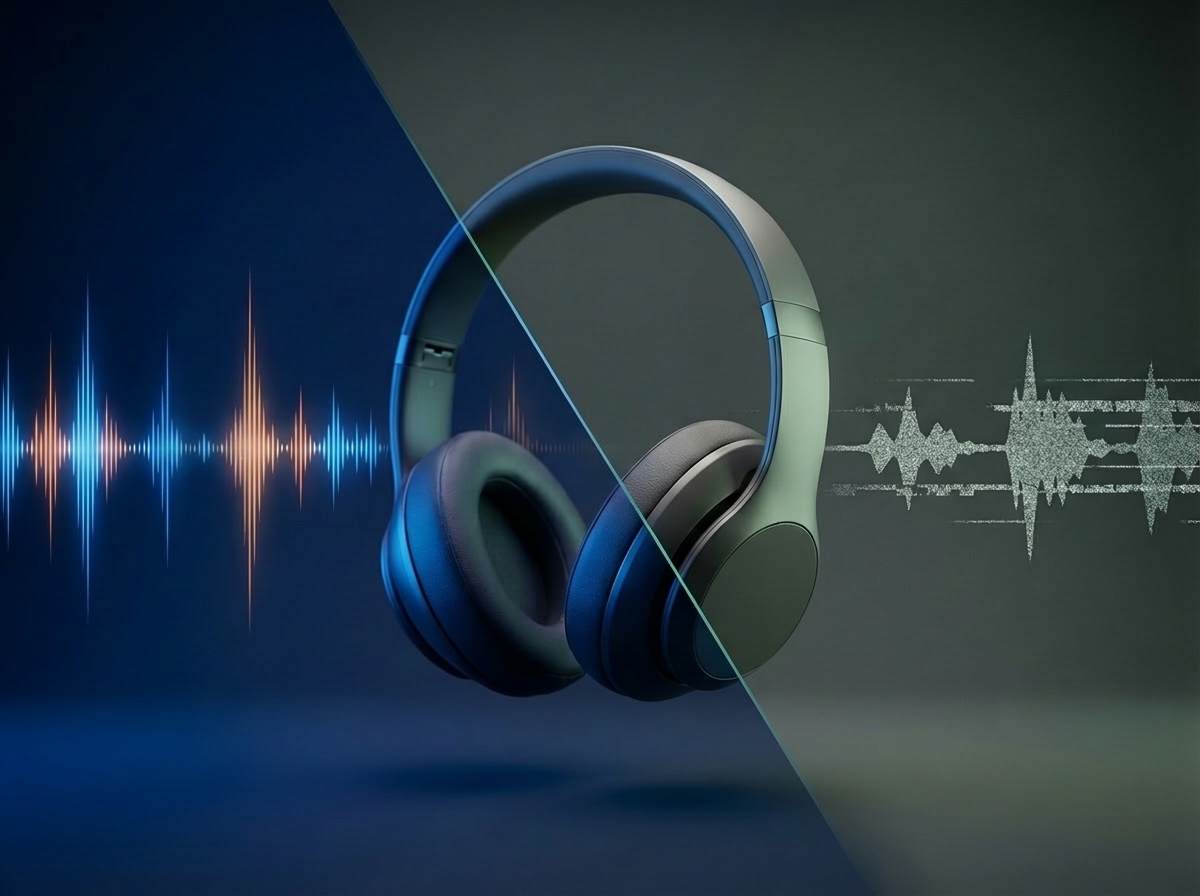
Wenn Ihr Bluetooth-Headset-Audio während einer Cloud-Gaming-Sitzung merklich schlechter klingt – gedämpft, qualitätsarm oder wie ein Telefonanruf – liegt die Ursache fast sicher an einem automatischen Bluetooth-Profilwechsel, der durch Mikrofonaktivität ausgelöst wird.
Warum das passiert
Bluetooth-Headsets verwenden je nach Verwendungszweck unterschiedliche Profile:
A2DP (Advanced Audio Distribution Profile): Der hochqualitative Stereo-Audiomodus. Diesen verwendet Ihr Headset beim Musikhören oder bei Spielaudio ohne aktives Mikrofon. Es liefert klangreiches, vollqualitatives Audio mit hohen Bitraten (320–990 kbps), unterstützt jedoch nur einseitigen Ton – von Ihrem Gerät zu Ihren Ohren.
HFP (Hands-Free Profile): Der bidirektionale „Telefonanruf”-Modus. Sobald eine App auf das Mikrofon zugreift, wechselt iOS das Headset automatisch von A2DP zu HFP, damit Audio gleichzeitig in beide Richtungen übertragen werden kann. HFP verwendet einen deutlich niedrigeren Bitraten-Codec, was sowohl die Wiedergabe- als auch die Mikrofonqualität auf etwa Telefongesprächsniveau reduziert.
Dieser Wechsel geschieht auf Systemebene – er ist nicht CloudGear-spezifisch. Jede App, die das Mikrofon aktiviert, löst ihn aus.
So beheben Sie das Problem
Das Ziel ist es, Ihr Bluetooth-Headset im A2DP-Modus (für hochqualitative Audioausgabe) zu halten, während die Mikrofoneingabe über eine andere Quelle geleitet wird.
Option 1: Wechseln Sie zum eingebauten Mikrofon Ihres iPhone oder iPad
iOS ermöglicht es Ihnen, die aktive Mikrofoneingabe direkt über das Kontrollzentrum zu ändern, ohne App-Einstellungen öffnen zu müssen:
- Öffnen Sie das Kontrollzentrum (wischen Sie von der oberen rechten Ecke Ihres Bildschirms nach unten).
- Tippen Sie auf die CloudGear-Schaltfläche oben im Kontrollzentrum.
- Tippen Sie auf Audioeingabe und wählen Sie dann Ihr bevorzugtes Eingabegerät aus.
Ihr Bluetooth-Headset bleibt für die Audiowiedergabe im A2DP-Modus, während das eingebaute Mikrofon die Spracheingabe übernimmt. Weitere Details finden Sie in Apples Anleitung zum Ändern der Tonaufnahmeoptionen.
Option 2: Verwenden Sie ein separates externes Mikrofon
HFP wird nur ausgelöst, wenn dasselbe Bluetooth-Gerät sowohl die Audioausgabe als auch die Mikrofoneingabe übernimmt. Wenn Sie ein separates Mikrofon verwenden – wie ein kabelgebundenes Headset, ein eigenständiges USB- oder Lightning-Mikrofon oder ein anderes Bluetooth-Gerät, das nur für die Eingabe verwendet wird – bleibt Ihr Headset unabhängig davon im A2DP-Modus.