
· Guides
Convierte tu iPhone o iPad en una Consola de Juegos Portátil (Guía 2026)
Olvídate del Steam Deck - conecta tu iPhone o iPad a cualquier TV para gaming en la nube con calidad de consola, compatible con mandos y ratón/teclado.
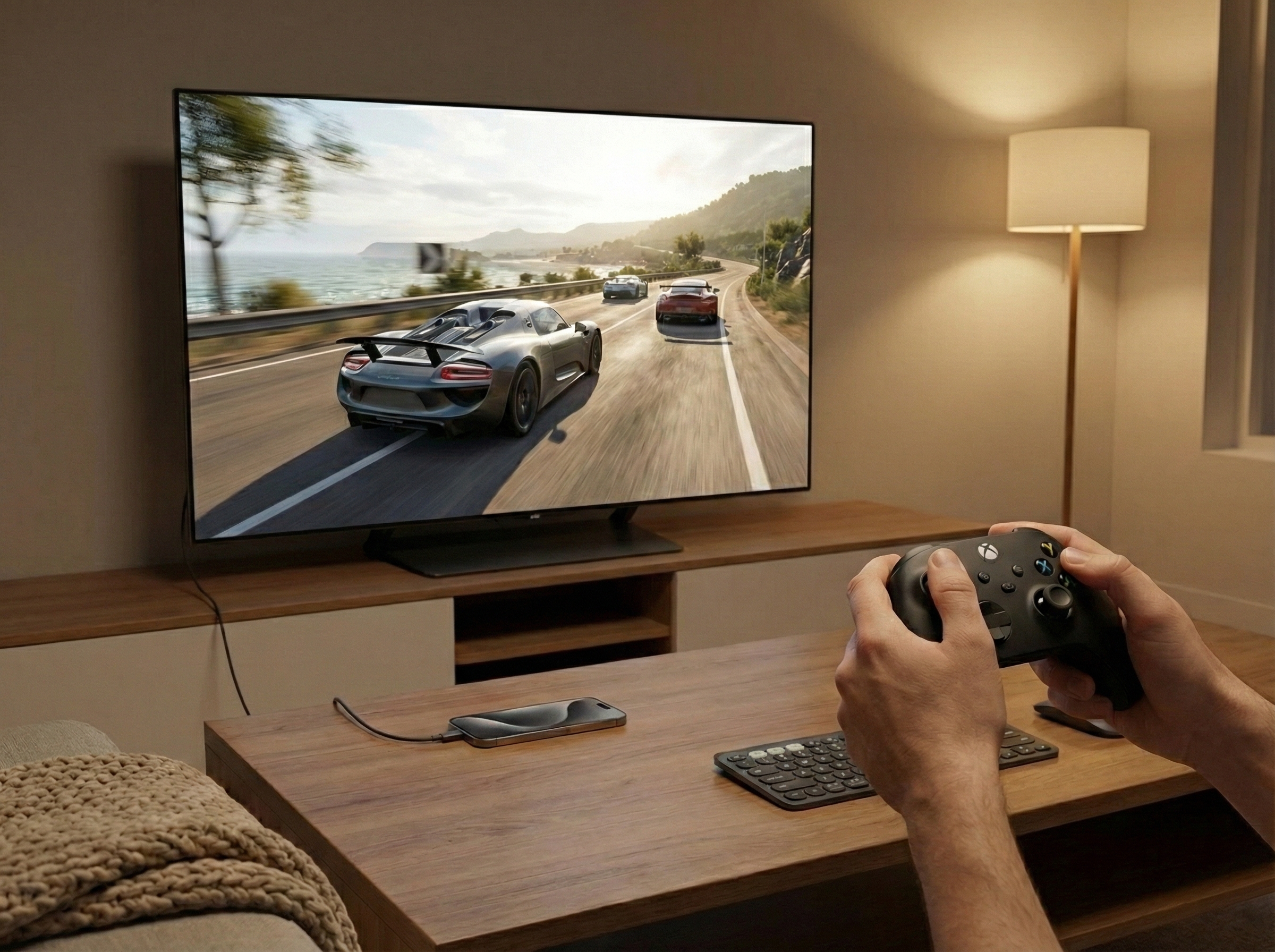
Las consolas portátiles dedicadas como Steam Deck ($549+) y Nintendo Switch ($349) son populares, pero caras. ¿Un PC gaming de gama alta? Eso puede costarte entre $1,500 y $2,500 o más.
Aquí está la clave: si ya tienes un iPhone o iPad, puedes obtener la misma experiencia de juego en pantalla grande por el costo de un cable o adaptador—desde solo $15.
Como MacStories escribió recientemente, “The iPad Finally Becomes a Gaming Console.” Esta guía te muestra cómo—transformando tu dispositivo iOS en una consola de juegos completa, o incluso en una configuración de PC gaming portátil con soporte para ratón y teclado.
Parte 1: Lo Que Necesitas
Para convertir tu iPhone o iPad en una consola de juegos, necesitarás:
- Un iPhone o iPad con USB-C
- Una conexión de pantalla:
- Un cable USB-C (si tu monitor tiene entrada de video USB-C), O
- Un adaptador USB-C a HDMI (para TVs y monitores con HDMI)
- Un TV o monitor
- Dispositivo de entrada: Un mando Bluetooth O ratón y teclado Bluetooth
- App CloudGear de la App Store
Eso es todo. Sin hardware especial, sin consola cara—solo tu dispositivo existente y una forma de conectarlo a una pantalla.
Parte 2: Opciones de Conexión
Conexión USB-C Directa (La Más Simple)
Si tu monitor soporta entrada de video USB-C, no necesitas ningún adaptador. Solo usa un cable USB-C estándar—conecta un extremo a tu iPhone o iPad y el otro a tu monitor. Listo.
Esta es la configuración más limpia: un cable, sin dongles, sin desorden.
Adaptadores USB-C a HDMI
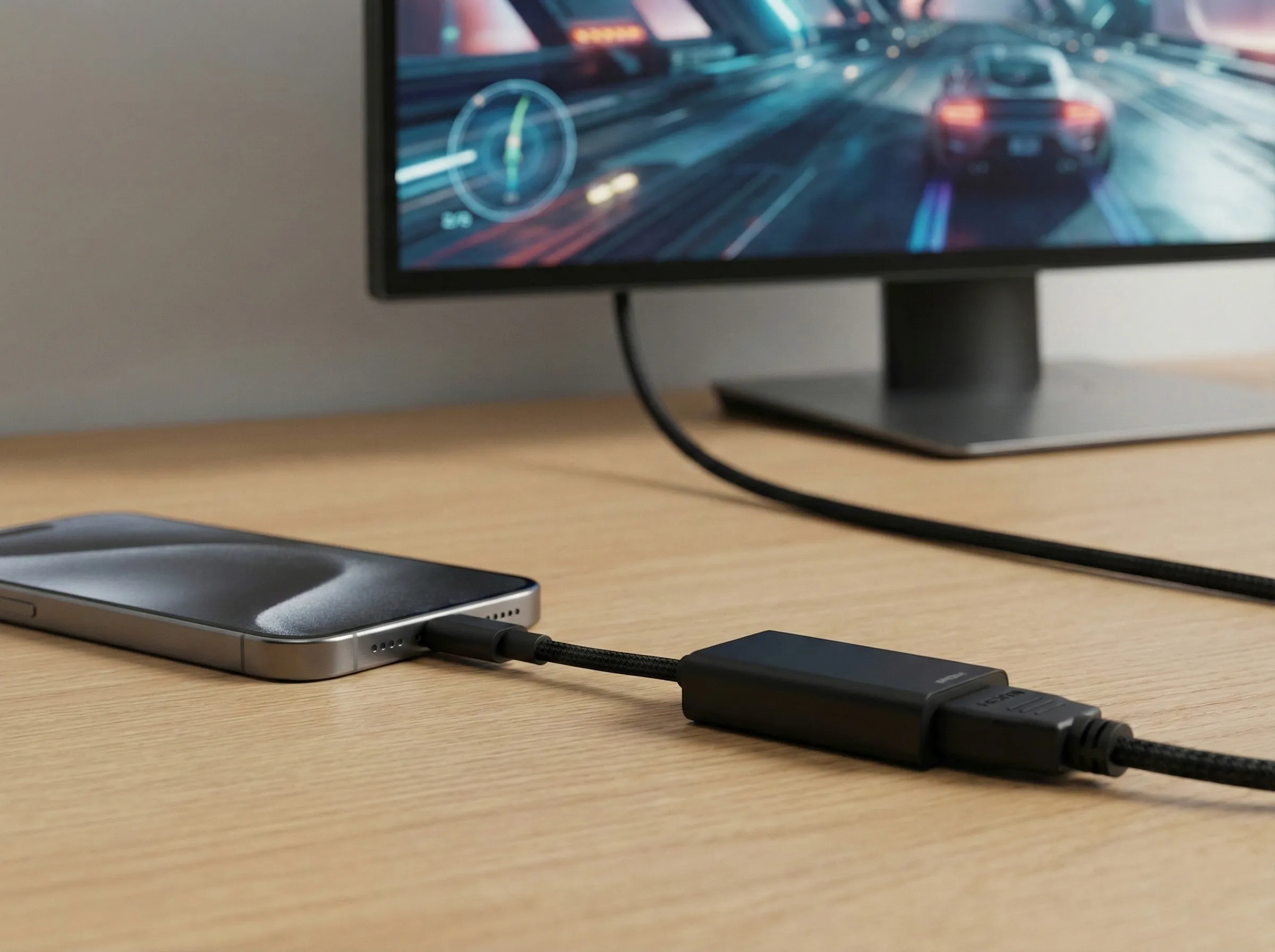
Para TVs y la mayoría de monitores que solo tienen entradas HDMI, necesitarás un adaptador. Aquí hay tres opciones que están confirmadas para funcionar:
1. Opción Económica: Adaptador Belkin Connect USB-C a HDMI
- Precio: ~$50
- Características: 4K@60Hz, HDR10+, cable compacto de 19.5 cm
- Ideal para: Salida de video simple sin extras
- Ver en Belkin
2. Gama Media: Satechi Multiport Pro Adapter V2
- Precio: ~$80
- Características: HDMI 4K@60Hz + Gigabit Ethernet + puertos USB + carga passthrough de 100W
- Ideal para: Ethernet por cable para menor latencia + cargar mientras juegas
- Ver en Apple Store
3. Hub Completo: Anker 555 USB-C Hub (8-en-1)
- Precio: ~$70–90
- Características: HDMI 4K@60Hz + Gigabit Ethernet + SD/microSD + puertos USB-A/USB-C + carga passthrough de 85W
- Ideal para: Máxima conectividad, configuración todo-en-uno para viajes
- Ver en Anker
Parte 3: Configurando Tu “Consola”
Una vez que tengas tu hardware listo, la configuración toma solo unos minutos:
Descarga CloudGear de la App Store en tu iPhone o iPad.
Conecta tu dispositivo a la pantalla. Usa tu cable USB-C (para monitores USB-C) o conecta tu adaptador y un cable HDMI a tu TV.
Abre CloudGear. La app detecta automáticamente la pantalla externa.
Activa el modo Pantalla Completa. Ve a Ajustes y selecciona Pantalla Completa (Exclusivo) para la pantalla externa. Esto dedica toda la pantalla del TV a tu juego.
Elige tu servicio de cloud gaming. CloudGear funciona con GeForce NOW, Xbox Cloud Gaming, Boosteroid y otros servicios.
Configura la resolución del stream para que coincida con tu pantalla. Idealmente, selecciona una resolución que coincida con tu TV o monitor (ej., 1920x1080 para una pantalla 1080p, 3840x2160 para 4K). Como mínimo, asegúrate de que la relación de aspecto coincida—la mayoría de pantallas son 16:9.
- GeForce NOW: Abre la web app de GFN, ve a Ajustes > Gameplay, y selecciona tu resolución.
- Boosteroid: Abre el menú de CloudGear y selecciona tu resolución en “Resolución de Stream”.
- Xbox Cloud Gaming: No necesita configuración—siempre transmite en 16:9.
Conecta tu mando o ratón y teclado vía Bluetooth.
Inicia un juego. El video aparece en tu TV o monitor a pantalla completa, mientras la pantalla de tu iPhone/iPad se atenúa automáticamente para ahorrar batería.
Ahora tienes una consola de juegos completamente funcional.
Parte 4: La Experiencia de PC Gaming
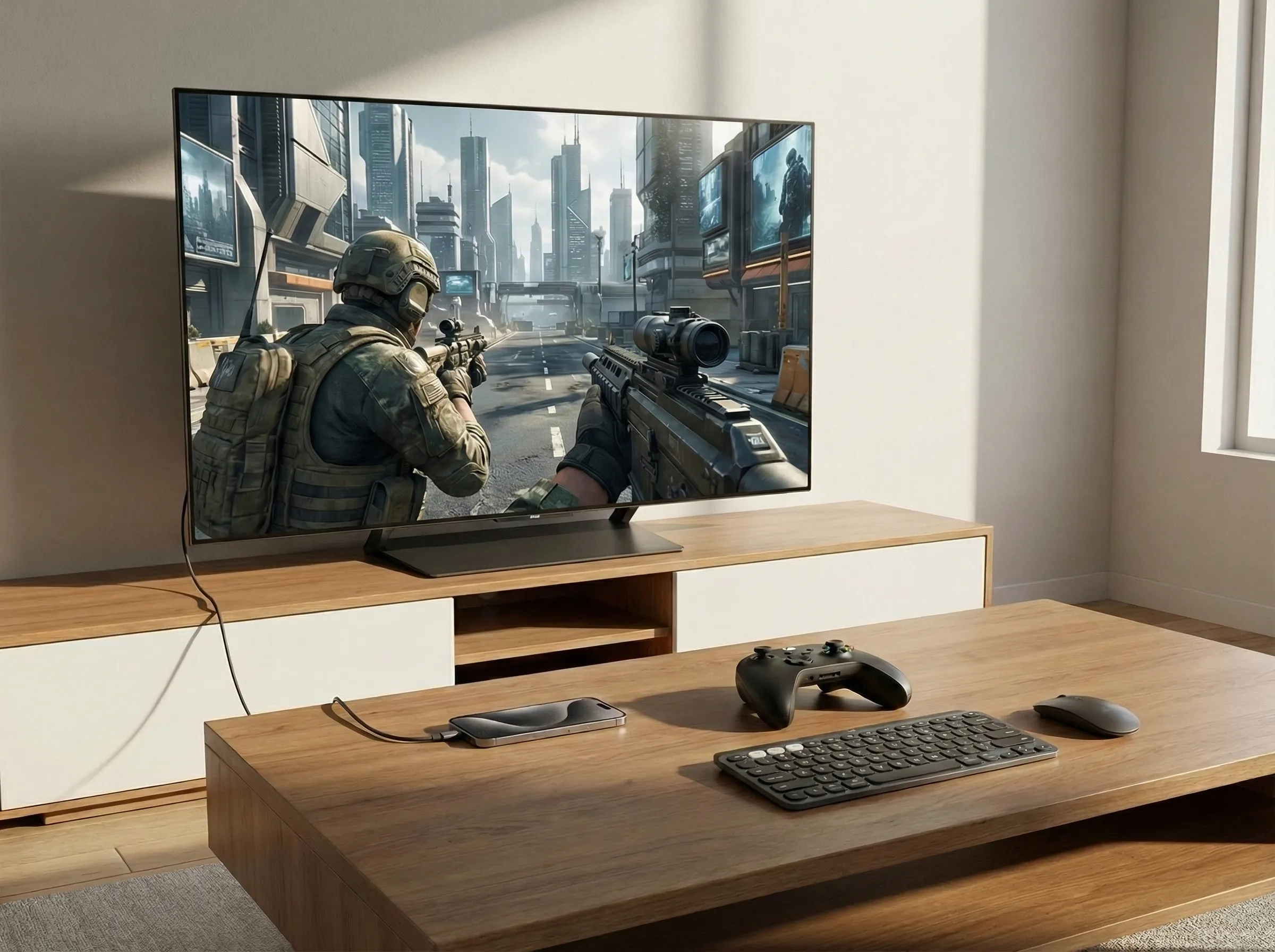
Una de las características más potentes de esta configuración es el soporte completo para ratón y teclado—lo que significa que puedes jugar juegos FPS como si estuvieras sentado frente a un PC gaming de gama alta.
Conecta un ratón y teclado Bluetooth a tu iPhone o iPad, y juegos como Counter-Strike, Battlefield o Call of Duty se juegan exactamente como lo harían en un equipo gaming de $2,000. Eso es porque están ejecutándose en hardware cloud potente—tu dispositivo iOS es solo la ventana.
Usa periféricos que ya posees. No se requiere teclado gaming especial, sin configuración adicional. Solo conecta y juega.
Parte 5: Por Qué Funciona Mejor de lo Esperado
Esto es lo que hace de un iPhone o iPad una plataforma de juegos legítima cuando se conecta a una pantalla externa:
Pantalla Completa Inmersiva: El juego se renderiza exclusivamente en tu TV o monitor mientras la pantalla de tu dispositivo se atenúa para ahorrar batería. Apple Silicon maneja la decodificación por hardware en tiempo real de video de alta resolución sin esfuerzo—rendimiento de clase desktop en un dispositivo que cabe en tu bolsillo, con salida a cualquier pantalla que elijas.
Soporte HDR: Salida HDR10 en TVs compatibles para colores más ricos y contraste.
Vibración del Mando: Soporte de vibración nativa para mandos Xbox, PlayStation y otros compatibles. Siente cada explosión, cada rugido del motor.
Ratón y Teclado: Soporte completo de MnK para gaming de precisión. Juega títulos FPS como lo harías en un PC.
Sonido Envolvente: Salida de audio estéreo, 5.1 o 7.1 dependiendo de tu configuración.
Parte 6: Comparación de Costos
Pongamos los números lado a lado:
| Configuración | Costo Aprox. | Notas |
|---|---|---|
| PC Gaming de Gama Alta | $1,500–$2,500+ | RTX 4080/4090, escritorio dedicado, mantenimiento continuo |
| Steam Deck OLED | $549–$649 | Pantalla integrada de 7.7”, solo juegos nativos |
| Nintendo Switch OLED | $349 | Pantalla integrada de 7”, solo biblioteca Nintendo |
| iPhone/iPad + Cable USB-C | $15–$30 | Si tu monitor tiene entrada USB-C |
| iPhone/iPad + Adaptador HDMI | $50–$100 | Para TVs y monitores HDMI |
Si ya tienes un iPhone o iPad, potencialmente estás $500 a $2,000+ adelante—y obtienes acceso a bibliotecas completas de juegos de PC a través de servicios de cloud gaming.
Parte 7: Optimizando Tu Configuración
Para la mejor experiencia, ten en cuenta estos consejos:
Red: Usa una conexión WiFi de 5GHz. Para la latencia más baja posible, usa un hub con puerto Ethernet para una conexión por cable.
Alimentación: Las sesiones de juego largas agotarán tu batería. Usa un adaptador o hub con carga passthrough para mantener tu dispositivo alimentado mientras juegas.
Mandos: Los mandos Xbox Series X/S y PS5 DualSense funcionan muy bien y soportan vibración nativa.
Ratón y Teclado: Cualquier ratón y teclado Bluetooth funcionará. Emparéjalos en los ajustes Bluetooth de tu dispositivo antes de iniciar un juego.
Conclusión
No necesitas gastar cientos de dólares en un Steam Deck o miles en un PC gaming. Si tienes un iPhone o iPad con USB-C, ya tienes el hardware para una experiencia de consola completa—solo necesitas un cable o adaptador para conectarlo a tu TV.
Con soporte de mandos, entrada de ratón y teclado, y servicios de cloud gaming entregando bibliotecas completas de juegos de PC, tu dispositivo iOS puede manejar todo, desde gaming casual hasta partidas competitivas de FPS.



