Calidad de audio deficiente con auriculares Bluetooth
Por qué el audio de sus auriculares Bluetooth suena amortiguado o de baja calidad cuando hay un micrófono activo, y cómo solucionarlo.
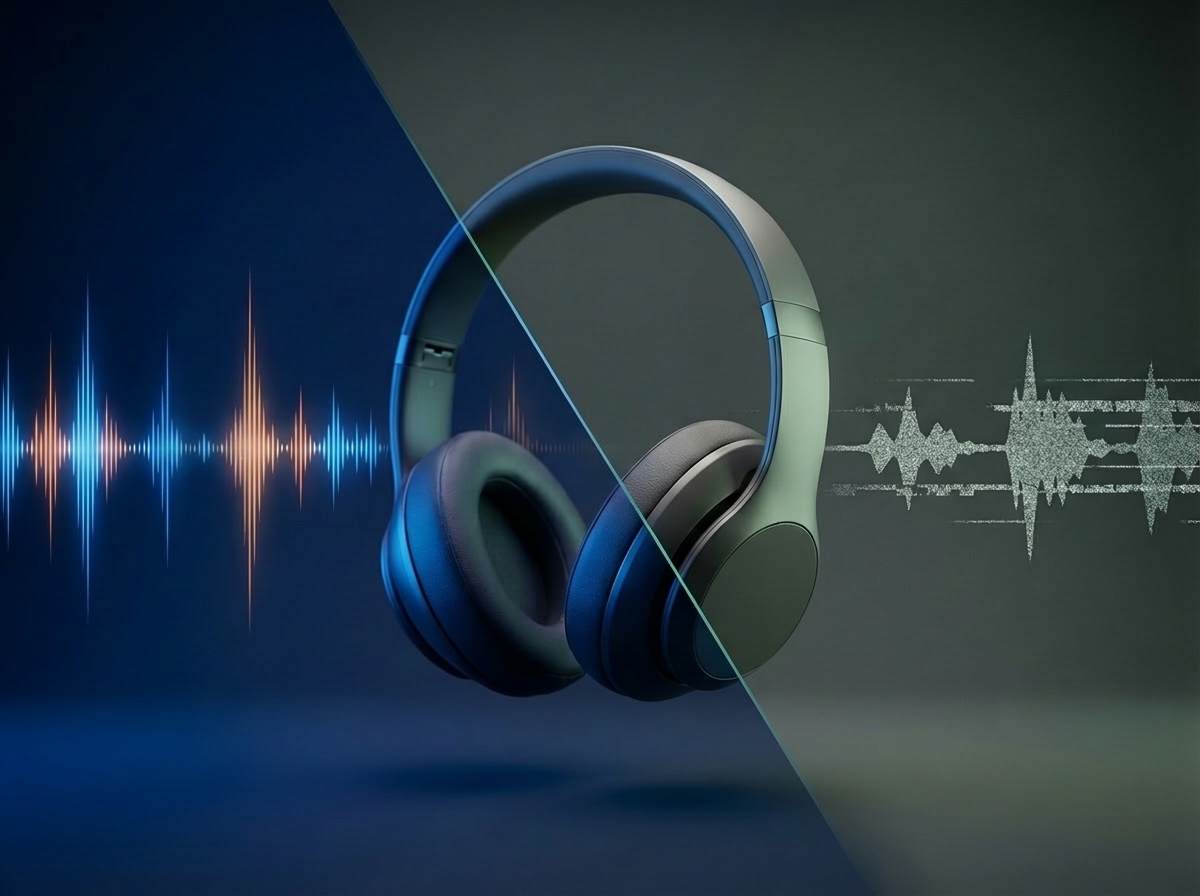
Si el audio de sus auriculares Bluetooth suena notablemente peor durante una sesión de juego en la nube — amortiguado, de baja calidad o parecido a una llamada telefónica — la causa casi con certeza es un cambio automático de perfil Bluetooth provocado por la actividad del micrófono.
Por qué ocurre esto
Los auriculares Bluetooth utilizan diferentes perfiles según lo que estén haciendo:
A2DP (Advanced Audio Distribution Profile): El modo de audio estéreo de alta calidad. Es lo que utilizan sus auriculares al escuchar música o audio de juegos sin un micrófono activo. Ofrece sonido rico y de plena calidad a altas velocidades de bits (320–990 kbps), pero solo admite audio en una dirección — desde su dispositivo hasta sus oídos.
HFP (Hands-Free Profile): El modo bidireccional de “llamada telefónica”. Cuando cualquier aplicación solicita acceso al micrófono, iOS cambia automáticamente los auriculares de A2DP a HFP para que el audio pueda viajar en ambas direcciones simultáneamente. HFP utiliza un códec de velocidad de bits significativamente menor, reduciendo tanto la calidad de reproducción como la del micrófono a un nivel aproximado al de una llamada telefónica.
Este cambio ocurre a nivel del sistema — no es específico de CloudGear. Cualquier aplicación que active el micrófono lo desencadenará.
Cómo solucionarlo
El objetivo es mantener sus auriculares Bluetooth en modo A2DP (para una salida de audio de alta calidad) mientras se enruta la entrada del micrófono a través de una fuente diferente.
Opción 1: Cambiar al micrófono integrado de su iPhone o iPad
iOS le permite cambiar la entrada de micrófono activa directamente desde el Centro de control, sin abrir ninguna configuración de la aplicación:
- Abra el Centro de control (deslice hacia abajo desde la esquina superior derecha de su pantalla).
- Toque el botón de CloudGear en la parte superior del Centro de control.
- Toque Entrada de audio y seleccione su dispositivo de entrada preferido.
Sus auriculares Bluetooth permanecerán en modo A2DP para la reproducción de audio, mientras que el micrófono integrado gestiona la entrada de voz. Para más detalles, consulte la guía de Apple para cambiar las opciones de grabación de sonido.
Opción 2: Usar un micrófono externo separado
HFP solo se activa cuando el mismo dispositivo Bluetooth gestiona tanto la salida de audio como la entrada del micrófono. Si usa un micrófono separado — como unos auriculares con cable, un micrófono USB o Lightning independiente, u otro dispositivo Bluetooth dedicado solo a la entrada — sus auriculares permanecerán en modo A2DP independientemente.