· Guides
Comment Activer les Vibrations de Manette sur iOS Cloud Gaming (GeForce Now, Xbox Cloud Gaming, Boosteroid)
Safari supprime les vibrations de manette des flux cloud gaming. Découvrez comment restaurer le support des vibrations sur iPhone et iPad avec CloudGear.

Le cloud gaming sur iOS a beaucoup évolué. Des services comme GeForce Now, Xbox Cloud Gaming et Boosteroid vous permettent de jouer à des titres AAA directement depuis Safari sur votre iPhone ou iPad. Mais si vous avez essayé, vous avez peut-être remarqué que quelque chose cloche.
Où sont les vibrations ?
Quand vous tirez avec une arme, subissez des dégâts ou conduisez sur un terrain accidenté, votre manette reste simplement… silencieuse. Le retour haptique qui donne vie aux jeux est complètement absent.
Ce n’est pas un bug. C’est une limitation de Safari lui-même.
Pourquoi Safari Ne Supporte Pas les Vibrations de Manette
Safari sur iOS ne prend pas en charge la Gamepad Haptics API, le standard web qui permet aux navigateurs d’envoyer des commandes de vibration aux manettes connectées. Quand les services de cloud gaming diffusent le gameplay sur votre appareil, Safari ignore simplement toutes les données de vibration dans ce flux.
Le résultat ? Une expérience nettement moins immersive. Les jeux semblent plats sans ce retour physique qui vous indique ce qui se passe à l’écran.
La Solution : CloudGear
CloudGear est un navigateur spécialisé conçu spécifiquement pour le cloud gaming sur iOS. Contrairement à Safari, il supporte entièrement les vibrations de manette sur tous les principaux services de cloud gaming.
Mais les vibrations ne sont que le début. CloudGear permet également :
- Jusqu’à 4K de résolution avec des framerates élevés
- Support HDR pour des couleurs vives et du contraste
- Audio surround pour la conscience spatiale
- Support écran externe pour jouer sur votre TV
- Vrai verrouillage du pointeur souris pour une visée style PC
Obtenir les Vibrations sur Votre Manette
CloudGear supporte les vibrations de deux façons : via les moteurs de vibration intégrés de votre manette, ou via le Taptic Engine de votre iPhone pour les manettes qui n’ont pas de moteurs.
Manettes avec Moteurs de Vibration Intégrés
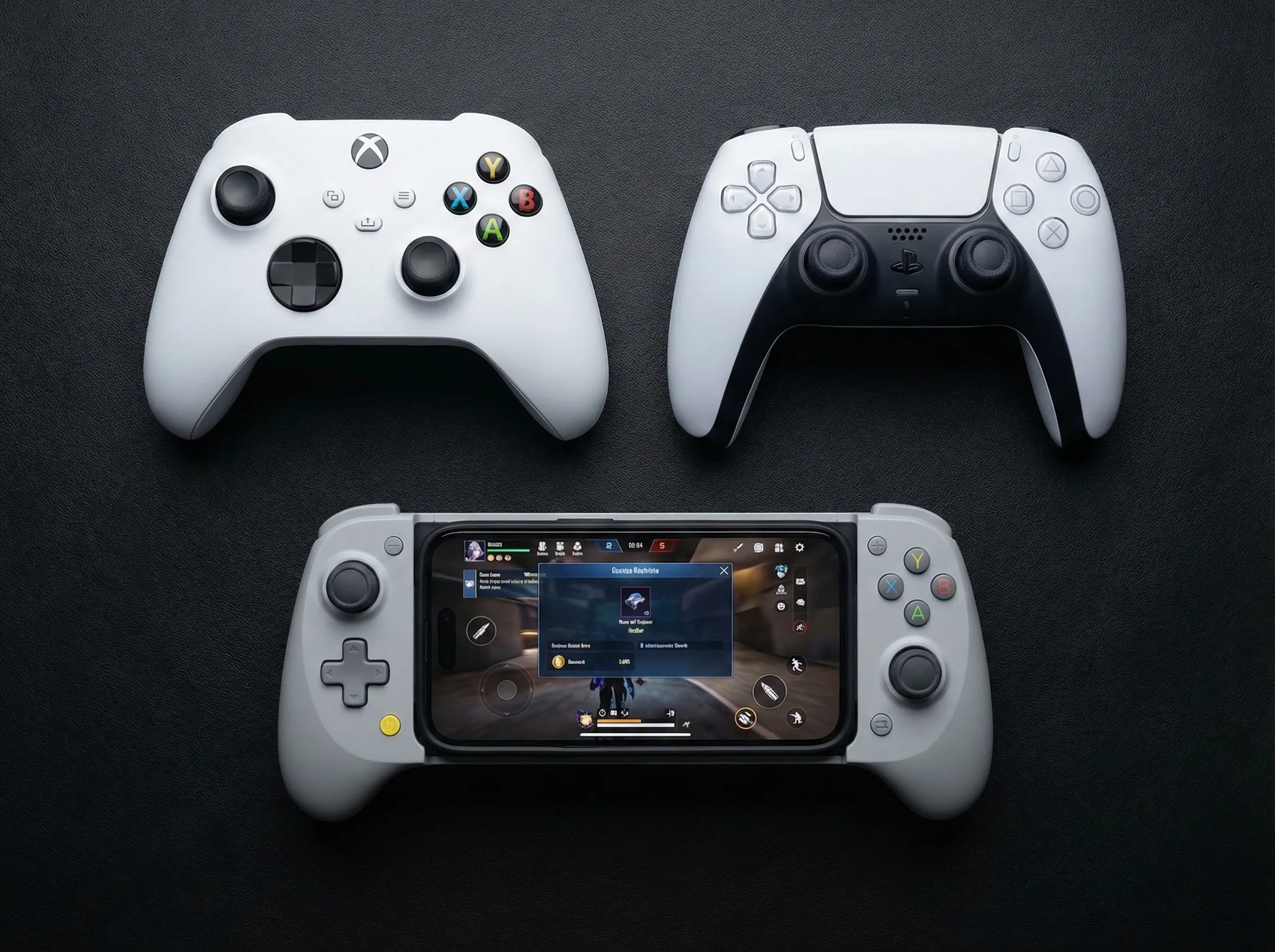
Si vous utilisez une manette Bluetooth autonome avec des moteurs de vibration, CloudGear les pilotera directement. Voici nos options recommandées :
- Manette Bluetooth Xbox – La manette sans fil Xbox standard fonctionne parfaitement en connexion Bluetooth.
- Manette PlayStation DualShock 4 / DualSense – Les manettes PS4 et PS5 offrent toutes deux un excellent retour de vibration en connexion Bluetooth.
- Manette GameSir G8+ Bluetooth – Une excellente option tierce avec de solides moteurs de vibration. Assurez-vous de prendre la variante Bluetooth, pas la version MFi—le modèle MFi ne supporte pas les vibrations sur iOS.
Taptic Engine en Secours pour les Manettes Clip-On
Les manettes comme le Backbone One ou le Razer Kishi qui se clipsent directement sur votre iPhone n’ont pas de moteurs de vibration intégrés. Est-ce que cela signifie que vous n’avez pas de chance ?
Pas avec CloudGear.
Quand vous utilisez une manette sans moteurs intégrés, CloudGear bascule automatiquement sur le Taptic Engine de votre iPhone. Celui-ci utilise le moteur haptique interne de votre téléphone pour simuler le retour de vibration. Vous ressentirez les vibrations à travers le téléphone lui-même pendant qu’il est maintenu dans la manette.
Ce n’est pas tout à fait la même chose que des moteurs de vibration dédiés, mais c’est bien mieux que rien—et cela fonctionne automatiquement sans aucune configuration requise.
Guide de Configuration Rapide
Faire fonctionner les vibrations est simple :
- Téléchargez CloudGear depuis l’App Store.
- Ouvrez l’app et sélectionnez votre service de cloud gaming préféré (GeForce Now, Xbox Cloud Gaming ou Boosteroid).
- Connectez votre manette Bluetooth via Réglages iOS > Bluetooth.
- Commencez à jouer. Les vibrations fonctionnent automatiquement—aucune configuration supplémentaire nécessaire.
C’est tout. CloudGear détecte votre manette et active le support des vibrations dès que vous lancez un jeu.
Conclusion
Safari convient pour vérifier votre bibliothèque de cloud gaming ou pour des sessions rapides, mais son manque de support des vibrations rend les sessions prolongées fades.
Les vibrations ne sont qu’une pièce du puzzle. CloudGear libère tout le potentiel du cloud gaming sur iOS—jusqu’à 4K de résolution, framerates élevés, HDR, audio surround et support écran externe pour jouer sur votre TV. Que vous utilisiez une manette Bluetooth autonome ou une manette mobile clip-on avec le Taptic Engine en secours, vous obtiendrez enfin l’expérience immersive que le cloud gaming devrait offrir.