
· Guides
Comment Jouer à Fortnite sur iPhone et iPad en 2026 (Guide 4K, Souris et Vibration Manette)
Apprenez à jouer à Fortnite sur iOS avec jusqu'à 4K de résolution, vibration de manette et vrai support souris et clavier grâce au cloud gaming.

Cela fait des années que Fortnite a été retiré de l’App Store dans le monde entier, mais cela n’a pas empêché des millions de joueurs de retourner sur l’île depuis leurs iPhones et iPads.
Le secret ? Le Cloud Gaming.
Bien que les méthodes standard comme Xbox Cloud Gaming permettent de jouer via Safari, elles comportent souvent des limitations frustrantes : faible résolution (souvent bloquée à 1080p), aucune vibration de manette, et pas de support pour souris et clavier.
Si vous voulez jouer à Fortnite sur iOS avec des graphismes de niveau PC (jusqu’à 4K), une vibration de manette et un vrai support souris et clavier, vous devez améliorer votre navigateur.
Dans ce guide, nous examinerons la méthode “Standard” utilisée par la plupart des gens (et pourquoi elle vous limite) avant de vous montrer la méthode “Pro” qui transforme votre iPad en une machine de jeu haut de gamme.
Partie 1 : La Méthode “Standard” (Gratuite et Simple, Mais Limitée)
Si vous ne voulez pas télécharger une application supplémentaire et êtes satisfait des performances de base, vous pouvez utiliser la méthode Safari standard. C’est suffisant pour des parties occasionnelles en “Zero Build” ou pour consulter la boutique d’objets, mais cela présente des inconvénients significatifs pour le jeu compétitif.
Les Limitations de Safari :
- Pas de Souris et Clavier : Safari bloque complètement les entrées de souris pour le gaming. Vous ne pouvez pas verrouiller votre curseur, ce qui signifie que vous ne pouvez pas viser, construire ou éditer avec une souris.
- Pas de Vibration : Vous ne ressentirez aucune vibration en tirant ou en conduisant, rendant le jeu “plat”.
- Limites de Résolution : La qualité du stream est souvent limitée à 1080p, ce qui paraît flou sur les écrans iPad plus grands.
- Encombrement d’Écran : Safari ne supporte pas le vrai plein écran, donc la barre de navigation du navigateur et la barre d’état iOS restent souvent visibles pendant le jeu, réduisant votre vue et brisant l’immersion.
Guide Étape par Étape pour Safari :
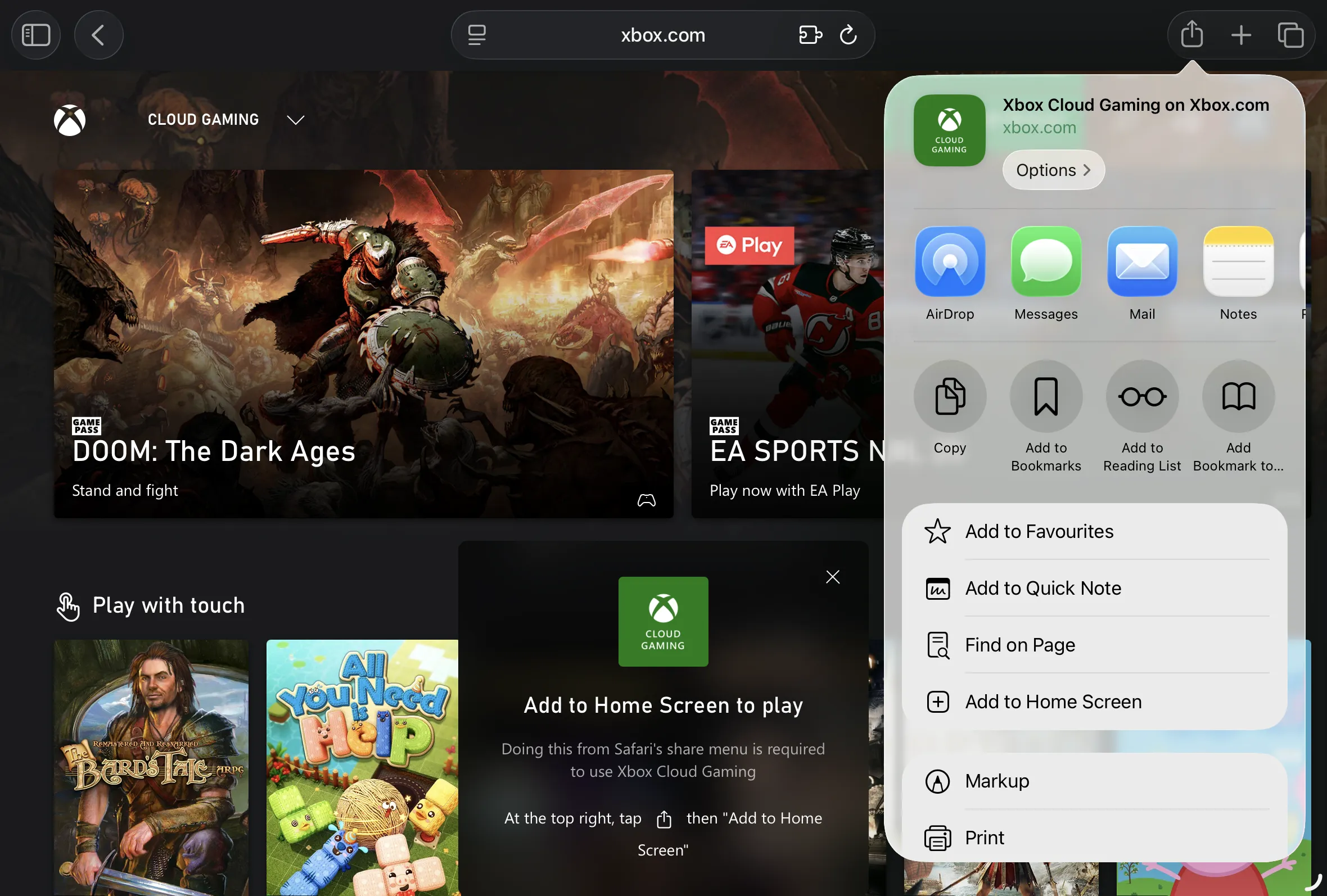
- Ouvrez Safari sur votre iPhone ou iPad.
- Visitez xbox.com/play (pour Xbox) ou play.geforcenow.com (pour NVIDIA).
- Appuyez sur le Bouton Partager (le carré avec une flèche pointant vers le haut).
- Faites défiler vers le bas et sélectionnez “Sur l’écran d’accueil”.
- Fermez Safari et appuyez sur la nouvelle icône d’application apparue sur votre écran d’accueil.
- Connectez-vous et lancez Fortnite.
Partie 2 : La Méthode “Pro” (Meilleurs Graphismes et Contrôles)
Si vous voulez rivaliser avec les joueurs PC et Console, vous avez besoin d’un navigateur qui supprime les restrictions de Safari. CloudGear est un navigateur spécialisé conçu spécifiquement pour le cloud gaming sur iOS.
Pourquoi utiliser cette méthode ?
- Vrai Support Souris et Clavier : CloudGear offre le “True Mouse Pointer Lock”, vous permettant de viser, construire et éditer avec une souris exactement comme sur un PC.
- Vibration Universelle de Manette : CloudGear active la vibration native sur toute manette compatible équipée de moteurs.
- Retour Haptique de Secours : Vous utilisez une manette mobile (comme un Backbone) qui n’a pas de moteurs ? CloudGear peut utiliser les haptiques intégrés de votre iPhone pour simuler la vibration de manette, pour que vous ressentiez toujours l’action.
- Vraie Résolution 4K : Débloquez tout le potentiel visuel de GeForce Now Ultimate, incroyablement net sur les écrans iPad Pro.
- Plein Écran Immersif : Contrairement à Safari, CloudGear offre une vue bord à bord avec une barre de navigation cachée que vous pouvez révéler avec des gestes intuitifs. Il supprime toutes les distractions pour que vous puissiez vous concentrer entièrement sur le jeu.
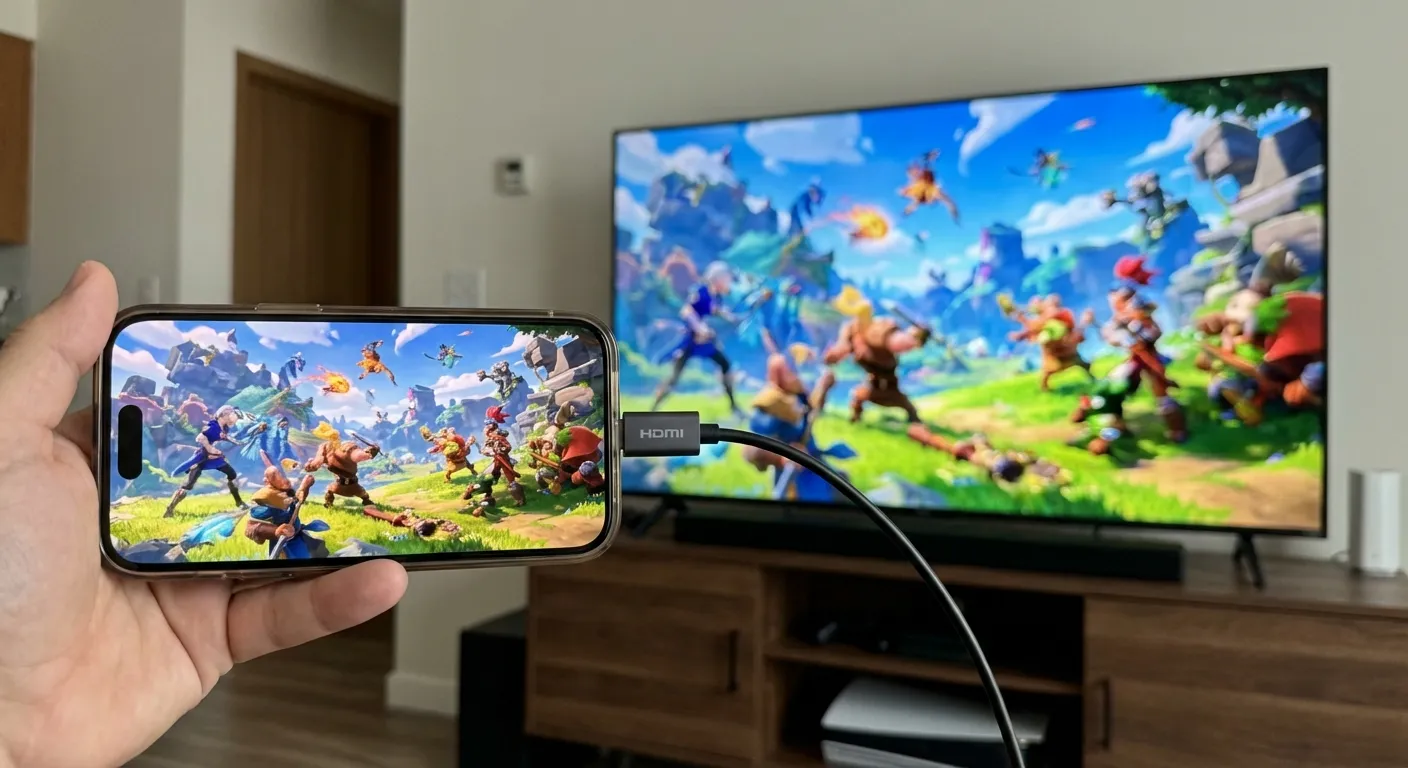
- Support Moniteur Externe : Connectez votre iPhone/iPad à une TV via HDMI, et CloudGear remplit tout l’écran (pas de barres noires), transformant effectivement votre téléphone en console.
Guide Étape par Étape :
- Télécharger CloudGear : Obtenez l’application depuis l’App Store.
- Choisissez Votre Service :
- Ouvrez l’application et sélectionnez GeForce Now (Recommandé pour 4K et Souris/Clavier).
- Sélectionnez Xbox Cloud Gaming (Recommandé pour jouer gratuitement avec une manette).
- Configurer pour la Performance :
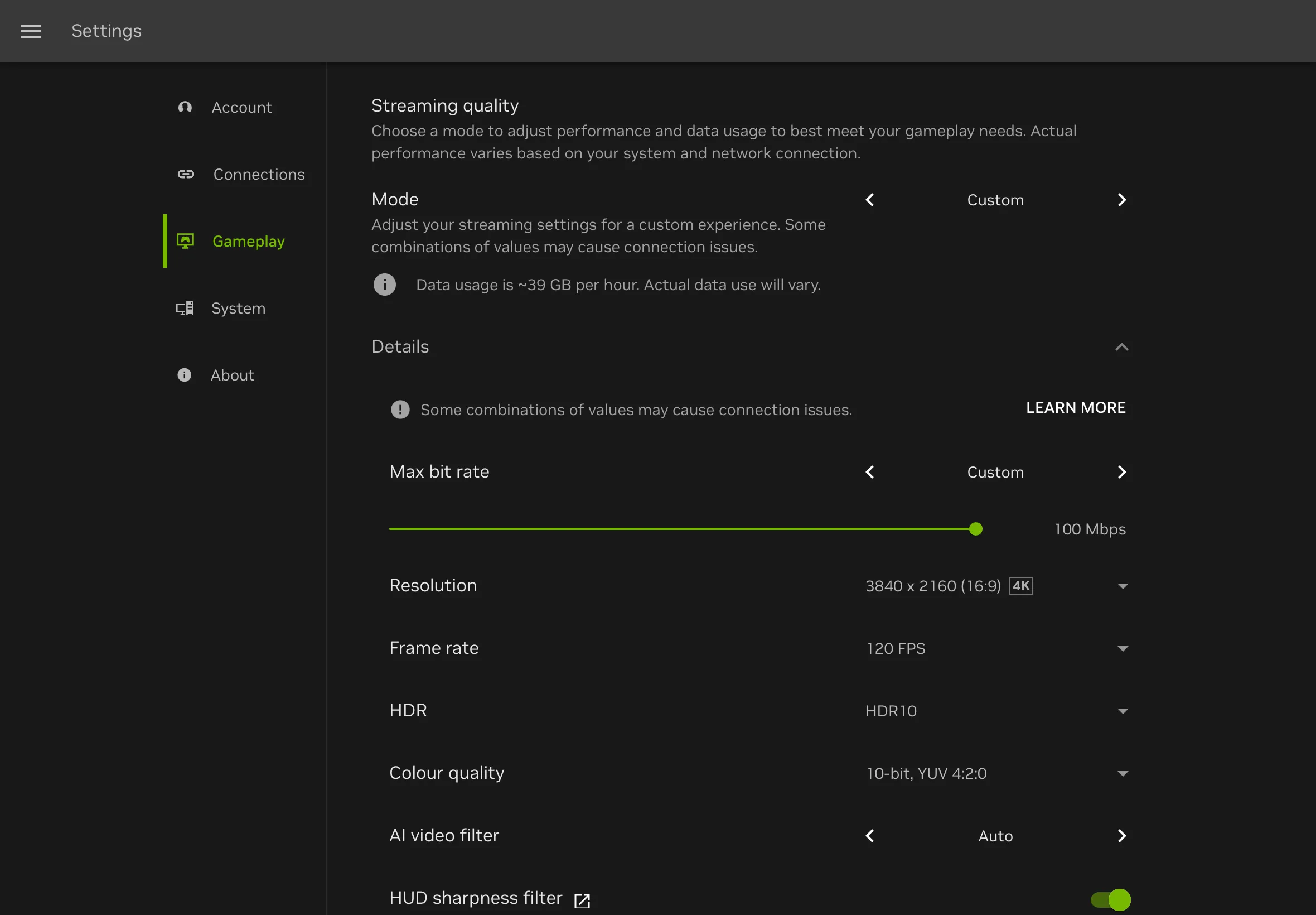
- GeForce Now : Une fois connecté au site NVIDIA GeForce Now dans CloudGear, appuyez sur le bouton Menu (≡) > Paramètres > Gameplay > Qualité de Streaming. Sélectionnez Personnalisé et choisissez votre résolution souhaitée (ex. 3840x2160 pour 4K sur iPad Pro) et fréquence d’images.
- Xbox : Xbox Cloud Gaming ajuste automatiquement la résolution en fonction de votre connexion ; aucune configuration manuelle n’est nécessaire.
- Lancer Fortnite : Connectez-vous, lancez le jeu et sautez.
Partie 3 : Quel Service Cloud Vous Convient ?
1. NVIDIA GeForce Now (Recommandé pour les Pros)
- Idéal Pour : Les joueurs qui veulent les meilleurs graphismes et la meilleure réactivité absolus.
- Résolution : Jusqu’à 4K/120FPS (nécessite le niveau Ultimate).
- Coût : Gratuit (sessions d’1 heure) ou Payant (Priority/Ultimate).
- Pourquoi nous l’aimons : Il se connecte à votre compte Epic Games, vous permettant de jouer à la version PC de Fortnite. Cela signifie que vous obtenez les mêmes paramètres graphiques, Ray Tracing et options de lobby qu’un utilisateur PC haut de gamme.
2. Xbox Cloud Gaming (Idéal pour les Casuals)
- Idéal Pour : Les joueurs qui veulent jouer gratuitement sans abonnement.
- Résolution : Plafonnée à 1080p (bitrate variable).
- Coût : Gratuit (Pas d’abonnement Game Pass requis spécifiquement pour Fortnite).
- Pourquoi nous l’aimons : C’est complètement gratuit. Vous avez juste besoin d’un compte Microsoft. Cependant, pendant les événements en direct ou les lancements de nouvelles saisons, les temps d’attente peuvent être longs (15-60+ minutes).
Partie 4 : Optimiser Votre Configuration
Pour obtenir cette expérience “Tueur de Console”, votre configuration matérielle compte.
1. Connexion Internet
- WiFi : Utilisez toujours une connexion WiFi 5GHz. Le 2.4GHz est trop lent et causera du lag/saccades.
- Ethernet : Pour la latence la plus basse sur iPad, utilisez un Hub USB-C avec port Ethernet.
2. Manettes et Périphériques
- Pour iPhone : Le Backbone One ou Razer Kishi Ultra sont d’excellentes options. Même s’ils n’ont pas de moteurs, le Retour Haptique de Secours de CloudGear utilisera le moteur de vibration de votre iPhone pour fournir un retour.
- Pour iPad : Utilisez n’importe quelle manette Bluetooth standard (Xbox Series X/S, PS5 DualSense, etc). CloudGear activera leurs moteurs de vibration natifs.
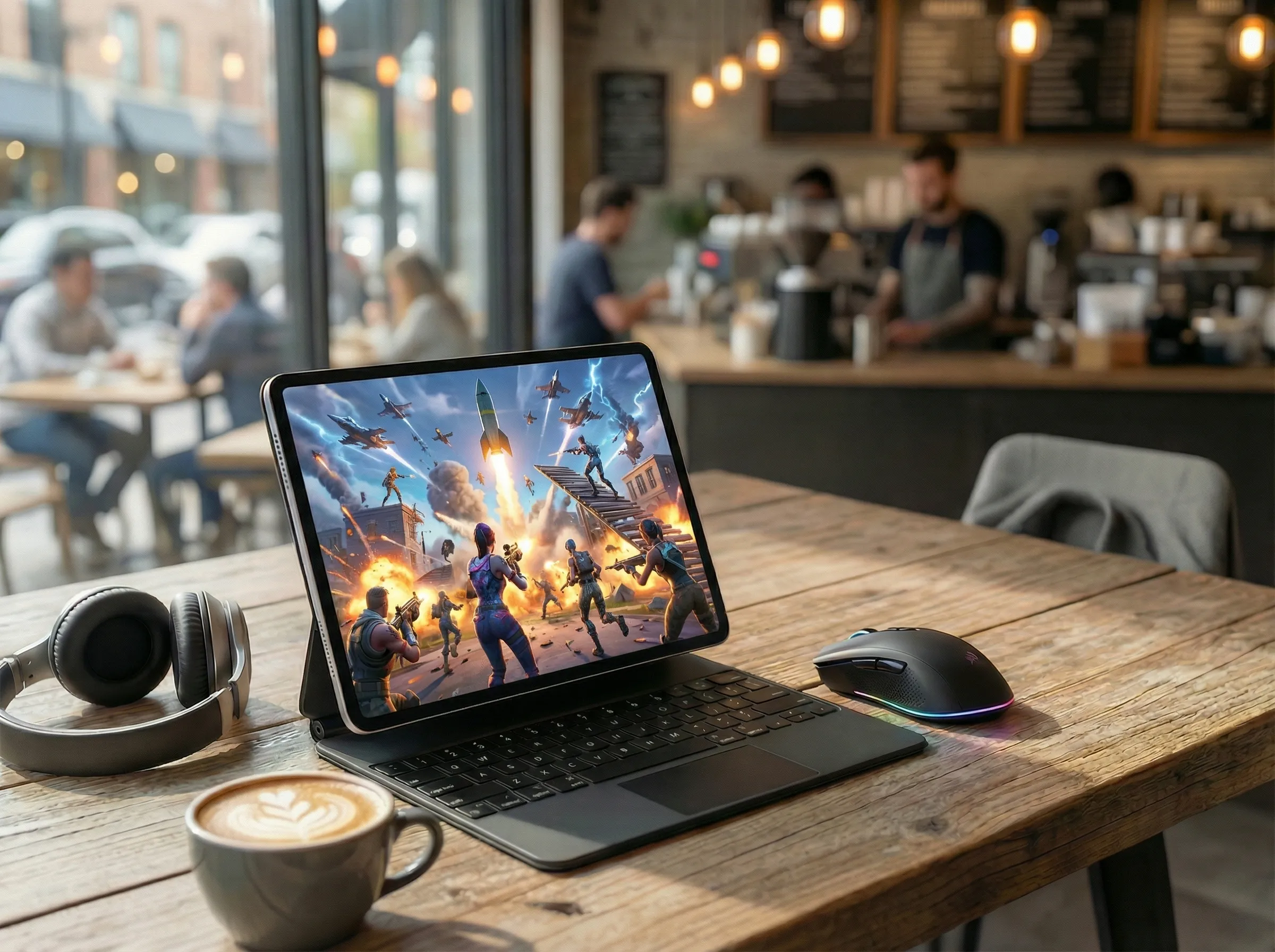
- Souris et Clavier : N’importe quel clavier/souris Bluetooth ou USB-C fonctionne. Les claviers mécaniques sont excellents pour ce retour tactile pendant la construction.
3. Le Mode “Console”
Saviez-vous que votre iPhone ou iPad peut envoyer la vidéo vers une TV ?
- Branchez un adaptateur USB-C vers HDMI à votre appareil.
- Connectez-le à votre TV.
- Ouvrez CloudGear et lancez Fortnite.
- L’application enverra un signal plein écran à votre TV, transformant effectivement votre téléphone en Xbox.
Conclusion
Vous n’avez pas besoin d’attendre qu’Apple change ses règles de l’App Store pour profiter de Fortnite comme il était conçu pour être joué. Avec le cloud gaming, vous avez un PC haut de gamme dans votre poche.
Si vous acceptez les limitations, Safari standard fonctionne. Mais si vous voulez un retour haptique (même sur les manettes mobiles), une visée précise avec une souris et des graphismes 4K cristallins, essayez CloudGear.



