
· Guides
Comment Jouer à Grand Theft Auto V sur iPhone et iPad en 2026 (Guide Vibration et 4K)
Apprenez à jouer à GTA V sur iOS avec vibration de manette, jusqu'à 4K de résolution et 120 FPS grâce au cloud gaming avec Boosteroid.

Grand Theft Auto V (GTA V) est l’un des jeux les plus populaires de l’histoire, pourtant plus d’une décennie après sa sortie, il n’est toujours pas disponible sur l’App Store d’Apple. Bien que vous puissiez jouer à des titres plus anciens comme San Andreas nativement, l’expérience complète de Los Santos en qualité console est restée hors de portée des joueurs mobiles—jusqu’à maintenant.
La solution est le Cloud Gaming, mais contrairement à Fortnite ou Call of Duty, GTA V n’est pas sur Xbox Cloud Gaming ni GeForce Now.
Pour jouer à GTA V sur iOS, vous devez utiliser un service appelé Boosteroid.
Dans ce guide, nous examinerons la méthode “Standard” utilisée par la plupart des gens (et pourquoi elle vous limite) avant de vous montrer la méthode “Pro” qui transforme votre iPad en une machine de jeu haut de gamme.
Partie 1 : La Méthode “Standard” (Jouable, Mais Sans Immersion)
Si vous voulez juste entrer rapidement dans Los Santos et ne vous souciez pas de manquer certaines fonctionnalités de console, vous pouvez jouer directement via le navigateur Safari. Cette méthode fait le travail mais vient avec les restrictions web standard d’Apple.
Les Limitations de Safari :
- Pas de Vibration : Conduire et tirer semblent “plats” car Safari ne peut pas communiquer avec les moteurs de vibration de votre manette.
- Basse Résolution & FPS : Safari limite la qualité du stream, vous bloquant souvent à des résolutions plus basses et 60 FPS. Vous n’obtiendrez pas la netteté ou la fluidité que votre appareil est réellement capable d’afficher.
- Encombrement d’Écran : Safari ne supporte pas le vrai plein écran, donc la barre de navigation du navigateur et la barre d’état iOS restent souvent visibles pendant le jeu, réduisant votre vue et brisant l’immersion.
Guide Étape par Étape pour Safari :
- S’inscrire à Boosteroid : Créez un compte sur Boosteroid.com. Vous aurez besoin d’un abonnement actif (GTA V n’est pas gratuit en streaming).
- Posséder le Jeu : Assurez-vous de posséder Grand Theft Auto V sur Steam, Epic Games Store ou Rockstar Launcher.
- Lancer via Safari : Ouvrez Safari sur votre iPhone/iPad et connectez-vous à Boosteroid.
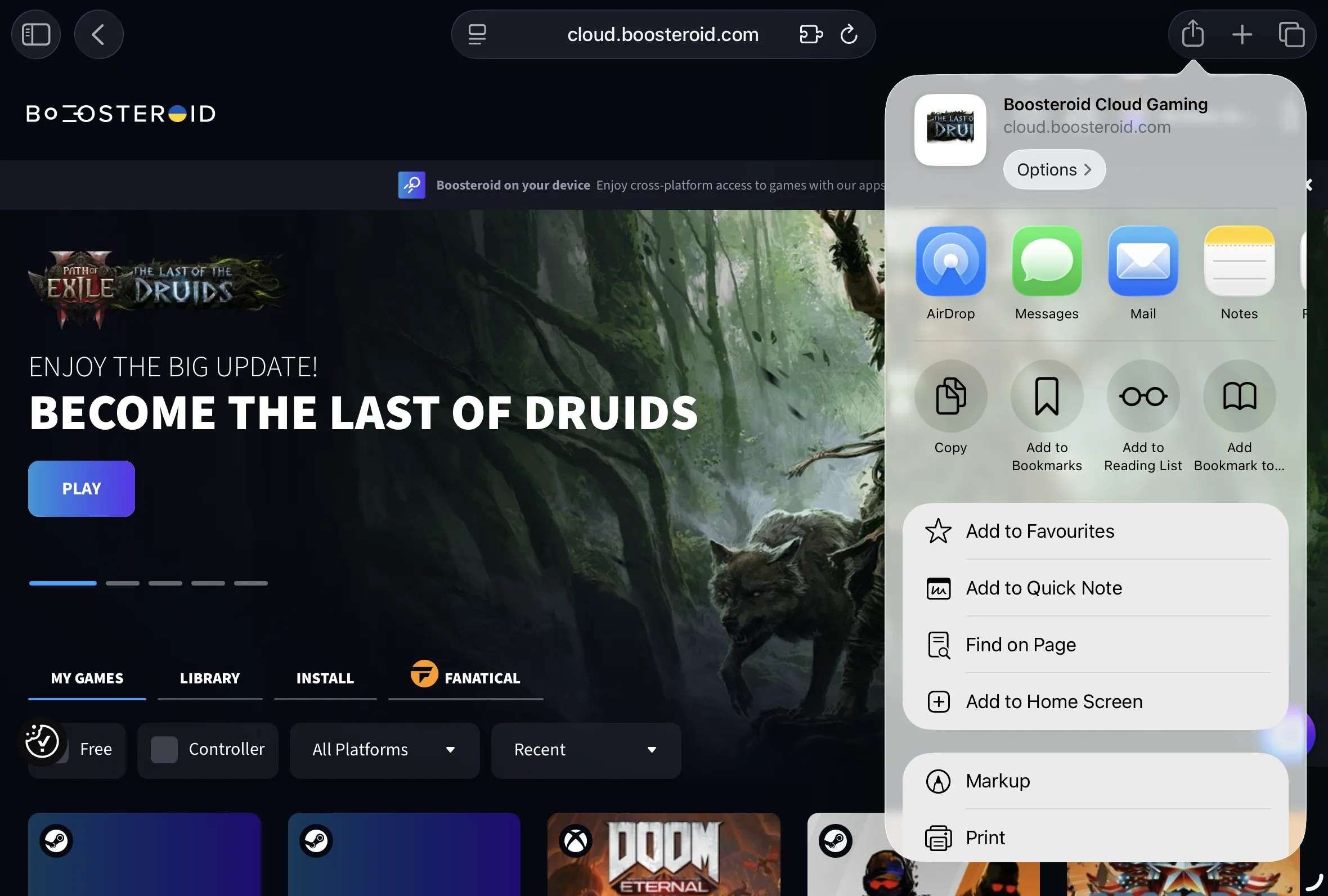
- Ajouter à l’Écran d’Accueil : Appuyez sur le Bouton Partager et sélectionnez “Sur l’écran d’accueil” pour créer un raccourci.
- Jouer : Lancez le raccourci, recherchez GTA V et connectez-vous à votre compte Steam/Epic pour commencer à jouer.
Partie 2 : La Méthode “Pro” (Expérience Console sur Mobile)
Si vous voulez que votre iPhone ou iPad ressemble à une PlayStation ou Xbox portable, l’application CloudGear est le choix supérieur. C’est un navigateur spécialisé conçu spécifiquement pour contourner les limitations de gaming de Safari.
Pourquoi utiliser cette méthode ?
- Interface Sans Encombrement : Contrairement à Safari, CloudGear offre une vue bord à bord avec une barre de navigation cachée que vous pouvez révéler avec des gestes intuitifs. Il supprime toutes les distractions pour que vous puissiez vous concentrer entièrement sur le jeu.
- Résolution Personnalisée & 120 FPS : CloudGear vous permet de forcer n’importe quelle résolution personnalisée pour correspondre parfaitement à l’écran de votre iPhone ou iPad (maximisant chaque pixel) et supporte le streaming jusqu’à 120 FPS pour une jouabilité ultra fluide.
- Vibration de Manette : Ressentez chaque accident de voiture, tir et explosion. CloudGear active la vibration native pour les manettes supportées (Xbox, PS5).
- Retour Haptique de Secours : Vous utilisez une manette mobile comme un Backbone qui n’a pas de moteurs ? CloudGear utilise le moteur haptique intégré de votre iPhone pour simuler la vibration de manette, pour que vous ayez toujours un retour tactile.
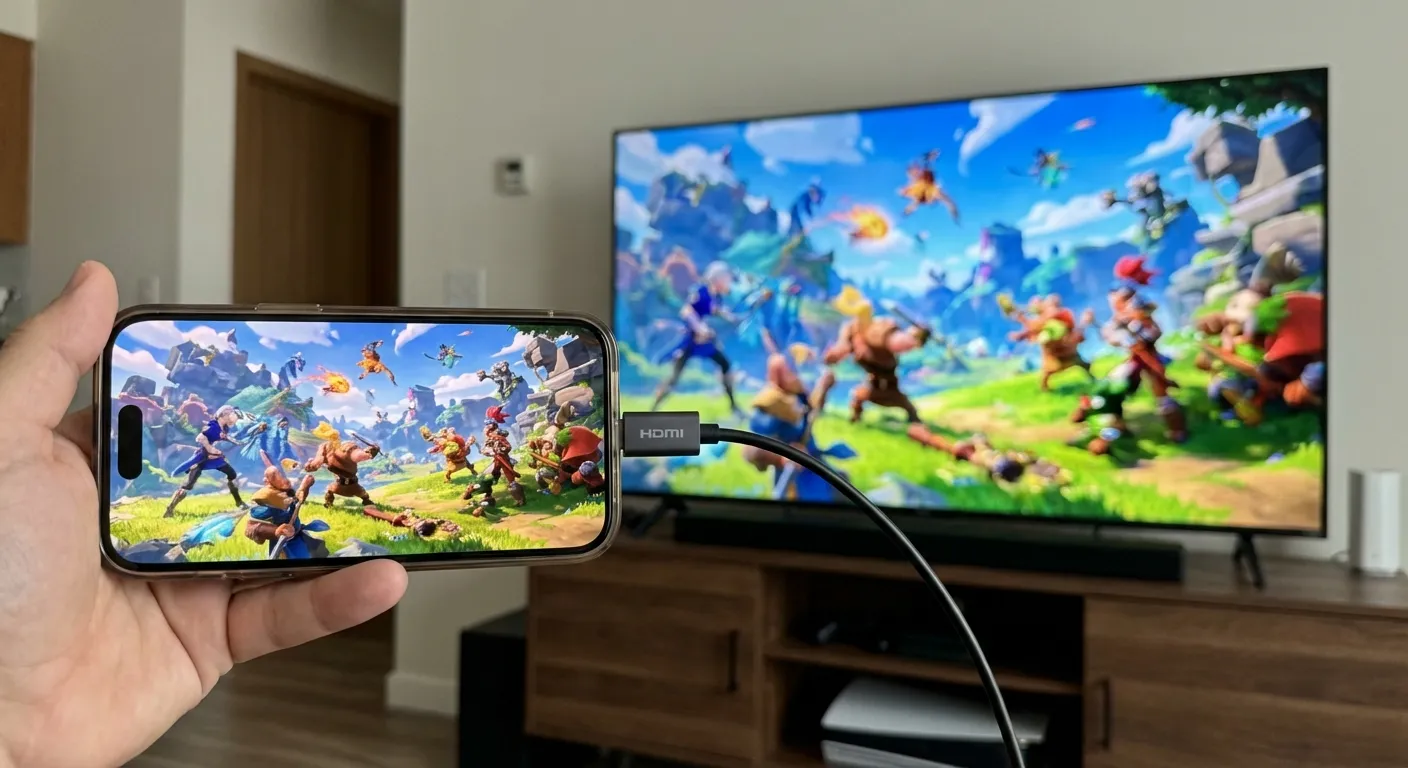
- Support Moniteur Externe : Branchez votre appareil à une TV via HDMI, et CloudGear envoie un signal plein écran propre (pas de barres noires), transformant effectivement votre téléphone en console.
Guide Étape par Étape :
- Télécharger CloudGear : Obtenez l’application depuis l’App Store.
- Sélectionner Boosteroid : Ouvrez l’application et appuyez sur la tuile Boosteroid.
- Se Connecter : Connectez-vous à votre compte Boosteroid.
- Configurer la Résolution : Avant de lancer le jeu, appuyez sur le menu trois points dans la barre de navigation CloudGear. Sélectionnez votre Résolution de Stream souhaitée (ex. 4K pour iPad Pro ou Auto pour correspondre à votre écran).
- Lancer GTA V : Recherchez Grand Theft Auto V et cliquez sur Installer & Jouer.
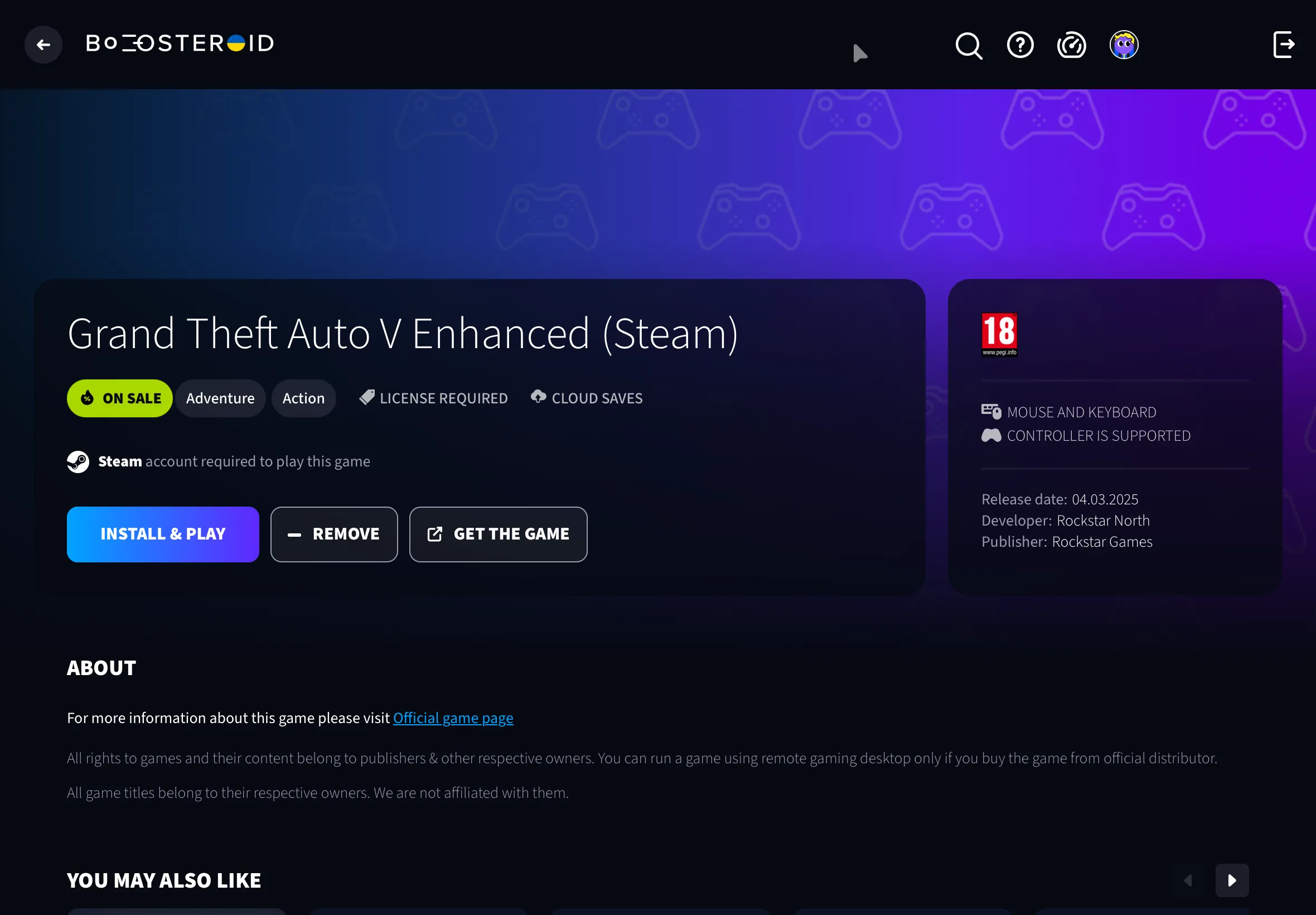
- Profitez : Le jeu se lancera automatiquement en mode Plein Écran Immersif avec la vibration activée.
Conseil Pro (Vérification de la Langue) : Quand le launcher du jeu (ex. Steam) s’ouvre dans le stream, vérifiez les paramètres de langue avant de cliquer sur Jouer.
Ouvrez les Préférences Steam ou les Propriétés du Jeu et assurez-vous que la langue est réglée sur Français (ou votre langue préférée). Cela évite que le jeu se lance accidentellement dans la langue d’une autre région. 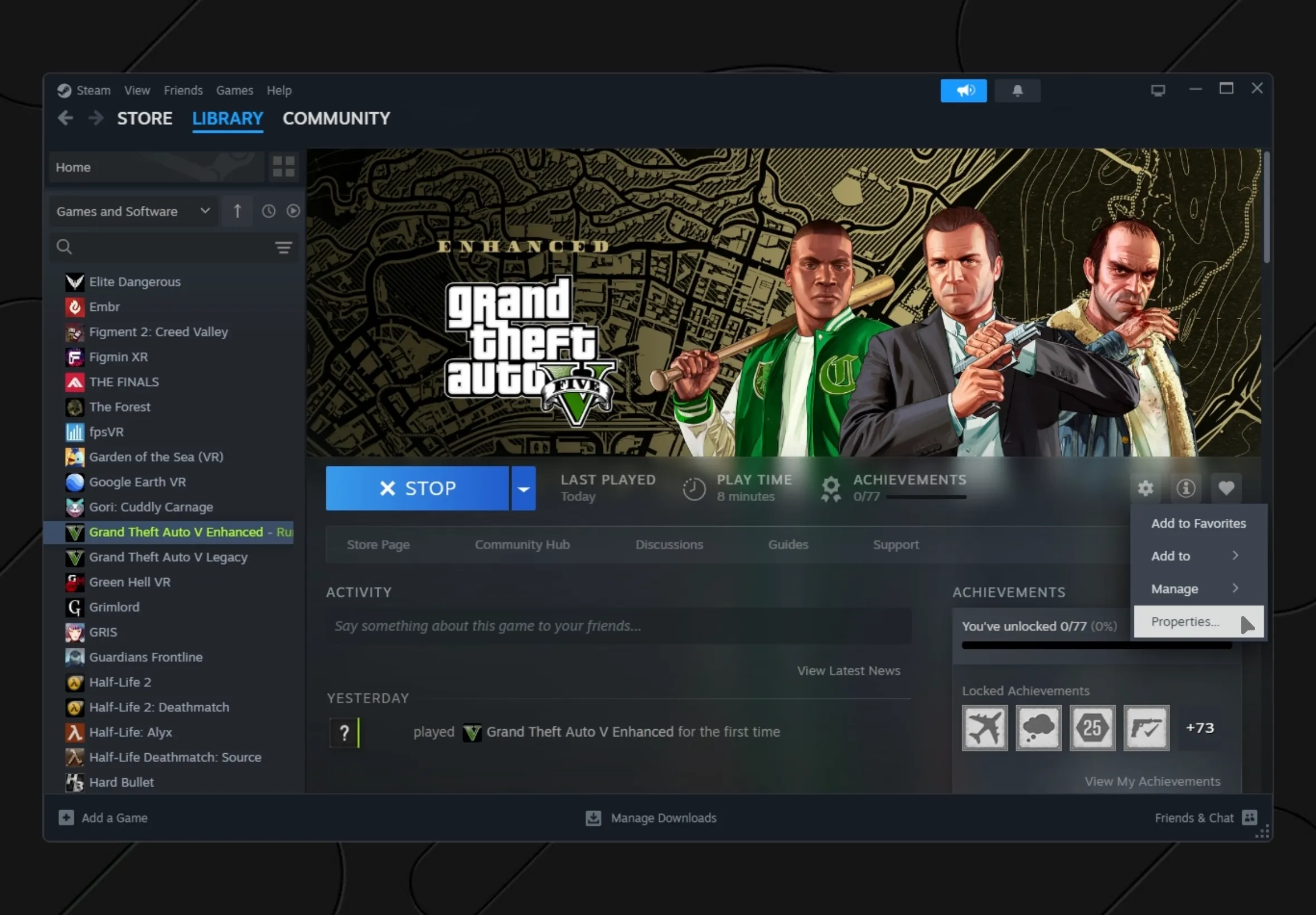
Partie 3 : Optimiser Votre Configuration GTA V
Puisque GTA V est un jeu en monde ouvert au rythme rapide, votre configuration peut faire une énorme différence de performance.
1. La Connexion est Clé
- WiFi 5GHz : Essentiel pour une faible latence. Évitez les réseaux 2.4GHz car ils causeront des saccades en conduisant vite.
- Ethernet : Si vous jouez sur iPad, un adaptateur USB-C Ethernet offre l’expérience la plus fluide, sans lag.
2. Paramètres de Manette
- Vibration : Assurez-vous que la vibration est activée dans le menu des paramètres en jeu de GTA V (Paramètres > Manette > Vibration : Activée). CloudGear s’occupe du reste.
- Manettes Recommandées :
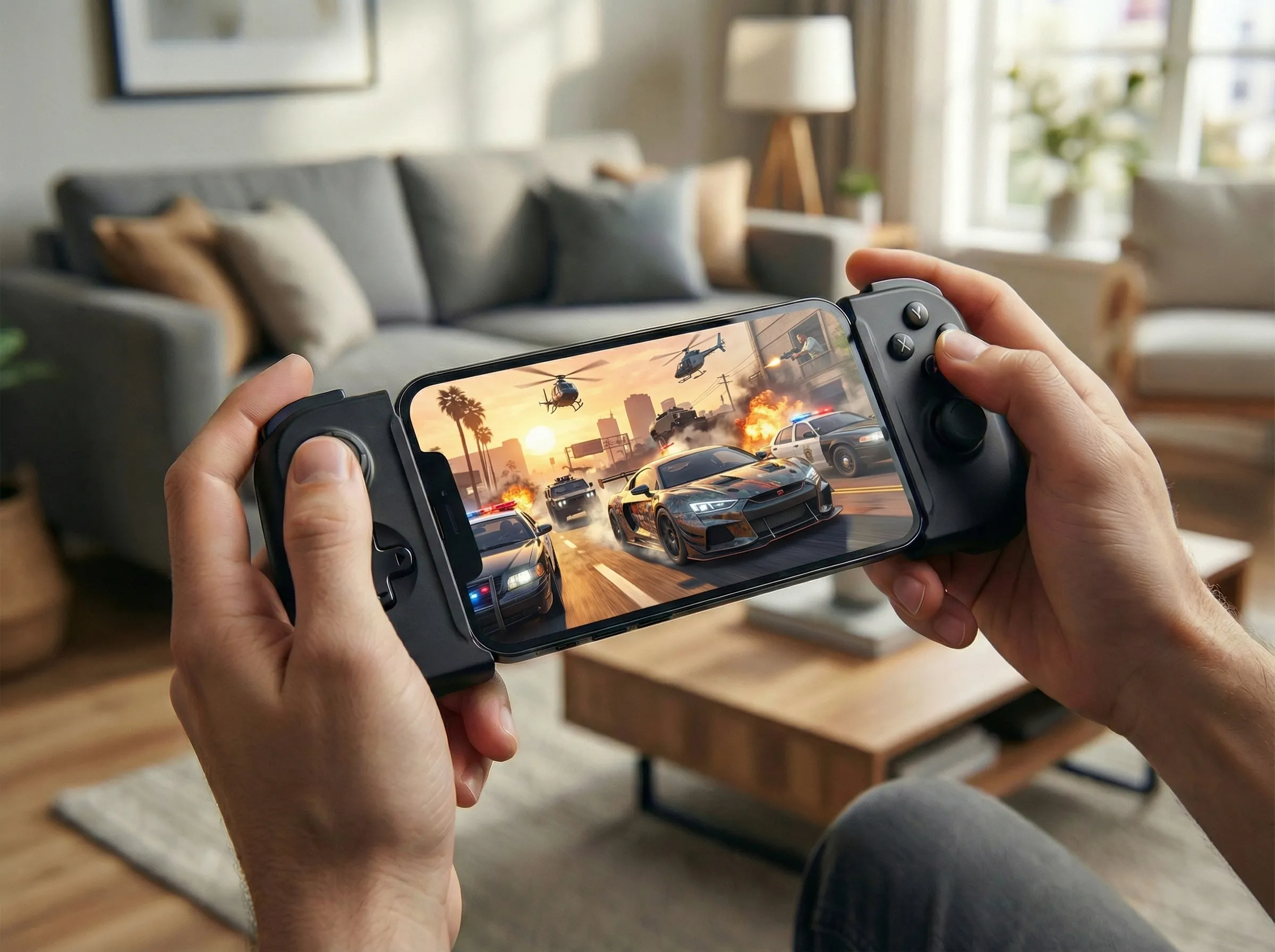
- iPhone : Backbone One (avec le Retour Haptique de Secours de CloudGear) ou GameSir G8 Plus.
- iPad : Manette Xbox Series X/S ou DualSense (pour une vibration native puissante).
4. Le Mode “Console”
Saviez-vous que votre iPhone ou iPad peut envoyer la vidéo vers une TV ?
- Branchez un adaptateur USB-C vers HDMI à votre appareil.
- Connectez-le à votre TV.
- Ouvrez CloudGear et lancez GTA V.
- L’application enverra un signal plein écran à votre TV, transformant effectivement votre téléphone en Xbox.
Conclusion
Jouer à GTA V sur un iPhone était un rêve pendant des années, mais le cloud gaming en a fait une réalité. Bien que vous puissiez jouer via Safari, vous manquerez le retour tactile et l’immersion qui font que Los Santos prend vie.
Pour l’expérience mobile définitive avec retour haptique, visuels bord à bord et support de sortie TV, CloudGear transforme votre appareil iOS en la console portable ultime.



