
· Guides
Transformez votre iPhone ou iPad en Console de Jeu Portable (Guide 2026)
Oubliez le Steam Deck - connectez votre iPhone ou iPad à votre TV pour du cloud gaming de qualité console avec support manette et clavier/souris.
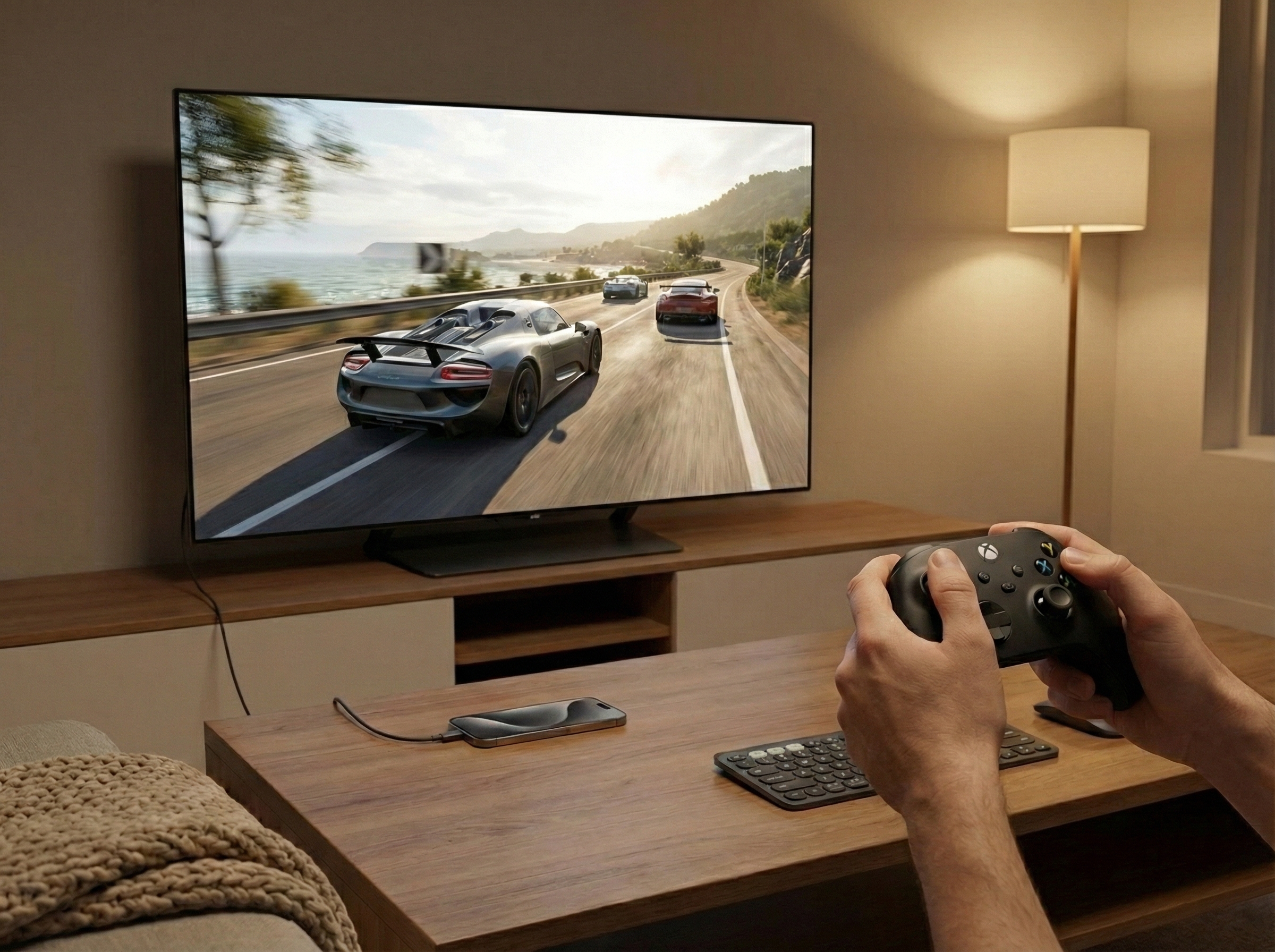
Les consoles portables dédiées comme le Steam Deck (549 $+) et la Nintendo Switch (349 $) sont populaires, mais chères. Un vrai PC gaming ? Cela peut vous coûter entre 1 500 et 2 500 $ ou plus.
Voici le truc : si vous possédez déjà un iPhone ou iPad, vous pouvez obtenir la même expérience de jeu sur grand écran pour le prix d’un câble ou d’un adaptateur—à partir de seulement 15 $.
Comme MacStories l’a récemment écrit, « The iPad Finally Becomes a Gaming Console ». Ce guide vous montre comment—en transformant votre appareil iOS en une véritable console de jeu, ou même en une configuration PC gaming portable avec support clavier et souris.
Partie 1 : Ce Dont Vous Avez Besoin
Pour transformer votre iPhone ou iPad en console de jeu, vous aurez besoin de :
- Un iPhone ou iPad avec USB-C
- Une connexion d’affichage :
- Un câble USB-C (si votre moniteur a une entrée vidéo USB-C), OU
- Un adaptateur USB-C vers HDMI (pour les téléviseurs et moniteurs avec HDMI)
- Un téléviseur ou moniteur
- Périphérique d’entrée : Une manette Bluetooth OU un clavier et souris Bluetooth
- L’app CloudGear depuis l’App Store
C’est tout. Pas de matériel spécial, pas de console coûteuse—juste votre appareil existant et un moyen de le connecter à un écran.
Partie 2 : Options de Connexion
Connexion USB-C Directe (La Plus Simple)
Si votre moniteur supporte l’entrée vidéo USB-C, vous n’avez besoin d’aucun adaptateur. Utilisez simplement un câble USB-C standard—branchez une extrémité dans votre iPhone ou iPad et l’autre dans votre moniteur. Terminé.
C’est la configuration la plus propre : un câble, pas de dongles, pas de désordre.
Adaptateurs USB-C vers HDMI
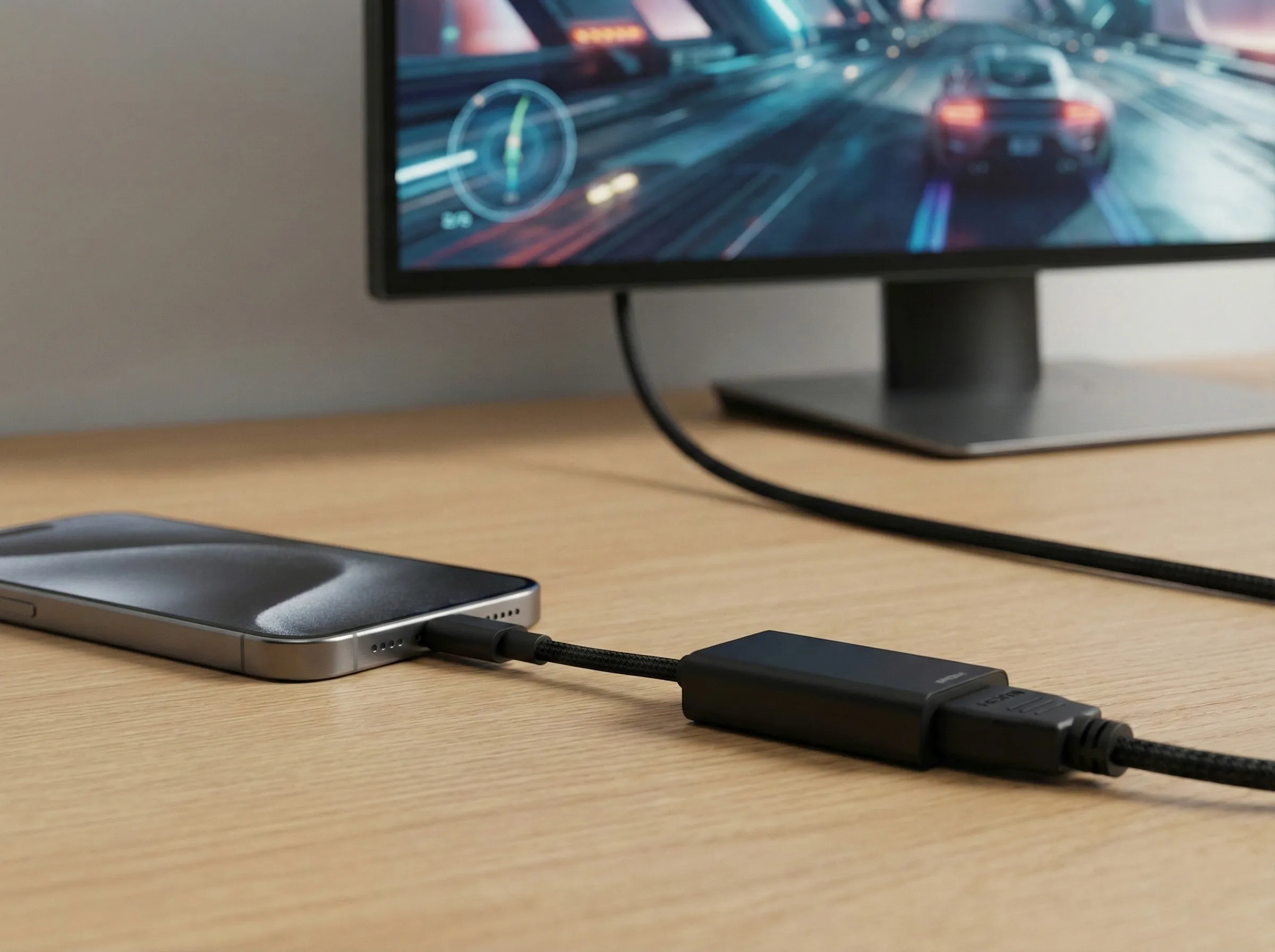
Pour les téléviseurs et la plupart des moniteurs qui n’ont que des entrées HDMI, vous aurez besoin d’un adaptateur. Voici trois options qui fonctionnent :
1. Option Budget : Adaptateur Belkin Connect USB-C vers HDMI
- Prix : ~50 $
- Caractéristiques : 4K@60Hz, HDR10+, câble compact de 19,5 cm
- Idéal pour : Sortie vidéo simple sans extras
- Voir chez Belkin
2. Milieu de Gamme : Satechi Multiport Pro Adapter V2
- Prix : ~80 $
- Caractéristiques : HDMI 4K@60Hz + Gigabit Ethernet + ports USB + charge passthrough 100W
- Idéal pour : Ethernet filaire pour latence minimale + charge pendant le jeu
- Voir sur Apple Store
3. Hub Complet : Anker 555 USB-C Hub (8-en-1)
- Prix : ~70–90 $
- Caractéristiques : HDMI 4K@60Hz + Gigabit Ethernet + SD/microSD + ports USB-A/USB-C + charge passthrough 85W
- Idéal pour : Connectivité maximale, configuration tout-en-un pour voyager
- Voir chez Anker
Partie 3 : Configuration de Votre « Console »
Une fois votre matériel prêt, la configuration ne prend que quelques minutes :
Téléchargez CloudGear depuis l’App Store sur votre iPhone ou iPad.
Connectez votre appareil à l’écran. Utilisez votre câble USB-C (pour les moniteurs USB-C) ou branchez votre adaptateur et connectez un câble HDMI à votre téléviseur.
Ouvrez CloudGear. L’app détecte automatiquement l’écran externe.
Activez le mode Plein Écran. Allez dans Réglages et sélectionnez Plein Écran (Exclusif) pour l’écran externe. Cela dédie tout l’écran du téléviseur à votre jeu.
Choisissez votre service de cloud gaming. CloudGear fonctionne avec GeForce NOW, Xbox Cloud Gaming, Boosteroid et d’autres services.
Réglez la résolution du stream pour correspondre à votre écran. Idéalement, sélectionnez une résolution qui correspond à votre téléviseur ou moniteur (ex., 1920x1080 pour un écran 1080p, 3840x2160 pour 4K). Au minimum, assurez-vous que le ratio d’aspect corresponde—la plupart des écrans sont en 16:9.
- GeForce NOW : Ouvrez l’app web GFN, allez dans Paramètres > Gameplay, et sélectionnez votre résolution.
- Boosteroid : Ouvrez le menu CloudGear et sélectionnez votre résolution sous « Résolution du Stream ».
- Xbox Cloud Gaming : Aucune configuration nécessaire—il diffuse toujours en 16:9.
Connectez votre manette ou clavier et souris via Bluetooth.
Lancez un jeu. La vidéo apparaît sur votre téléviseur ou moniteur en plein écran, tandis que l’écran de votre iPhone/iPad s’assombrit automatiquement pour économiser la batterie.
Vous avez maintenant une console de jeu entièrement fonctionnelle.
Partie 4 : L’Expérience PC Gaming
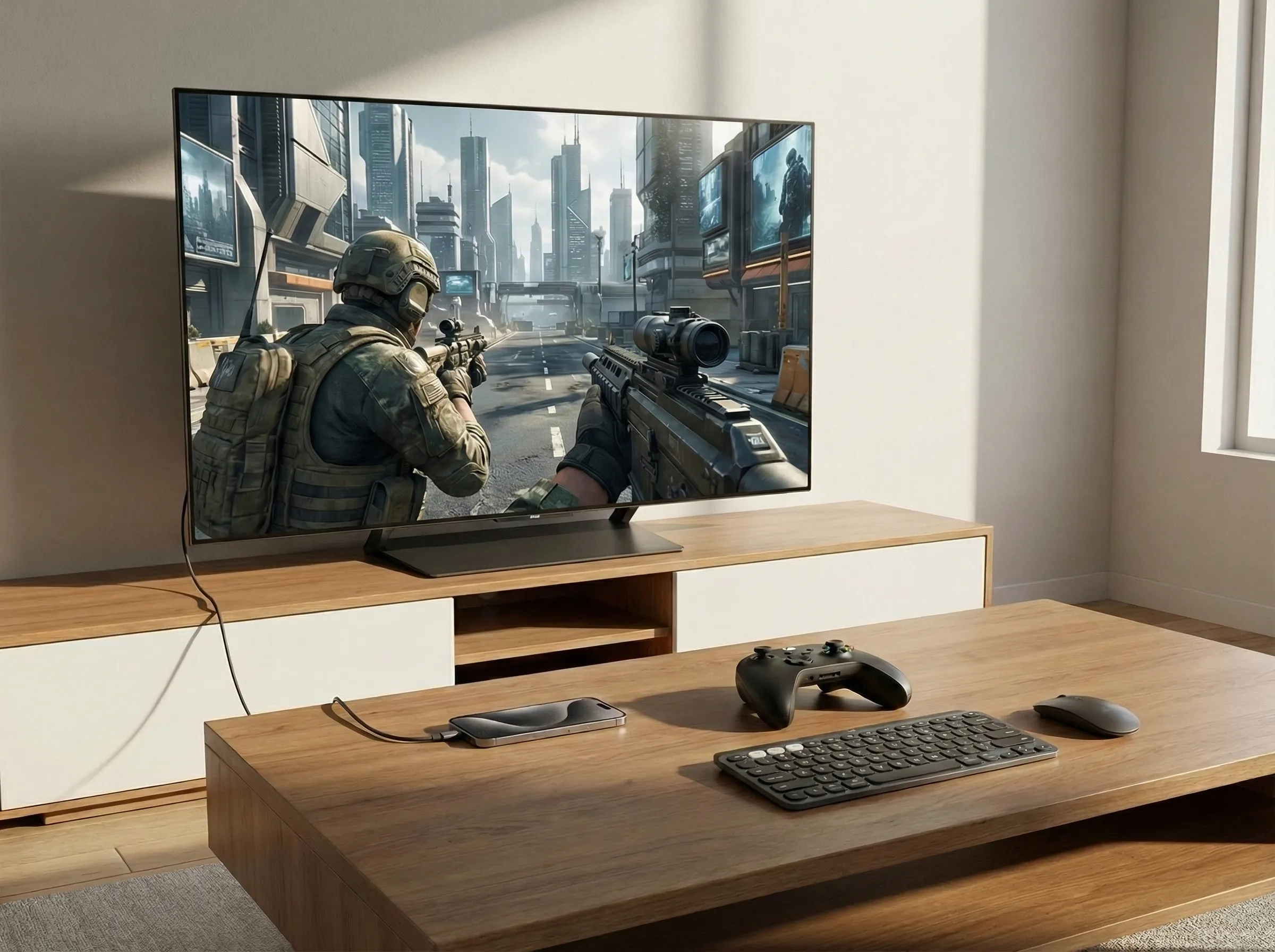
L’une des fonctionnalités les plus puissantes de cette configuration est le support complet clavier et souris—ce qui signifie que vous pouvez jouer à des jeux FPS comme si vous étiez assis devant un PC gaming haut de gamme.
Connectez une souris et un clavier Bluetooth à votre iPhone ou iPad, et des jeux comme Counter-Strike, Battlefield ou Call of Duty se jouent exactement comme ils le feraient sur une configuration gaming à 2 000 $. C’est parce qu’ils tournent sur du matériel cloud puissant—votre appareil iOS n’est que la fenêtre.
Utilisez des périphériques que vous possédez déjà. Pas besoin de clavier gaming spécial, pas de configuration supplémentaire. Connectez et jouez.
Partie 5 : Pourquoi Ça Marche Mieux Que Prévu
Voici ce qui fait d’un iPhone ou iPad une plateforme de jeu légitime lorsqu’il est connecté à un écran externe :
Plein Écran Immersif : Le jeu s’affiche exclusivement sur votre téléviseur ou moniteur tandis que l’écran de votre appareil s’assombrit pour économiser la batterie. Apple Silicon gère le décodage matériel en temps réel de vidéo haute résolution sans effort—des performances de classe desktop dans un appareil qui tient dans votre poche, avec sortie sur n’importe quel écran de votre choix.
Support HDR : Sortie HDR10 sur les téléviseurs compatibles pour des couleurs plus riches et un meilleur contraste.
Vibration de la Manette : Support de vibration native pour les manettes Xbox, PlayStation et autres compatibles. Ressentez chaque explosion, chaque vrombissement de moteur.
Clavier et Souris : Support MnK complet pour un gaming de précision. Jouez aux titres FPS comme vous le feriez sur PC.
Son Surround : Sortie audio stéréo, 5.1 ou 7.1 selon votre configuration.
Partie 6 : Comparaison des Coûts
Mettons les chiffres côte à côte :
| Configuration | Coût Approx. | Notes |
|---|---|---|
| PC Gaming Haut de Gamme | 1 500–2 500 $+ | RTX 4080/4090, bureau dédié, maintenance continue |
| Steam Deck OLED | 549–649 $ | Écran intégré 7,7”, jeux natifs uniquement |
| Nintendo Switch OLED | 349 $ | Écran intégré 7”, bibliothèque Nintendo uniquement |
| iPhone/iPad + Câble USB-C | 15–30 $ | Si votre moniteur a une entrée USB-C |
| iPhone/iPad + Adaptateur HDMI | 50–100 $ | Pour téléviseurs et moniteurs HDMI |
Si vous possédez déjà un iPhone ou iPad, vous avez potentiellement 500 à 2 000 $+ d’avance—et vous avez accès à des bibliothèques complètes de jeux PC via les services de cloud gaming.
Partie 7 : Optimiser Votre Configuration
Pour la meilleure expérience, gardez ces conseils à l’esprit :
Réseau : Utilisez une connexion WiFi 5 GHz. Pour la latence la plus basse possible, utilisez un hub avec port Ethernet pour une connexion filaire.
Alimentation : Les longues sessions de jeu videront votre batterie. Utilisez un adaptateur ou hub avec charge passthrough pour garder votre appareil alimenté pendant que vous jouez.
Manettes : Les manettes Xbox Series X/S et PS5 DualSense fonctionnent très bien et supportent la vibration native.
Clavier et Souris : N’importe quel clavier et souris Bluetooth fonctionnera. Appairez-les dans les paramètres Bluetooth de votre appareil avant de lancer un jeu.
Conclusion
Vous n’avez pas besoin de dépenser des centaines de dollars pour un Steam Deck ou des milliers pour un PC gaming. Si vous avez un iPhone ou iPad avec USB-C, vous avez déjà le matériel pour une expérience de console complète—vous avez juste besoin d’un câble ou adaptateur pour le connecter à votre téléviseur.
Avec le support des manettes, l’entrée clavier et souris, et les services de cloud gaming offrant des bibliothèques complètes de jeux PC, votre appareil iOS peut tout gérer, du gaming casual aux matchs FPS compétitifs.



