
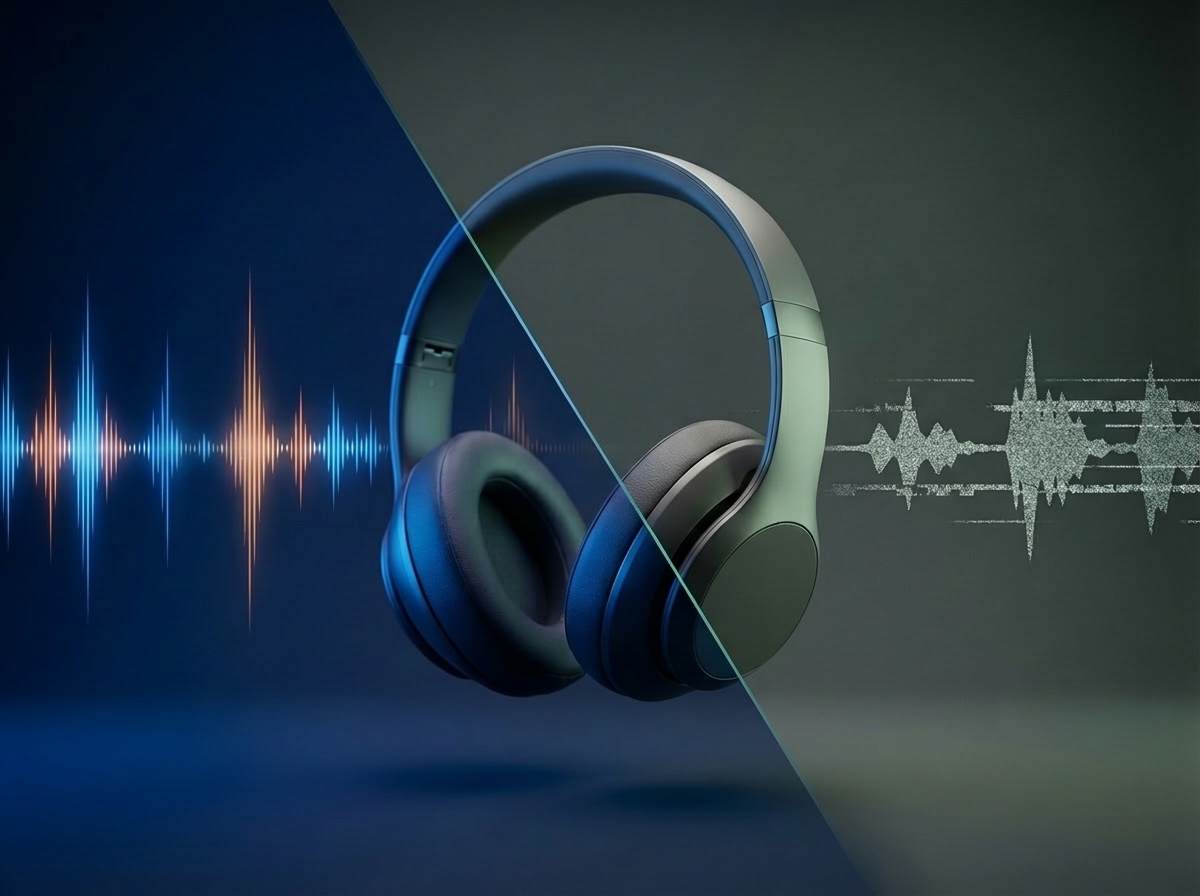
Mauvaise qualité audio avec les casques Bluetooth
Pourquoi l'audio de votre casque Bluetooth semble étouffé ou de mauvaise qualité lorsqu'un microphone est actif, et comment y remédier.
Pourquoi l'audio de votre casque Bluetooth semble étouffé ou de mauvaise qualité lorsqu'un microphone est actif, et comment y remédier.

Un aperçu de nos modèles d'abonnement, de l'option d'achat à vie et du raisonnement derrière notre structure tarifaire.

Quand votre flux vidéo se fige brièvement ou saccade toutes les 1-2 secondes, malgré une connexion internet rapide.
Malheureusement, l'iPhone ne permet pas aux apps de masquer le curseur système. Cela signifie que lorsque vous utilisez une souris sur iPhone, le curseur système et le curseur du jeu seront tous deux visibles. Il existe deux solutions : connecter votre iPhone à un écran externe (le curseur système reste sur l'écran de l'iPhone), ou utiliser un iPad, où CloudGear peut masquer le curseur système et verrouiller la souris comme prévu.
Il s'agit d'un bug iOS connu : la vibration de la manette ne fonctionne que lorsque la manette est connectée en Bluetooth. Si votre manette est connectée en USB ou Lightning, la vibration ne fonctionnera pas. Pour résoudre ce problème, débranchez le câble et associez votre manette en Bluetooth.
CloudGear inclut son propre moteur de rendu vidéo personnalisé qui est incompatible avec les fonctionnalités WebGL2 de Better xCloud telles que le clarity boost/sharpener. Ces fonctionnalités ne sont pas prises en charge et ne peuvent pas être activées avec le moteur de rendu de CloudGear.
Cela signifie généralement que le jeu nécessite un clavier et une souris, que GeForce NOW ne détecte pas par défaut sur mobile. Pour résoudre ce problème, connectez une souris à votre appareil, ou allez dans les Paramètres de CloudGear et réglez l'option « Type d'appareil » sur « Forcer le mode bureau ». Cela indique à GeForce NOW que vous disposez d'une configuration bureau, débloquant les jeux clavier+souris.
Certains claviers ne se présentent pas à iOS comme un « clavier matériel », ce qui empêche CloudGear de détecter les frappes. Si cela vous concerne, allez dans les Paramètres de CloudGear et activez le « Mode de compatibilité clavier », qui utilise une méthode alternative pour capturer les entrées de ces claviers.
GeForce NOW diffuse dans un ensemble fixe de résolutions, choisissez donc celle dont le rapport d'aspect est le plus proche de votre appareil. Sur iPhone, sélectionnez une résolution 21:9 comme 3440×1440. Sur iPad, sélectionnez 3456×2160 (3,5K), soit 16:10. De petites bandes noires peuvent apparaître en raison de la légère différence de rapport d'aspect ; utilisez les modes de dimensionnement vidéo de CloudGear pour les minimiser. Sur un téléviseur 4K, sélectionnez 3840×2160.
Le frame pacing est une fonctionnalité de CloudGear qui aide à prévenir les images perdues causées par la gigue du réseau — de petites fluctuations du temps nécessaire à l'arrivée des images vidéo. Sans frame pacing, ces fluctuations peuvent provoquer des saccades visibles même avec une bonne connexion. Le frame pacing lisse cela en mettant en mémoire tampon une image supplémentaire, ajoutant une infime latence (16,6 ms à 60 FPS, ou 8,3 ms à 120 FPS) en échange d'une lecture nettement plus fluide.