Mauvaise qualité audio avec les casques Bluetooth
Pourquoi l'audio de votre casque Bluetooth semble étouffé ou de mauvaise qualité lorsqu'un microphone est actif, et comment y remédier.
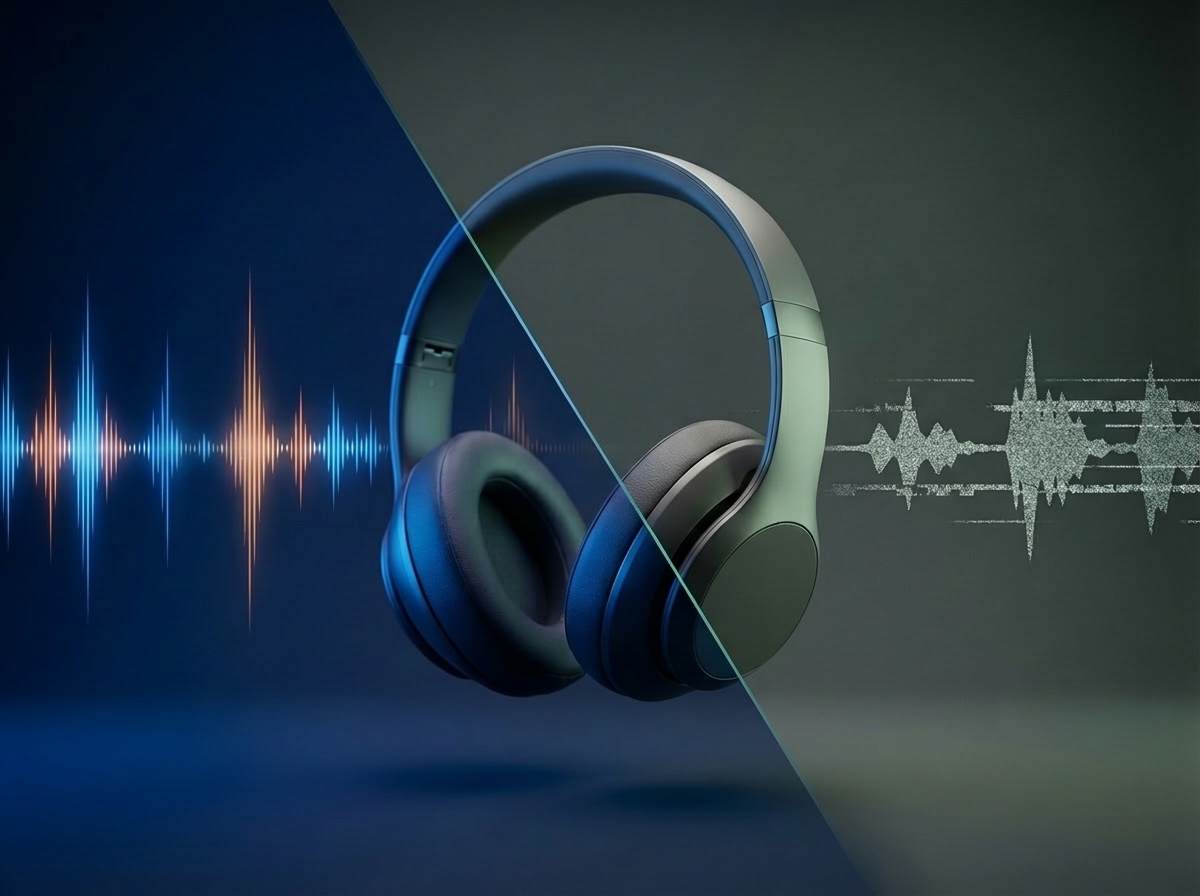
Si l’audio de votre casque Bluetooth semble nettement moins bon lors d’une session de jeu en nuage — étouffé, de mauvaise qualité ou ressemblant à un appel téléphonique — la cause est presque certainement un changement automatique de profil Bluetooth déclenché par l’activité du microphone.
Pourquoi cela se produit
Les casques Bluetooth utilisent différents profils selon leur activité :
A2DP (Advanced Audio Distribution Profile) : Le mode audio stéréo haute qualité. C’est ce que votre casque utilise pour écouter de la musique ou du son de jeu sans microphone actif. Il offre un son riche et de pleine qualité à des débits élevés (320–990 kbps), mais ne prend en charge que l’audio unidirectionnel — de votre appareil à vos oreilles.
HFP (Hands-Free Profile) : Le mode bidirectionnel « appel téléphonique ». Lorsqu’une application demande l’accès au microphone, iOS fait automatiquement basculer le casque d’A2DP à HFP afin que l’audio puisse circuler dans les deux sens simultanément. HFP utilise un codec à débit binaire nettement inférieur, réduisant la qualité de lecture et de microphone au niveau d’un appel téléphonique.
Ce changement se produit au niveau du système — il n’est pas spécifique à CloudGear. Toute application qui active le microphone le déclenchera.
Comment y remédier
L’objectif est de maintenir votre casque Bluetooth en mode A2DP (pour une sortie audio de haute qualité) tout en acheminant l’entrée du microphone via une source différente.
Option 1 : Passer au microphone intégré de votre iPhone ou iPad
iOS vous permet de changer l’entrée microphone active directement depuis le Centre de contrôle, sans ouvrir les paramètres d’une application :
- Ouvrez le Centre de contrôle (faites glisser depuis le coin supérieur droit de votre écran).
- Appuyez sur le bouton CloudGear en haut du Centre de contrôle.
- Appuyez sur Entrée audio, puis sélectionnez votre périphérique d’entrée préféré.
Votre casque Bluetooth restera en mode A2DP pour la lecture audio, tandis que le microphone intégré gérera l’entrée vocale. Pour plus de détails, consultez le guide Apple pour modifier les options d’enregistrement sonore.
Option 2 : Utiliser un microphone externe séparé
HFP n’est déclenché que lorsque le même appareil Bluetooth gère à la fois la sortie audio et l’entrée microphone. Si vous utilisez un microphone séparé — comme un casque filaire, un micro USB ou Lightning autonome, ou un autre appareil Bluetooth dédié uniquement à l’entrée — votre casque restera en mode A2DP.