
· Guides
Come Giocare a Fortnite su iPhone e iPad nel 2026 (Guida 4K, Mouse e Vibrazione Controller)
Scopri come giocare a Fortnite su iOS con risoluzione fino a 4K, vibrazione del controller e vero supporto mouse e tastiera usando il cloud gaming.

Sono passati anni da quando Fortnite è stato rimosso dall’App Store a livello globale, ma questo non ha impedito a milioni di giocatori di tornare sull’isola dai loro iPhone e iPad.
Il segreto? Il Cloud Gaming.
Mentre i metodi standard come Xbox Cloud Gaming permettono di giocare tramite Safari, spesso presentano limitazioni frustranti: bassa risoluzione (spesso bloccata a 1080p), zero vibrazione del controller e nessun supporto per mouse e tastiera.
Se vuoi giocare a Fortnite su iOS con grafica di livello PC (fino a 4K), vibrazione del controller e vero supporto mouse e tastiera, devi aggiornare il tuo browser.
In questa guida, esamineremo il modo “Standard” in cui la maggior parte delle persone gioca (e perché ti limita) prima di mostrarti il modo “Pro” che trasforma il tuo iPad in una macchina da gaming di fascia alta.
Parte 1: Il Modo “Standard” (Gratuito e Semplice, Ma Limitato)
Se non vuoi scaricare un’app aggiuntiva e ti accontenti delle prestazioni base, puoi usare il metodo Safari standard. Va bene per partite casual in “Zero Build” o per controllare il negozio oggetti, ma ha svantaggi significativi per il gioco competitivo.
Le Limitazioni di Safari:
- Niente Mouse e Tastiera: Safari blocca completamente l’input del mouse per il gaming. Non puoi bloccare il cursore, il che significa che non puoi mirare, costruire o modificare con un mouse.
- Niente Vibrazione: Non sentirai alcuna vibrazione sparando o guidando, rendendo il gioco “piatto”.
- Limiti di Risoluzione: La qualità dello stream è spesso limitata a 1080p, risultando sfocata su schermi iPad più grandi.
- Disordine sullo Schermo: Safari non supporta il vero schermo intero, quindi la barra di navigazione del browser e la barra di stato iOS rimangono spesso visibili durante il gioco, riducendo la tua visuale e rompendo l’immersione.
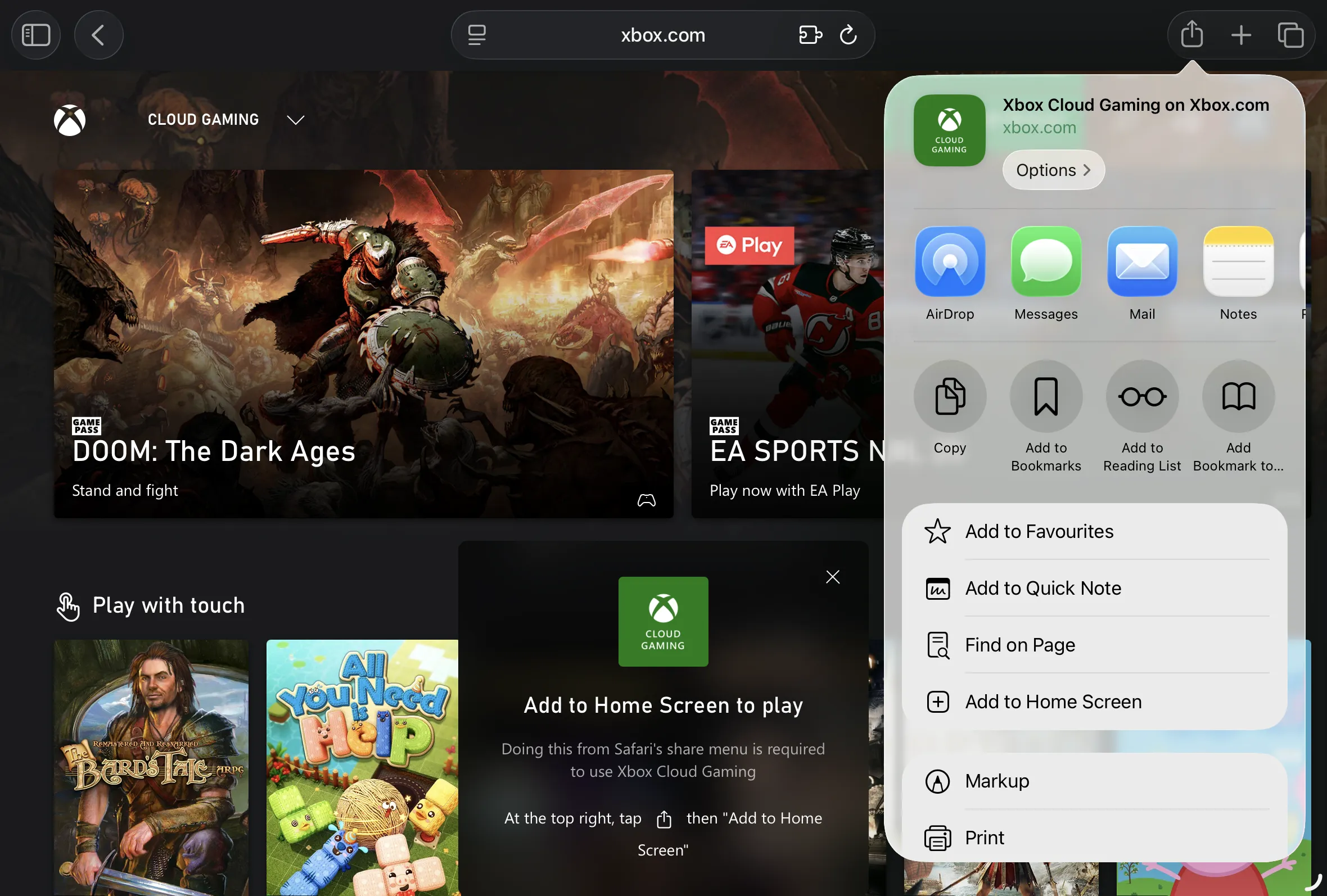
Guida Passo-Passo per Safari:
- Apri Safari sul tuo iPhone o iPad.
- Visita xbox.com/play (per Xbox) o play.geforcenow.com (per NVIDIA).
- Tocca il Pulsante Condividi (il quadrato con una freccia che punta verso l’alto).
- Scorri verso il basso e seleziona “Aggiungi alla schermata Home”.
- Chiudi Safari e tocca la nuova icona dell’app apparsa sulla tua schermata Home.
- Accedi e avvia Fortnite.
Parte 2: Il Modo “Pro” (Migliore Grafica e Controlli)
Se vuoi competere con i giocatori PC e Console, hai bisogno di un browser che rimuova le restrizioni di Safari. CloudGear è un browser specializzato progettato specificamente per il cloud gaming su iOS.
Perché usare questo metodo?
- Vero Supporto Mouse e Tastiera: CloudGear offre il “True Mouse Pointer Lock”, permettendoti di mirare, costruire e modificare con un mouse proprio come su un PC.
- Vibrazione Universale del Controller: CloudGear abilita la vibrazione nativa su qualsiasi controller supportato con motori.
- Fallback Aptico: Usi un controller mobile (come un Backbone) che non ha motori? CloudGear può usare gli aptici integrati del tuo iPhone per simulare la vibrazione del controller, così senti comunque l’azione.
- Vera Risoluzione 4K: Sblocca tutto il potenziale visivo di GeForce Now Ultimate, incredibilmente nitido sugli schermi iPad Pro.
- Schermo Intero Immersivo: A differenza di Safari, CloudGear offre una vista da bordo a bordo con una barra di navigazione nascosta che puoi rivelare con gesti intuitivi. Rimuove tutte le distrazioni così puoi concentrarti interamente sul gioco.
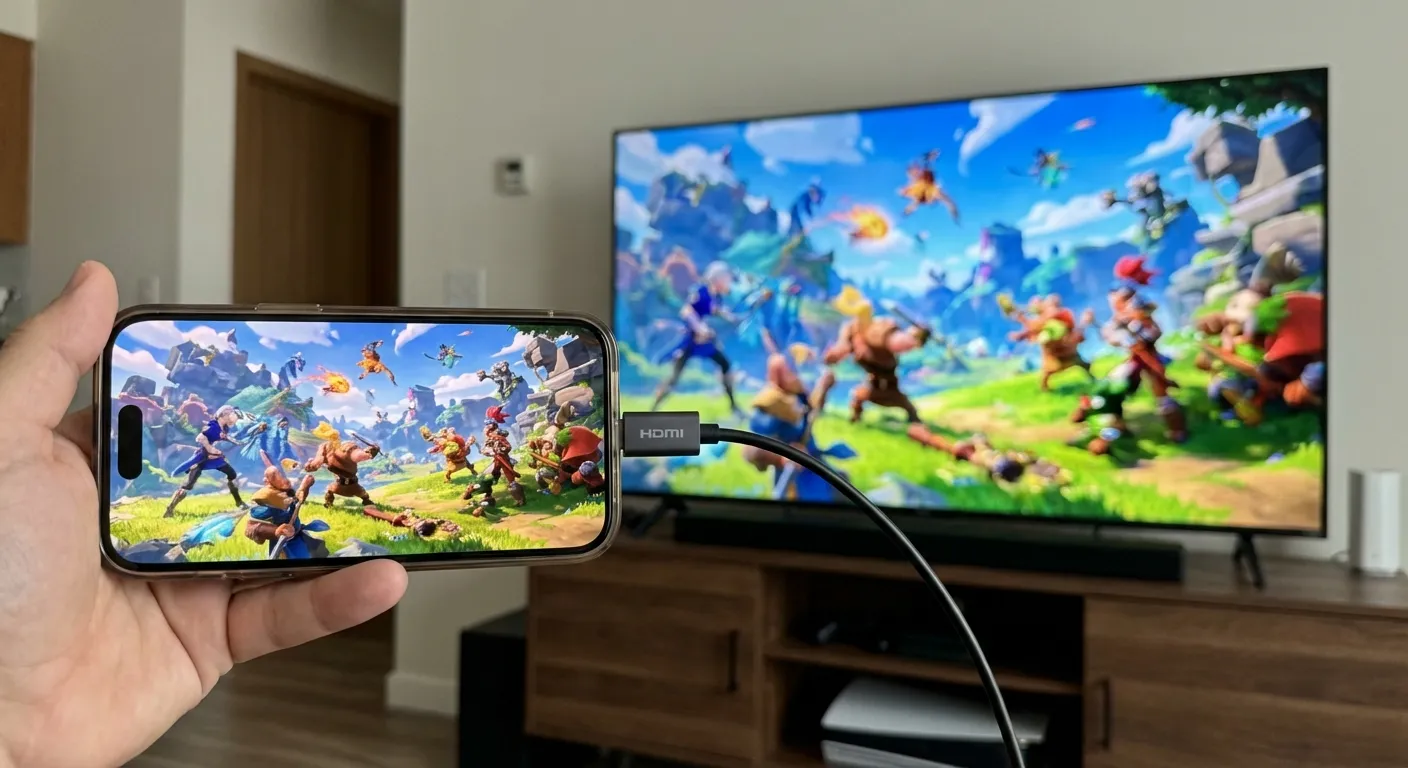
- Supporto Monitor Esterno: Collega il tuo iPhone/iPad a una TV tramite HDMI, e CloudGear riempie tutto lo schermo (niente barre nere), trasformando effettivamente il tuo telefono in una console.
Guida Passo-Passo:
- Scarica CloudGear: Ottieni l’app dall’App Store.
- Scegli il Tuo Servizio:
- Apri l’app e seleziona GeForce Now (Consigliato per 4K e Mouse/Tastiera).
- Seleziona Xbox Cloud Gaming (Consigliato per giocare gratis con controller).
- Configura per le Prestazioni:
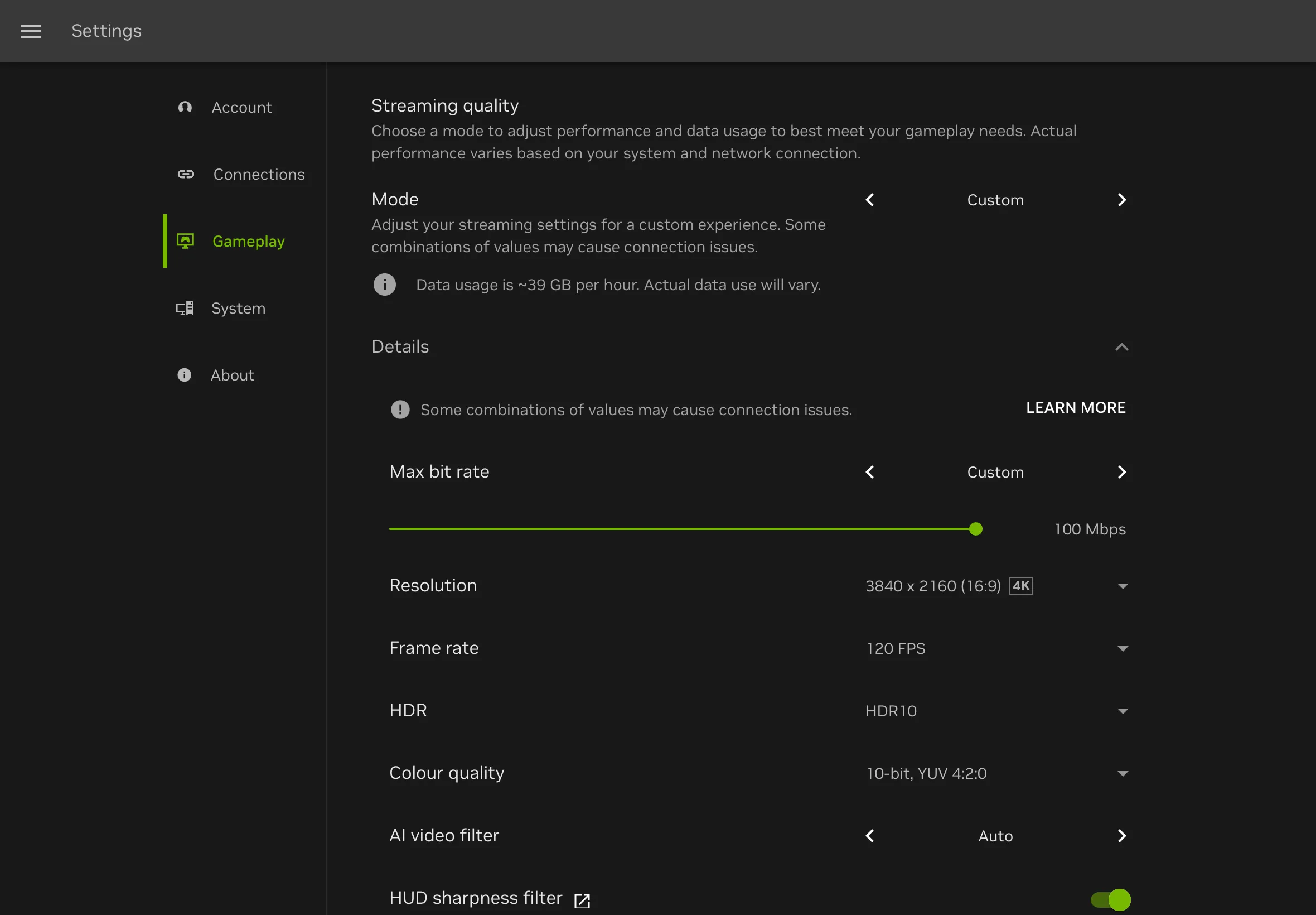
- GeForce Now: Una volta effettuato l’accesso al sito NVIDIA GeForce Now dentro CloudGear, tocca il pulsante Menu (≡) > Impostazioni > Gameplay > Qualità Streaming. Seleziona Personalizzato e scegli la risoluzione desiderata (es. 3840x2160 per 4K su iPad Pro) e frame rate.
- Xbox: Xbox Cloud Gaming regola automaticamente la risoluzione in base alla tua connessione; non è necessaria alcuna configurazione manuale.
- Avvia Fortnite: Accedi, avvia il gioco e lanciati.
Parte 3: Quale Servizio Cloud Fa per Te?
1. NVIDIA GeForce Now (Consigliato per i Pro)
- Ideale Per: Giocatori che vogliono la migliore grafica e risposta degli input in assoluto.
- Risoluzione: Fino a 4K/120FPS (richiede il livello Ultimate).
- Costo: Gratuito (sessioni di 1 ora) o A Pagamento (Priority/Ultimate).
- Perché ci piace: Si connette al tuo account Epic Games, così puoi giocare alla versione PC di Fortnite. Questo significa che ottieni le stesse impostazioni grafiche, Ray Tracing e opzioni lobby di un utente PC di fascia alta.
2. Xbox Cloud Gaming (Ideale per i Casual)
- Ideale Per: Giocatori che vogliono giocare gratis senza abbonamento.
- Risoluzione: Limitata a 1080p (bitrate variabile).
- Costo: Gratuito (Nessun abbonamento Game Pass richiesto specificamente per Fortnite).
- Perché ci piace: È completamente gratuito. Ti serve solo un account Microsoft. Tuttavia, durante eventi live o lanci di nuove stagioni, i tempi di attesa possono essere lunghi (15-60+ minuti).
Parte 4: Ottimizzare la Tua Configurazione
Per ottenere quell’esperienza “Ammazza Console”, la tua configurazione hardware conta.
1. Connessione Internet
- WiFi: Usa sempre una connessione WiFi a 5GHz. Il 2.4GHz è troppo lento e causerà lag/scatti.
- Ethernet: Per la latenza più bassa su iPad, usa un Hub USB-C con porta Ethernet.
2. Controller e Periferiche
- Per iPhone: Il Backbone One o Razer Kishi Ultra sono ottime opzioni. Anche se non hanno motori, il Fallback Aptico di CloudGear userà il motore di vibrazione del tuo iPhone per fornire feedback.
- Per iPad: Usa qualsiasi controller Bluetooth standard (Xbox Series X/S, PS5 DualSense, ecc). CloudGear abiliterà i loro motori di vibrazione nativi.
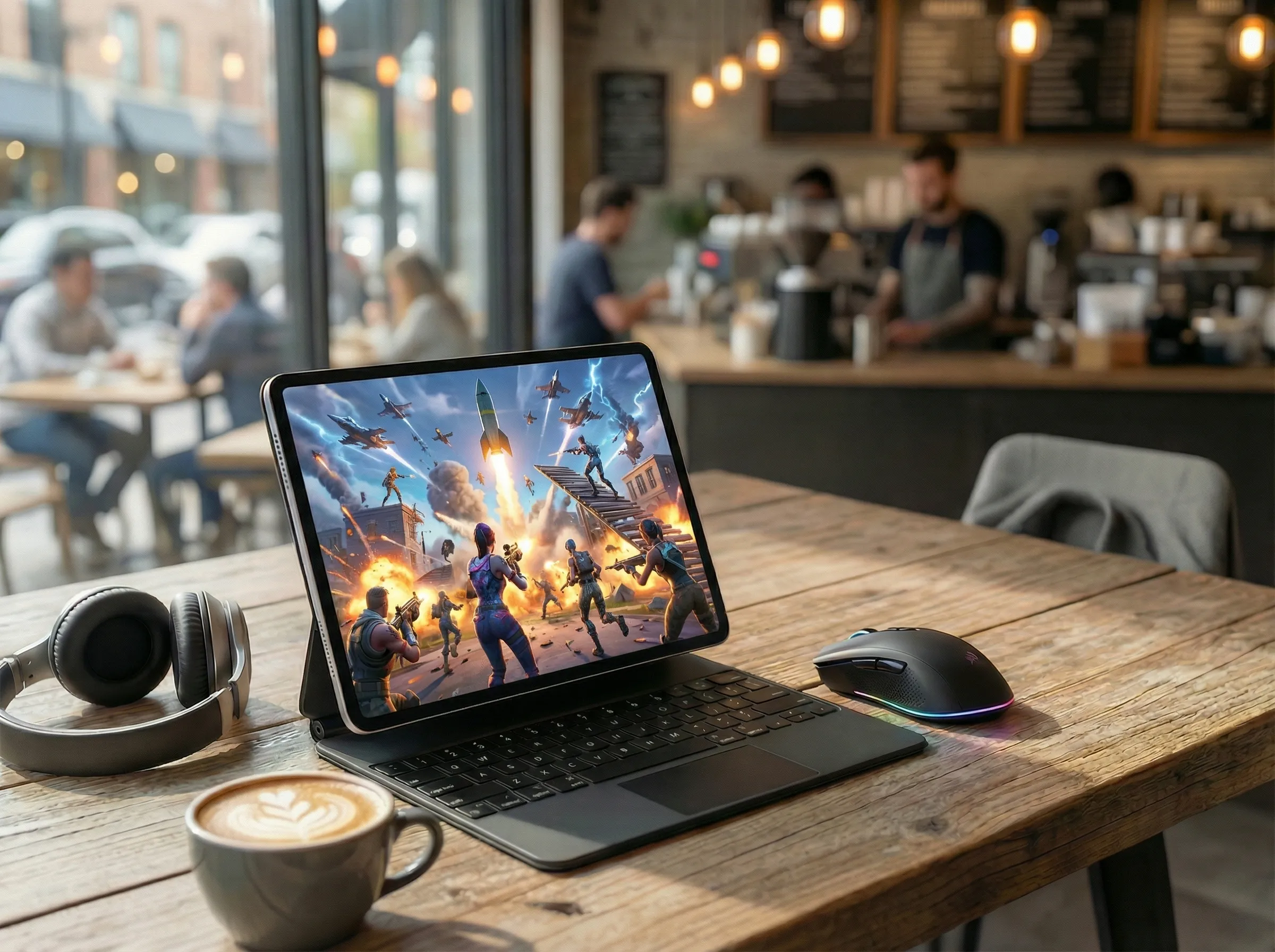
- Mouse e Tastiera: Qualsiasi tastiera/mouse Bluetooth o USB-C funziona. Le tastiere meccaniche sono ottime per quella risposta tattile durante la costruzione.
3. La Modalità “Console”
Sapevi che il tuo iPhone o iPad può trasmettere video a una TV?
- Collega un adattatore USB-C a HDMI al tuo dispositivo.
- Collegalo alla tua TV.
- Apri CloudGear e avvia Fortnite.
- L’app trasmetterà un segnale a schermo intero alla tua TV, trasformando effettivamente il tuo telefono in una Xbox.
Conclusione
Non devi aspettare che Apple cambi le sue regole dell’App Store per goderti Fortnite come era pensato per essere giocato. Con il cloud gaming, hai un PC di fascia alta in tasca.
Se accetti le limitazioni, Safari standard funziona. Ma se vuoi feedback aptico (anche sui controller mobili), mira di precisione con un mouse e grafica 4K cristallina, prova CloudGear.



