
· Guides
Come Giocare a Grand Theft Auto V su iPhone e iPad nel 2026 (Guida Vibrazione e 4K)
Scopri come giocare a GTA V su iOS con vibrazione del controller, risoluzione fino a 4K e 120 FPS usando il cloud gaming con Boosteroid.

Grand Theft Auto V (GTA V) è uno dei giochi più popolari della storia, eppure oltre un decennio dopo il suo rilascio, non è ancora disponibile sull’App Store di Apple. Mentre puoi giocare a titoli più vecchi come San Andreas nativamente, l’esperienza completa di Los Santos in qualità console è rimasta fuori dalla portata dei giocatori mobile—fino ad ora.
La soluzione è il Cloud Gaming, ma a differenza di Fortnite o Call of Duty, GTA V non è su Xbox Cloud Gaming o GeForce Now.
Per giocare a GTA V su iOS, devi usare un servizio chiamato Boosteroid.
In questa guida, esamineremo il modo “Standard” in cui la maggior parte delle persone gioca (e perché ti limita) prima di mostrarti il modo “Pro” che trasforma il tuo iPad in una macchina da gaming di fascia alta.
Parte 1: Il Modo “Standard” (Giocabile, Ma Senza Immersione)
Se vuoi solo entrare velocemente a Los Santos e non ti importa di perdere alcune funzionalità da console, puoi giocare direttamente tramite il browser Safari. Questo metodo funziona ma viene con le restrizioni web standard di Apple.
Le Limitazioni di Safari:
- Niente Vibrazione: Guidare e sparare si sentono “piatti” perché Safari non può comunicare con i motori di vibrazione del tuo controller.
- Bassa Risoluzione & FPS: Safari limita la qualità dello stream, spesso bloccandoti a risoluzioni più basse e 60 FPS. Non otterrai la nitidezza o fluidità che il tuo dispositivo è effettivamente capace di mostrare.
- Disordine sullo Schermo: Safari non supporta il vero schermo intero, quindi la barra di navigazione del browser e la barra di stato iOS rimangono spesso visibili durante il gioco, riducendo la tua visuale e rompendo l’immersione.
Guida Passo-Passo per Safari:
- Registrarsi su Boosteroid: Crea un account su Boosteroid.com. Avrai bisogno di un abbonamento attivo (GTA V non è gratuito per lo streaming).
- Possedere il Gioco: Assicurati di possedere Grand Theft Auto V su Steam, Epic Games Store o Rockstar Launcher.
- Avviare tramite Safari: Apri Safari sul tuo iPhone/iPad e accedi a Boosteroid.
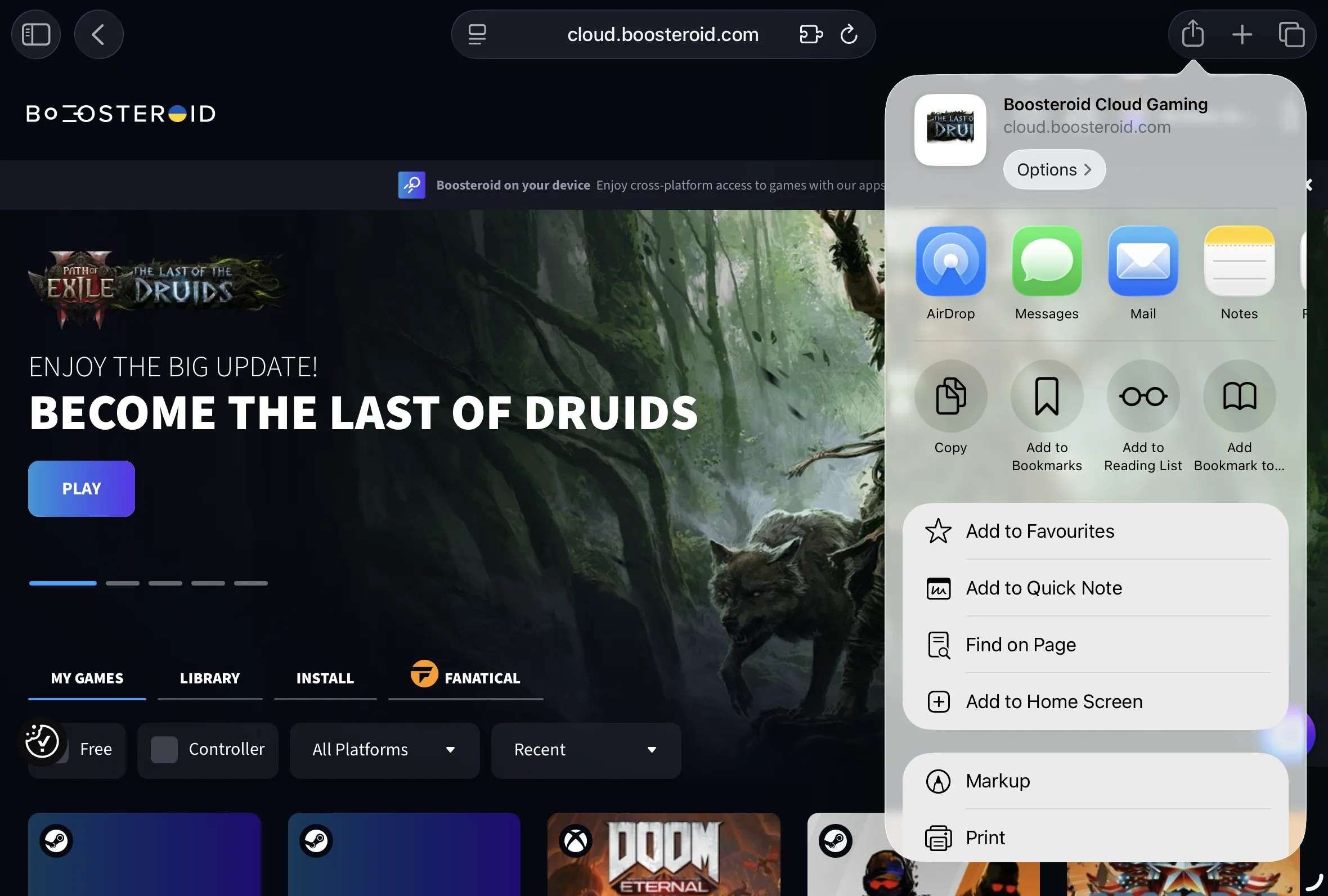
- Aggiungi alla Schermata Home: Tocca il Pulsante Condividi e seleziona “Aggiungi alla schermata Home” per creare un collegamento.
- Gioca: Avvia il collegamento, cerca GTA V e accedi al tuo account Steam/Epic per iniziare a giocare.
Parte 2: Il Modo “Pro” (Esperienza Console su Mobile)
Se vuoi che il tuo iPhone o iPad sembri una PlayStation o Xbox portatile, l’app CloudGear è la scelta superiore. È un browser specializzato costruito specificamente per aggirare le limitazioni di gaming di Safari.
Perché usare questo metodo?
- Interfaccia Pulita: A differenza di Safari, CloudGear offre una vista da bordo a bordo con una barra di navigazione nascosta che puoi rivelare con gesti intuitivi. Rimuove tutte le distrazioni così puoi concentrarti interamente sul gioco.
- Risoluzione Personalizzata & 120 FPS: CloudGear ti permette di forzare qualsiasi risoluzione personalizzata per adattarla perfettamente allo schermo del tuo iPhone o iPad (massimizzando ogni pixel) e supporta lo streaming fino a 120 FPS per un gameplay ultra fluido.
- Vibrazione Controller: Senti ogni incidente d’auto, sparo ed esplosione. CloudGear abilita la vibrazione nativa per controller supportati (Xbox, PS5).
- Fallback Aptico: Usi un controller mobile come un Backbone che non ha motori? CloudGear usa il motore aptico integrato del tuo iPhone per simulare la vibrazione del controller, così ottieni comunque feedback tattile.
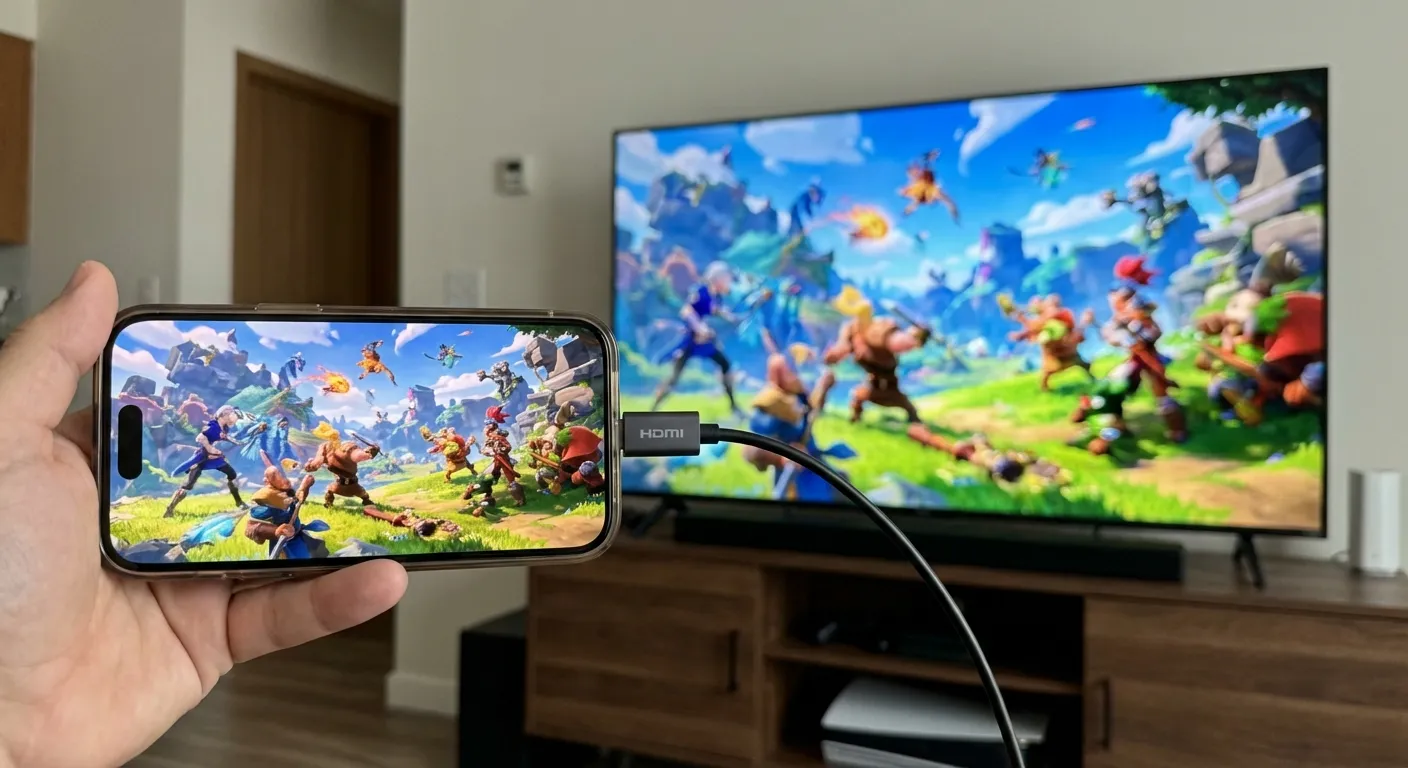
- Supporto Monitor Esterno: Collega il tuo dispositivo a una TV tramite HDMI, e CloudGear trasmette un segnale a schermo intero pulito (niente barre nere), trasformando effettivamente il tuo telefono in una console.
Guida Passo-Passo:
- Scarica CloudGear: Ottieni l’app dall’App Store.
- Seleziona Boosteroid: Apri l’app e tocca il tile Boosteroid.
- Accedi: Accedi al tuo account Boosteroid.
- Configura Risoluzione: Prima di avviare il gioco, tocca il menu a tre punti nella barra di navigazione di CloudGear. Seleziona la tua Risoluzione Stream desiderata (es. 4K per iPad Pro o Auto per adattarla al tuo schermo).
- Avvia GTA V: Cerca Grand Theft Auto V e clicca Installa & Gioca.
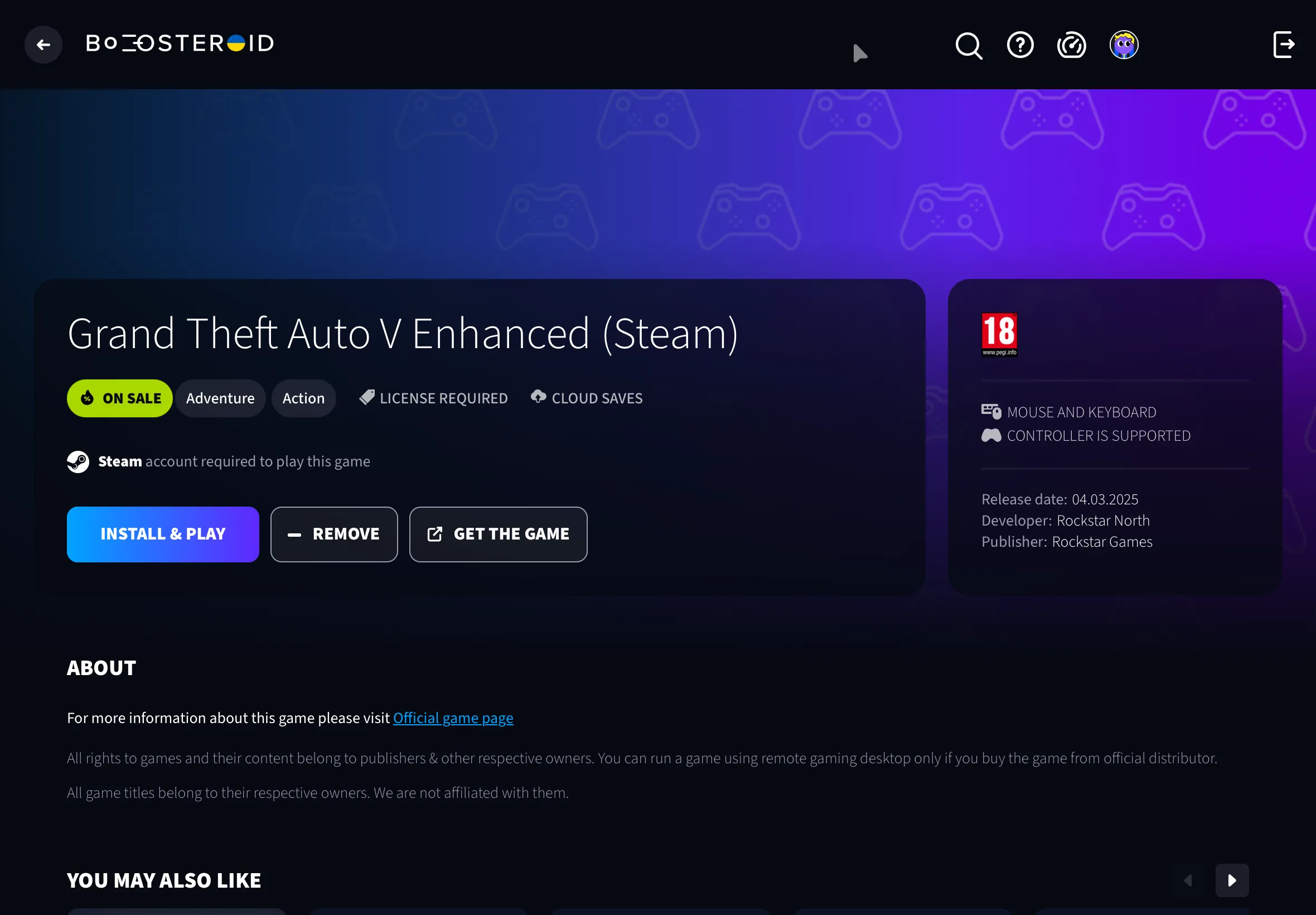
- Divertiti: Il gioco si avvierà automaticamente in modalità Schermo Intero Immersivo con la vibrazione abilitata.
Consiglio Pro (Controllo Lingua): Quando il launcher del gioco (es. Steam) si apre nello stream, controlla le impostazioni della lingua prima di cliccare su Gioca.
Apri le Preferenze di Steam o le Proprietà del Gioco e assicurati che la lingua sia impostata su Italiano (o la tua lingua preferita). Questo evita che il gioco si avvii accidentalmente nella lingua sbagliata. 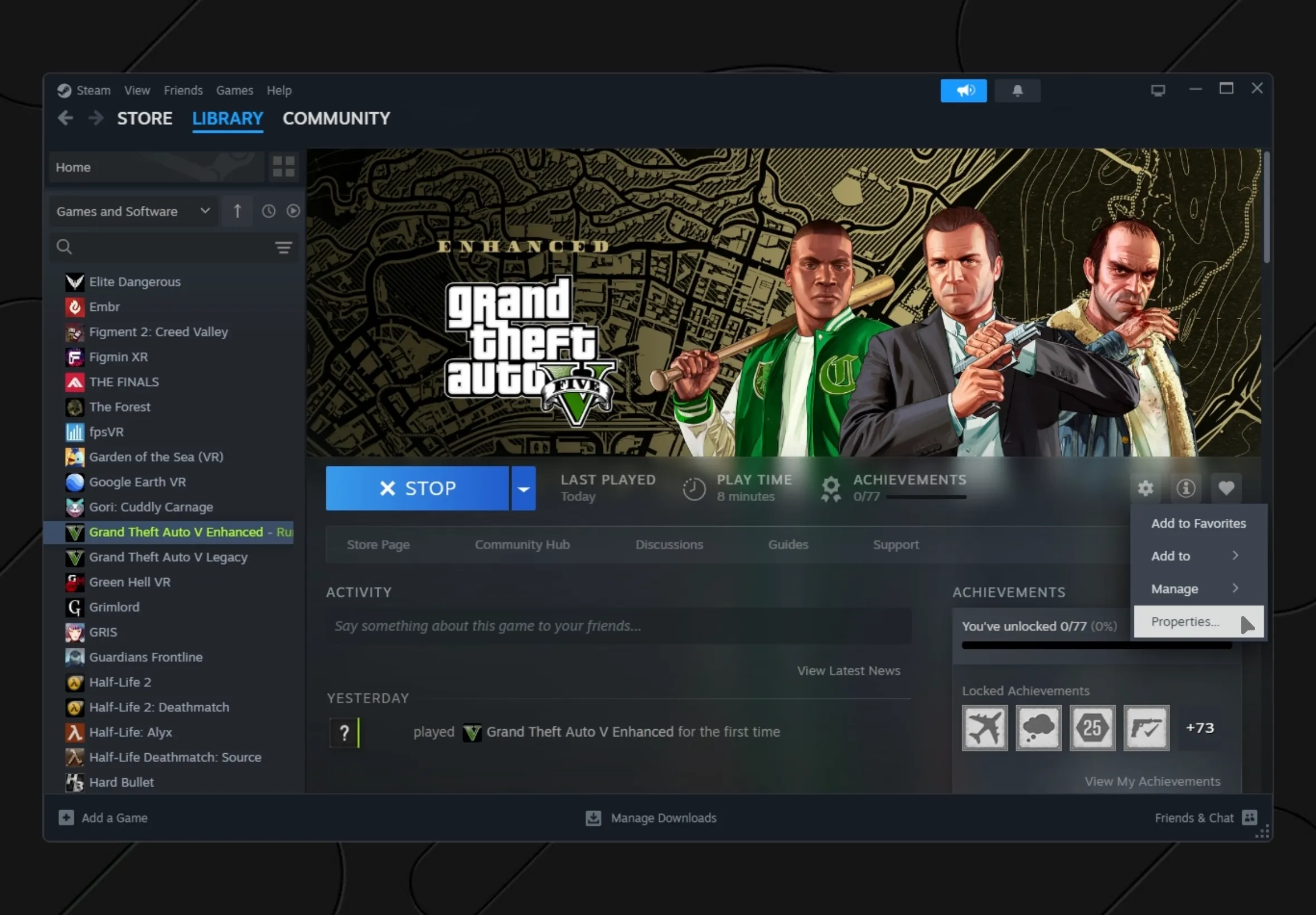
Parte 3: Ottimizzare la Tua Configurazione GTA V
Poiché GTA V è un gioco open-world dal ritmo veloce, la tua configurazione può fare un’enorme differenza nelle prestazioni.
1. La Connessione è Fondamentale
- WiFi 5GHz: Essenziale per bassa latenza. Evita le reti 2.4GHz perché causeranno scatti mentre guidi veloce.
- Ethernet: Se giochi su iPad, un adattatore USB-C Ethernet fornisce l’esperienza più fluida e senza lag.
2. Impostazioni Controller
- Vibrazione: Assicurati che la vibrazione sia abilitata nel menu impostazioni in-game di GTA V (Impostazioni > Gamepad > Vibrazione: Attiva). CloudGear si occuperà del resto.
- Controller Consigliati:
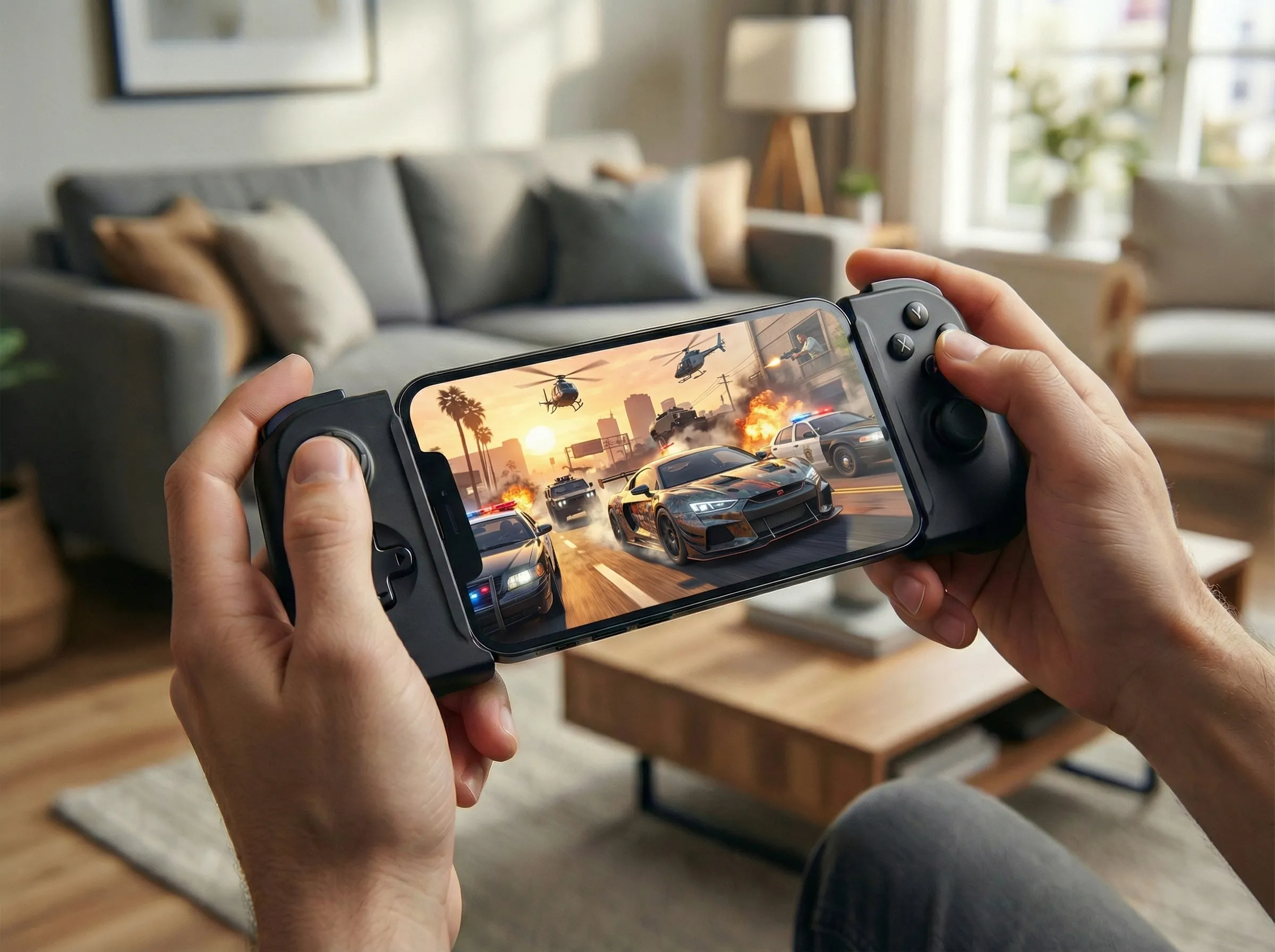
- iPhone: Backbone One (con il Fallback Aptico di CloudGear) o GameSir G8 Plus.
- iPad: Controller Xbox Series X/S o DualSense (per una forte vibrazione nativa).
4. La Modalità “Console”
Sapevi che il tuo iPhone o iPad può trasmettere video a una TV?
- Collega un adattatore USB-C a HDMI al tuo dispositivo.
- Collegalo alla tua TV.
- Apri CloudGear e avvia GTA V.
- L’app trasmetterà un segnale a schermo intero alla tua TV, trasformando effettivamente il tuo telefono in una Xbox.
Conclusione
Giocare a GTA V su un iPhone è stato un sogno per anni, ma il cloud gaming l’ha reso realtà. Mentre puoi giocare tramite Safari, ti perderai il feedback tattile e l’immersione che fanno sentire Los Santos viva.
Per l’esperienza mobile definitiva con feedback aptico, visuale da bordo a bordo e supporto uscita TV, CloudGear trasforma il tuo dispositivo iOS nella console portatile definitiva.



