
· Guides
Trasforma il tuo iPhone o iPad in una Console da Gioco Portatile (Guida 2026)
Dimentica lo Steam Deck - collega il tuo iPhone o iPad a qualsiasi TV per cloud gaming di qualità console con supporto controller e mouse/tastiera.
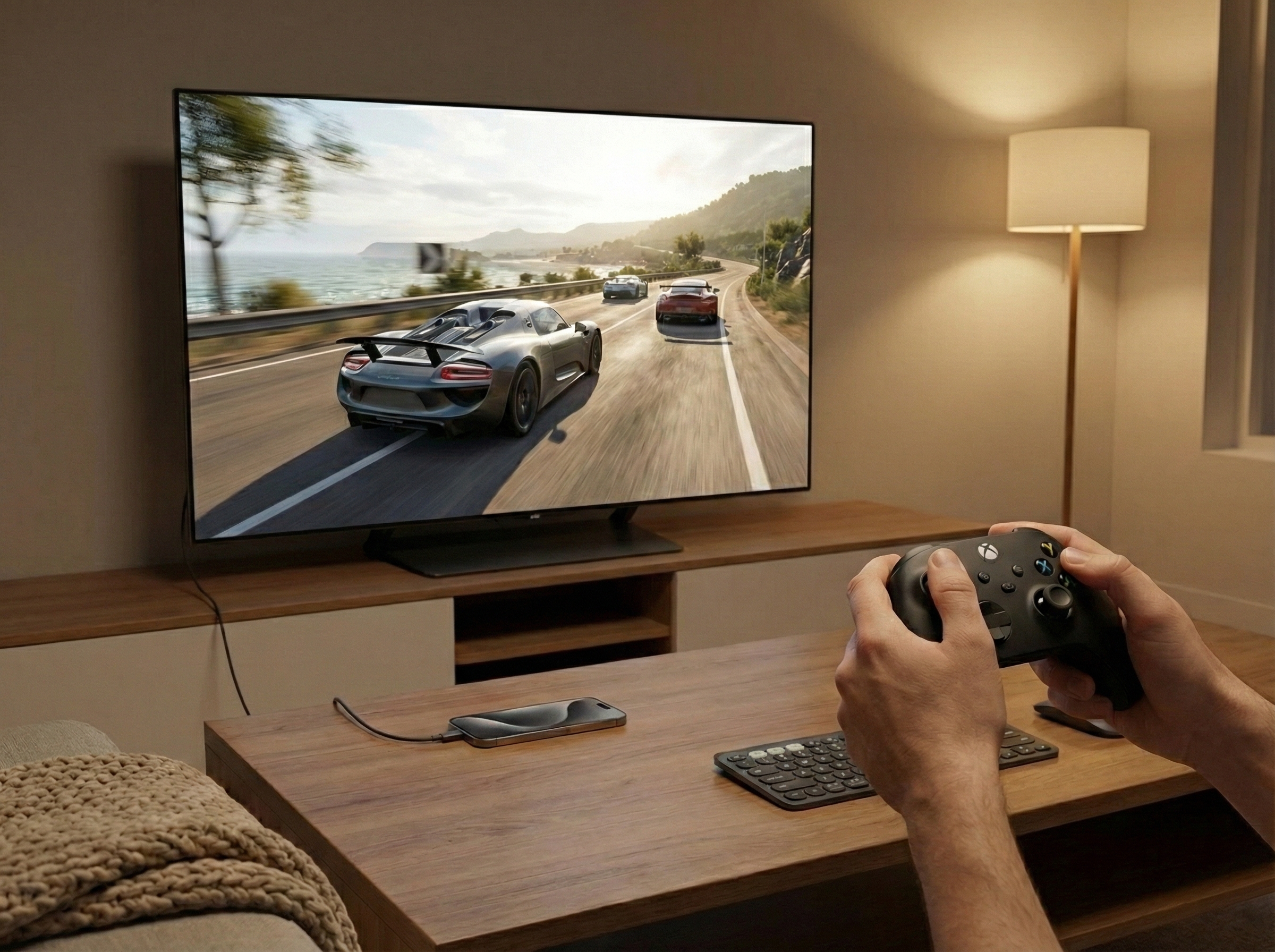
Le console portatili dedicate come Steam Deck ($549+) e Nintendo Switch ($349) sono popolari, ma costose. Un vero PC da gaming? Può costarti da $1.500 a $2.500 o più.
Ecco il punto: se possiedi già un iPhone o iPad, puoi ottenere la stessa esperienza di gioco su grande schermo per il costo di un cavo o adattatore—a partire da soli $15.
Come ha recentemente scritto MacStories, “The iPad Finally Becomes a Gaming Console.” Questa guida ti mostra come—trasformando il tuo dispositivo iOS in una vera console da gioco, o persino in una configurazione PC gaming portatile con supporto per mouse e tastiera.
Parte 1: Cosa Ti Serve
Per trasformare il tuo iPhone o iPad in una console da gioco, avrai bisogno di:
- Un iPhone o iPad con USB-C
- Una connessione display:
- Un cavo USB-C (se il tuo monitor ha ingresso video USB-C), OPPURE
- Un adattatore USB-C a HDMI (per TV e monitor con HDMI)
- Una TV o monitor
- Dispositivo di input: Un controller Bluetooth OPPURE mouse e tastiera Bluetooth
- App CloudGear dall’App Store
Tutto qui. Nessun hardware speciale, nessuna console costosa—solo il tuo dispositivo esistente e un modo per collegarlo a uno schermo.
Parte 2: Opzioni di Connessione
Connessione USB-C Diretta (La Più Semplice)
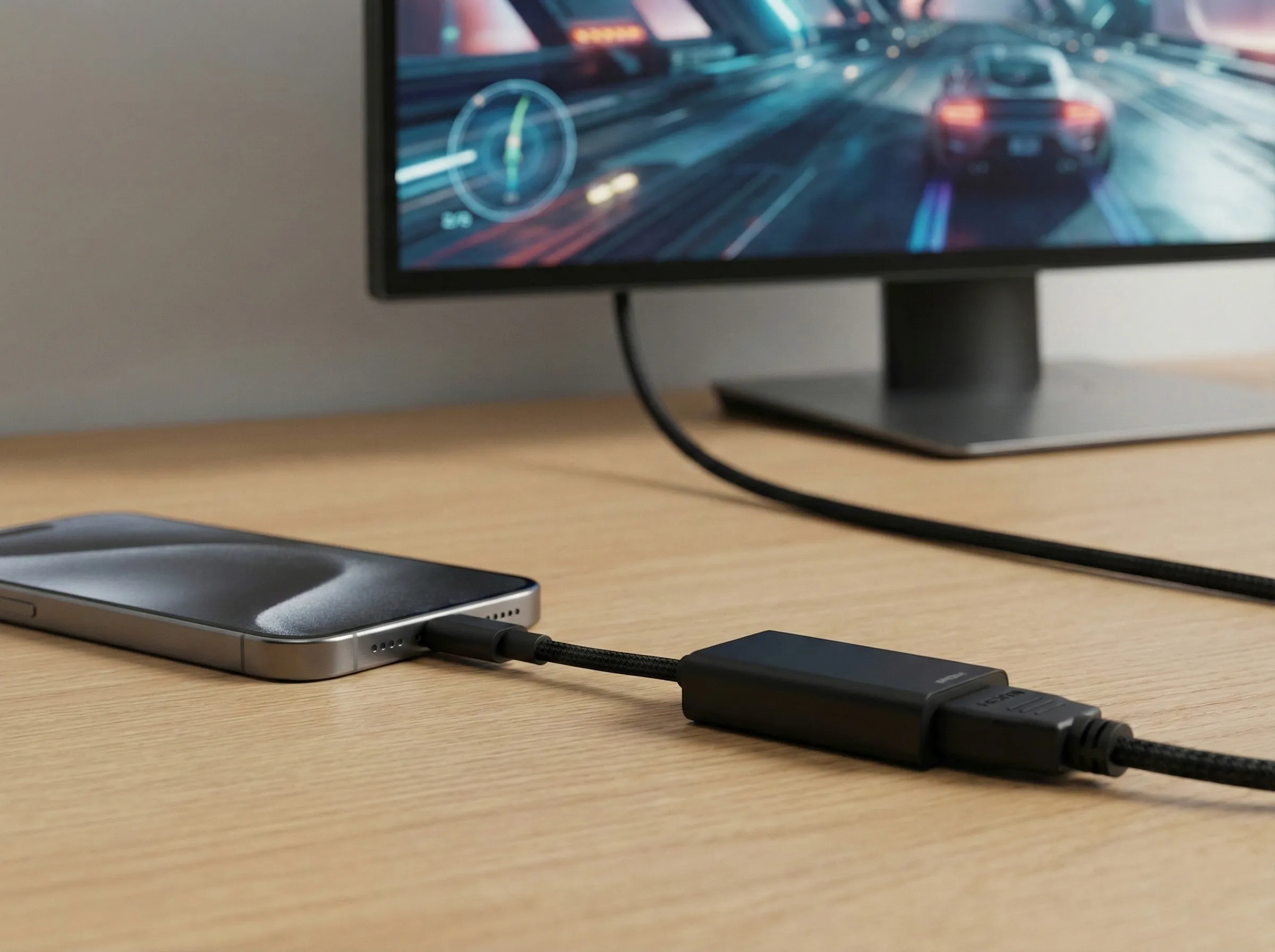
Se il tuo monitor supporta l’ingresso video USB-C, non hai bisogno di alcun adattatore. Usa semplicemente un cavo USB-C standard—collega un’estremità al tuo iPhone o iPad e l’altra al monitor. Fatto.
Questa è la configurazione più pulita: un cavo, niente dongle, niente disordine.
Adattatori USB-C a HDMI
Per TV e la maggior parte dei monitor che hanno solo ingressi HDMI, avrai bisogno di un adattatore. Ecco tre opzioni che funzionano sicuramente:
1. Opzione Economica: Adattatore Belkin Connect USB-C a HDMI
- Prezzo: ~$50
- Caratteristiche: 4K@60Hz, HDR10+, cavo compatto da 19,5 cm
- Ideale per: Semplice uscita video senza extra
- Vedi su Belkin
2. Fascia Media: Satechi Multiport Pro Adapter V2
- Prezzo: ~$80
- Caratteristiche: HDMI 4K@60Hz + Gigabit Ethernet + porte USB + ricarica passthrough 100W
- Ideale per: Ethernet via cavo per latenza minima + ricarica mentre giochi
- Vedi su Apple Store
3. Hub Completo: Anker 555 USB-C Hub (8-in-1)
- Prezzo: ~$70–90
- Caratteristiche: HDMI 4K@60Hz + Gigabit Ethernet + SD/microSD + porte USB-A/USB-C + ricarica passthrough 85W
- Ideale per: Massima connettività, configurazione tutto-in-uno da viaggio
- Vedi su Anker
Parte 3: Configurare la Tua “Console”
Una volta che hai l’hardware pronto, la configurazione richiede solo pochi minuti:
Scarica CloudGear dall’App Store sul tuo iPhone o iPad.
Collega il tuo dispositivo al display. Usa il tuo cavo USB-C (per monitor USB-C) o collega il tuo adattatore e un cavo HDMI alla TV.
Apri CloudGear. L’app rileva automaticamente il display esterno.
Attiva la modalità Schermo Intero. Vai su Impostazioni e seleziona Schermo Intero (Esclusivo) per il display esterno. Questo dedica l’intero schermo della TV al tuo gioco.
Scegli il tuo servizio di cloud gaming. CloudGear funziona con GeForce NOW, Xbox Cloud Gaming, Boosteroid e altri servizi.
Imposta la risoluzione dello stream per corrispondere al tuo display. Idealmente, seleziona una risoluzione che corrisponda alla tua TV o monitor (es., 1920x1080 per un display 1080p, 3840x2160 per 4K). Come minimo, assicurati che il rapporto d’aspetto corrisponda—la maggior parte dei display sono 16:9.
- GeForce NOW: Apri la web app GFN, vai su Impostazioni > Gameplay, e seleziona la tua risoluzione.
- Boosteroid: Apri il menu CloudGear e seleziona la tua risoluzione sotto “Risoluzione Stream”.
- Xbox Cloud Gaming: Nessuna configurazione necessaria—trasmette sempre in 16:9.
Collega il tuo controller o mouse e tastiera via Bluetooth.
Avvia un gioco. Il video appare sulla tua TV o monitor a schermo intero, mentre lo schermo del tuo iPhone/iPad si oscura automaticamente per risparmiare batteria.
Ora hai una console da gioco completamente funzionante.
Parte 4: L’Esperienza PC Gaming
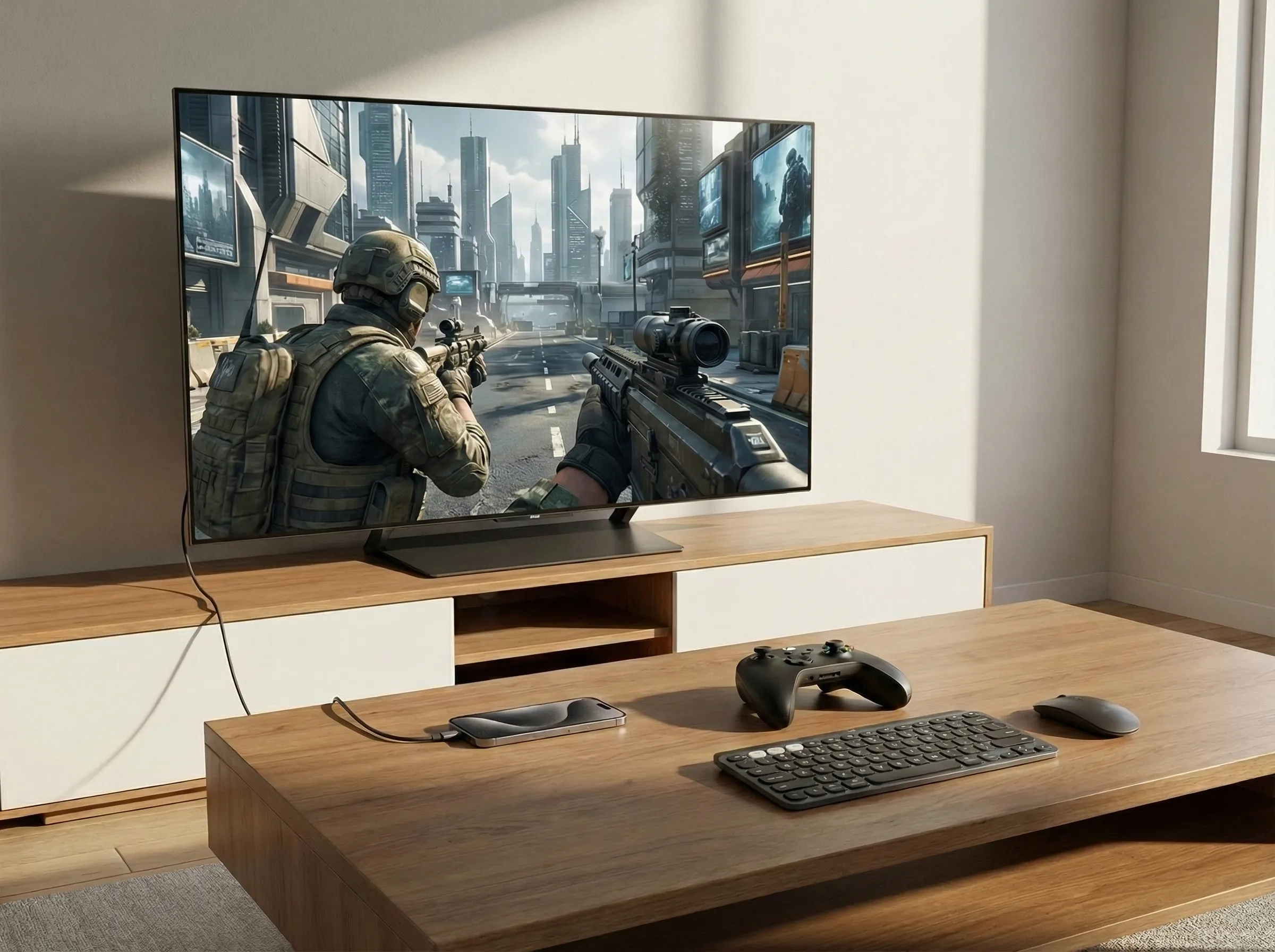
Una delle caratteristiche più potenti di questa configurazione è il supporto completo per mouse e tastiera—il che significa che puoi giocare ai giochi FPS come se fossi seduto davanti a un PC gaming di fascia alta.
Collega un mouse e una tastiera Bluetooth al tuo iPhone o iPad, e giochi come Counter-Strike, Battlefield o Call of Duty si giocano esattamente come farebbero su una configurazione gaming da $2.000. Questo perché stanno girando su potente hardware cloud—il tuo dispositivo iOS è solo la finestra.
Usa periferiche che già possiedi. Nessuna tastiera gaming speciale richiesta, nessuna configurazione aggiuntiva. Collega e gioca.
Parte 5: Perché Funziona Meglio del Previsto
Ecco cosa rende un iPhone o iPad una piattaforma da gioco legittima quando collegato a un display esterno:
Schermo Intero Immersivo: Il gioco viene renderizzato esclusivamente sulla tua TV o monitor mentre lo schermo del tuo dispositivo si oscura per risparmiare batteria. Apple Silicon gestisce la decodifica hardware in tempo reale di video ad alta risoluzione senza sforzo—prestazioni di classe desktop in un dispositivo che sta in tasca, con output su qualsiasi display tu scelga.
Supporto HDR: Output HDR10 su TV compatibili per colori più ricchi e contrasto.
Vibrazione Controller: Supporto vibrazione nativo per controller Xbox, PlayStation e altri supportati. Senti ogni esplosione, ogni rombo del motore.
Mouse e Tastiera: Supporto MnK completo per gaming di precisione. Gioca ai titoli FPS come faresti su PC.
Audio Surround: Output audio stereo, 5.1 o 7.1 a seconda della tua configurazione.
Parte 6: Confronto Costi
Mettiamo i numeri fianco a fianco:
| Configurazione | Costo Approx. | Note |
|---|---|---|
| PC Gaming di Fascia Alta | $1.500–$2.500+ | RTX 4080/4090, scrivania dedicata, manutenzione continua |
| Steam Deck OLED | $549–$649 | Schermo integrato 7,7”, solo giochi nativi |
| Nintendo Switch OLED | $349 | Schermo integrato 7”, solo libreria Nintendo |
| iPhone/iPad + Cavo USB-C | $15–$30 | Se il tuo monitor ha ingresso USB-C |
| iPhone/iPad + Adattatore HDMI | $50–$100 | Per TV e monitor HDMI |
Se possiedi già un iPhone o iPad, sei potenzialmente $500 a $2.000+ avanti—e hai accesso a librerie complete di giochi PC tramite servizi di cloud gaming.
Parte 7: Ottimizzare la Tua Configurazione
Per la migliore esperienza, tieni a mente questi consigli:
Rete: Usa una connessione WiFi 5 GHz. Per la latenza più bassa in assoluto, usa un hub con porta Ethernet per una connessione via cavo.
Alimentazione: Le lunghe sessioni di gioco scaricheranno la batteria. Usa un adattatore o hub con ricarica passthrough per mantenere il dispositivo alimentato mentre giochi.
Controller: I controller Xbox Series X/S e PS5 DualSense funzionano entrambi benissimo e supportano la vibrazione nativa.
Mouse e Tastiera: Qualsiasi mouse e tastiera Bluetooth funzionerà. Abbinali nelle impostazioni Bluetooth del tuo dispositivo prima di avviare un gioco.
Conclusione
Non devi spendere centinaia di dollari per uno Steam Deck o migliaia per un PC gaming. Se hai un iPhone o iPad con USB-C, hai già l’hardware per un’esperienza da console completa—hai solo bisogno di un cavo o adattatore per collegarlo alla tua TV.
Con supporto controller, input mouse e tastiera, e servizi di cloud gaming che offrono librerie complete di giochi PC, il tuo dispositivo iOS può gestire tutto, dal gaming casual alle partite FPS competitive.



