· Guides
iOSクラウドゲーミングでコントローラーの振動を有効にする方法(GeForce Now、Xbox Cloud Gaming、Boosteroid)
Safariはクラウドゲーミングストリームからコントローラーの振動を除去します。CloudGearを使ってiPhoneとiPadで完全な振動サポートを復元する方法をご紹介します。

iOSでのクラウドゲーミングは大きく進化しました。GeForce Now、Xbox Cloud Gaming、Boosteroidなどのサービスにより、iPhoneやiPadのSafariから直接AAAタイトルをプレイできるようになりました。しかし、試してみると何かがおかしいと感じたかもしれません。
振動はどこに?
武器を撃ったり、ダメージを受けたり、荒れた地形を走ったりしても、コントローラーはただ…静かなまま。ゲームに命を吹き込む振動フィードバックが完全に欠けています。
これはバグではありません。Safari自体の制限なのです。
Safariがコントローラー振動をサポートしない理由
iOSのSafariはGamepad Haptics APIをサポートしていません。これは接続されたコントローラーに振動コマンドを送信することをブラウザに許可するウェブ標準です。クラウドゲーミングサービスがデバイスにゲームプレイをストリーミングする際、Safariはそのストリーム内の振動データを単に無視します。
結果は?明らかに没入感の低い体験です。画面で何が起きているかを伝える物理的フィードバックがないと、ゲームは平坦に感じられます。
ソリューション:CloudGear
CloudGearはiOSでのクラウドゲーミング専用に構築された特殊なブラウザです。Safariとは異なり、すべての主要なクラウドゲーミングサービスでコントローラーの振動を完全にサポートしています。
しかし、振動は始まりに過ぎません。CloudGearは以下も可能にします:
- 高フレームレートで最大4K解像度
- 鮮やかな色とコントラストのためのHDRサポート
- 空間認識のためのサラウンドサウンドオーディオ
- テレビでプレイするための外部ディスプレイサポート
- PCスタイルのエイムのための真のマウスポインターロック
コントローラーで振動を得る
CloudGearは2つの方法で振動をサポートします:コントローラーの内蔵振動モーターを通じて、またはモーターを持たないコントローラーのためにiPhoneのTaptic Engineを通じて。
内蔵振動モーター付きコントローラー
振動モーター付きのスタンドアロンBluetoothコントローラーを使用している場合、CloudGearはそれらを直接駆動します。おすすめのオプションは以下の通りです:
- Xbox Bluetoothコントローラー – 標準のXboxワイヤレスコントローラーはBluetooth接続で完璧に動作します。
- PlayStation DualShock 4 / DualSenseコントローラー – PS4とPS5の両方のコントローラーがBluetooth接続で優れた振動フィードバックを提供します。
- GameSir G8+ Bluetoothコントローラー – 堅実な振動モーターを備えた優れたサードパーティオプション。MFiバージョンではなく、Bluetoothバリアントを入手してください。MFiモデルはiOSで振動をサポートしていません。
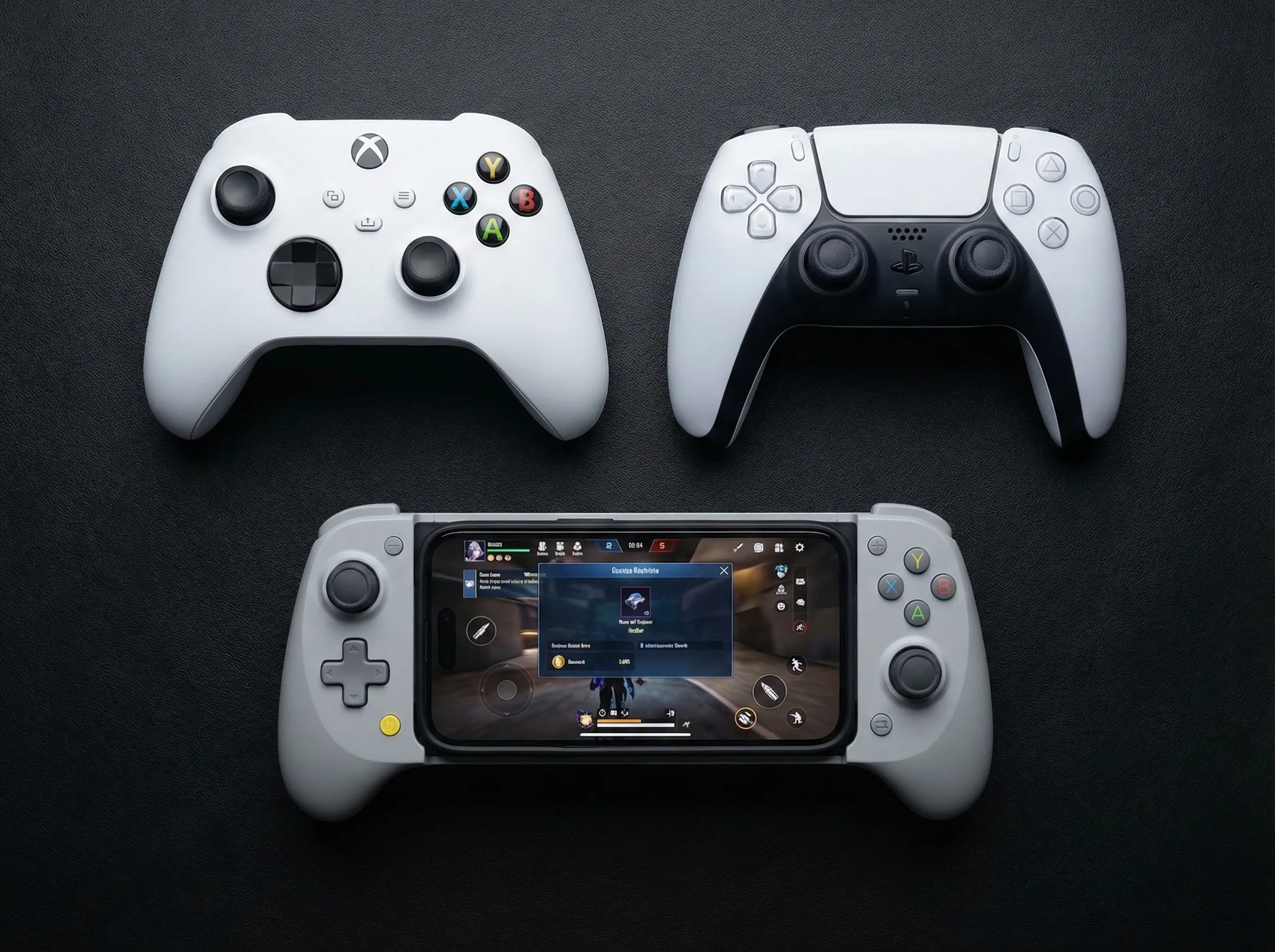
フォームフィッティングコントローラー用のTaptic Engineフォールバック
Backbone OneやRazer Kishiのように、iPhoneに直接クリップするコントローラーには内蔵振動モーターがありません。それは運が悪いということでしょうか?
CloudGearならそうではありません。
内蔵モーターのないコントローラーを使用している場合、CloudGearは自動的にiPhoneのTaptic Engineにフォールバックします。これは電話の内部ハプティックモーターを使用して振動フィードバックをシミュレートします。コントローラーに収められた電話自体を通じて振動を感じることができます。
専用の振動モーターとまったく同じではありませんが、何もないよりはるかに良く、設定不要で自動的に動作します。
クイックセットアップガイド
振動を動作させるのは簡単です:
- App StoreからCloudGearをダウンロードします。
- アプリを開き、お好みのクラウドゲーミングサービス(GeForce Now、Xbox Cloud Gaming、またはBoosteroid)を選択します。
- iOS設定 > BluetoothからBluetoothコントローラーを接続します。
- プレイを開始します。振動は自動的に動作します。追加のセットアップは必要ありません。
以上です。CloudGearはコントローラーを検出し、ゲームを開始した瞬間に振動サポートを有効にします。
結論
Safariはクラウドゲーミングライブラリの確認や短いセッションには問題ありませんが、振動サポートの欠如により長時間のプレイは物足りなく感じます。
振動はパズルの一部に過ぎません。CloudGearはiOSでのクラウドゲーミングの完全な可能性を解き放ちます。最大4K解像度、高フレームレート、HDR、サラウンドサウンドオーディオ、テレビでプレイするための外部ディスプレイサポート。スタンドアロンBluetoothコントローラーを使用する場合でも、Taptic Engineフォールバック付きのフォームフィッティングモバイルコントローラーを使用する場合でも、クラウドゲーミングが提供すべき没入型体験をついに得ることができます。