
· Guides
2026年にiPhoneとiPadでFortniteをプレイする方法(4K、マウス&コントローラー振動ガイド)
クラウドゲーミングを使用して、最大4K解像度、コントローラー振動、本格的なマウス&キーボードサポートでiOSでFortniteをプレイする方法を学びましょう。

Fortniteが世界中のApp Storeから削除されてから何年も経ちましたが、それでも何百万人ものプレイヤーがiPhoneやiPadから島に戻ってきています。
その秘密は?クラウドゲーミングです。
Xbox Cloud Gamingのような標準的な方法ではSafariを通じてプレイできますが、しばしばイライラする制限があります:低解像度(多くの場合1080pに制限)、コントローラー振動なし、マウスとキーボードのサポートなし。
PC級のグラフィック(最大4K)、コントローラー振動、本格的なマウス&キーボードサポートでiOSでFortniteをプレイしたいなら、ブラウザをアップグレードする必要があります。
このガイドでは、ほとんどの人が使っている「スタンダード」な方法(とその制限)を見てから、iPadを高性能ゲーミングマシンに変える「プロ」な方法をお見せします。
パート1:「スタンダード」な方法(無料で簡単、でも制限あり)
追加のアプリをダウンロードしたくなく、基本的なパフォーマンスで満足なら、標準のSafari方法を使えます。カジュアルな「Zero Build」マッチやアイテムショップのチェックには問題ありませんが、競技プレイには大きな欠点があります。
Safariの制限:
- マウス&キーボードなし: Safariはマウスゲーミング入力を完全にブロックします。カーソルをロックできないため、マウスでエイム、建築、編集ができません。
- 振動なし: 射撃や運転時に振動を感じられず、ゲームが「平坦」に感じます。
- 解像度制限: ストリーム品質は多くの場合1080pに制限され、大きなiPad画面ではぼやけて見えます。
- 画面の煩雑さ: Safariは適切なフルスクリーンをサポートしていないため、ブラウザのナビゲーションバーとiOSステータスバーがゲームプレイ中に表示されたままになり、視界が狭まり没入感が損なわれます。
Safariのステップバイステップガイド:
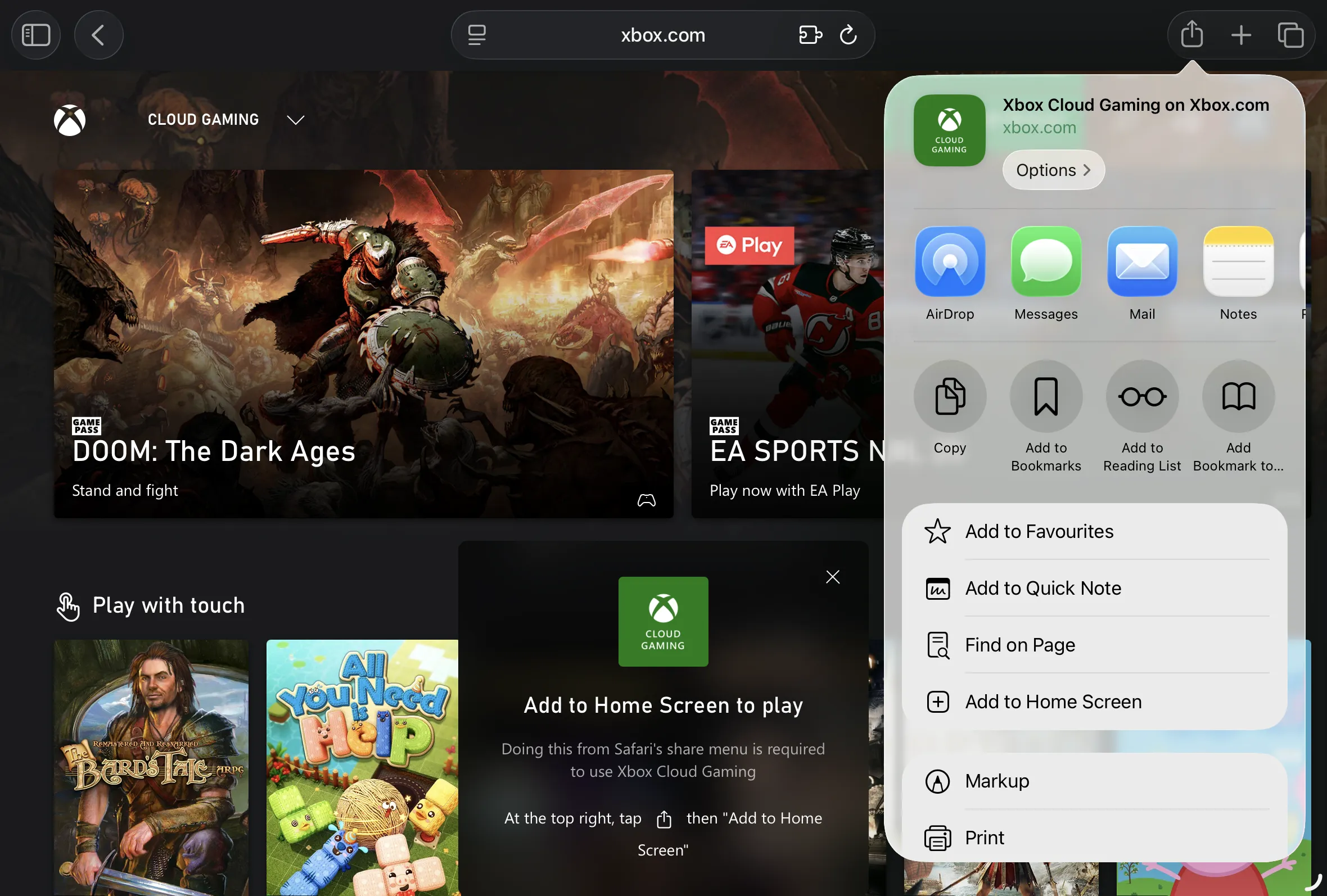
- iPhoneまたはiPadでSafariを開きます。
- xbox.com/play(Xbox用)またはplay.geforcenow.com(NVIDIA用)にアクセスします。
- 共有ボタン(上向き矢印のある四角)をタップします。
- 下にスクロールして「ホーム画面に追加」を選択します。
- Safariを閉じて、ホーム画面に表示された新しいアプリアイコンをタップします。
- サインインしてFortniteを起動します。
パート2:「プロ」な方法(最高のグラフィックとコントロール)
PCやコンソールプレイヤーと競争したいなら、Safariの制限を取り除くブラウザが必要です。CloudGearは、iOS向けクラウドゲーミング専用に設計された特殊なブラウザです。
なぜこの方法を使うのか?
- 本格的なマウス&キーボードサポート: CloudGearは「True Mouse Pointer Lock」を提供し、PCと同じようにマウスでエイム、建築、編集ができます。
- ユニバーサルコントローラー振動: CloudGearはモーター搭載のあらゆる対応コントローラーでネイティブ振動を有効にします。
- ハプティックフォールバック: モーターのないモバイルコントローラー(Backboneなど)を使っていますか?CloudGearはiPhoneの内蔵ハプティクスを使用してコントローラー振動をシミュレートし、アクションを感じられます。
- 本格的な4K解像度: GeForce Now Ultimateの視覚的ポテンシャルを最大限に引き出し、iPad Proの画面で驚くほどシャープに表示されます。
- 没入型フルスクリーン: Safariとは異なり、CloudGearは直感的なジェスチャーで表示できる隠しナビゲーションバー付きのエッジツーエッジビューを提供します。すべての気を散らすものを取り除き、ゲームに完全に集中できます。
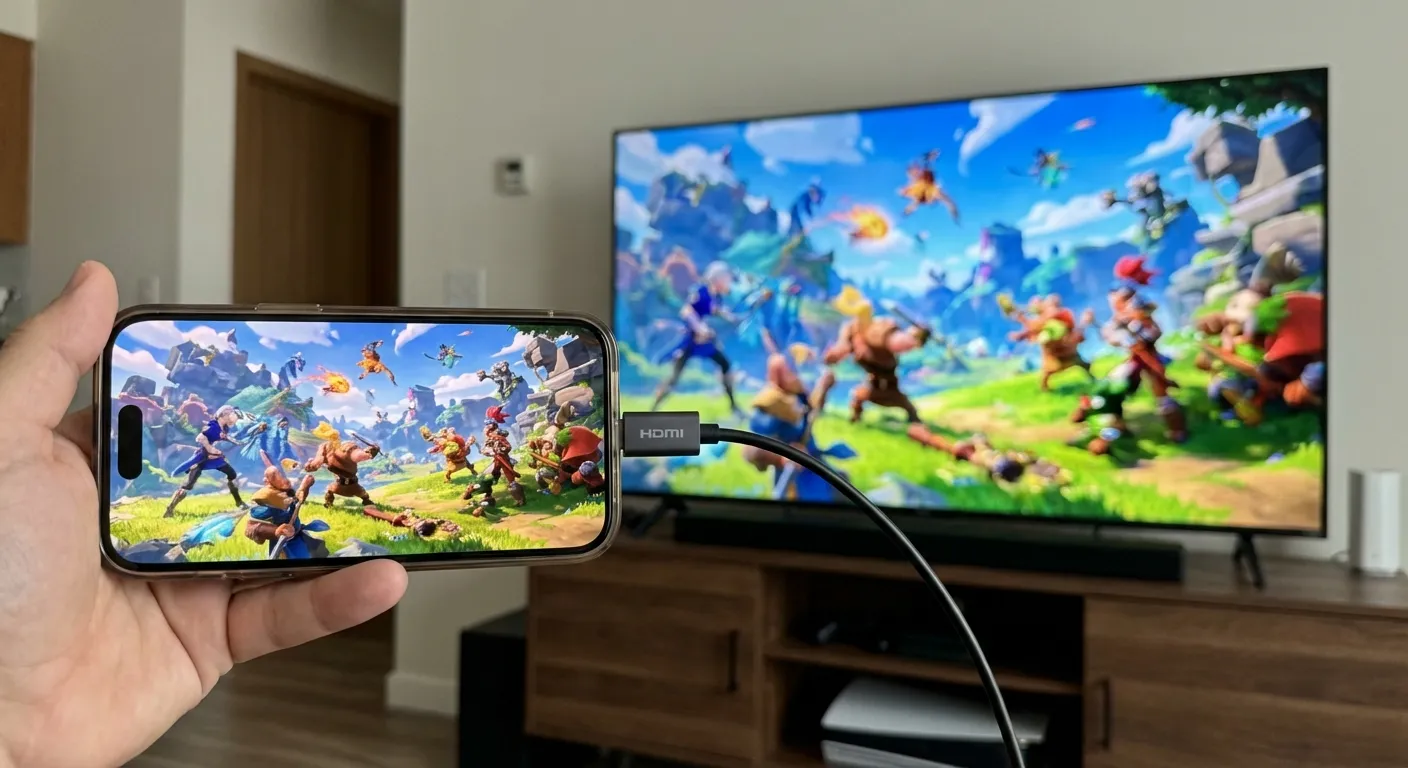
- 外部モニターサポート: iPhone/iPadをHDMIでテレビに接続すると、CloudGearは画面全体を埋め(黒い帯なし)、実質的にスマートフォンをコンソールに変えます。
ステップバイステップガイド:
- CloudGearをダウンロード: App Storeからアプリを入手します。
- サービスを選択:
- アプリを開いてGeForce Nowを選択(4K&マウス/キーボードに推奨)。
- Xbox Cloud Gamingを選択(コントローラーで無料プレイに推奨)。
- パフォーマンス設定:
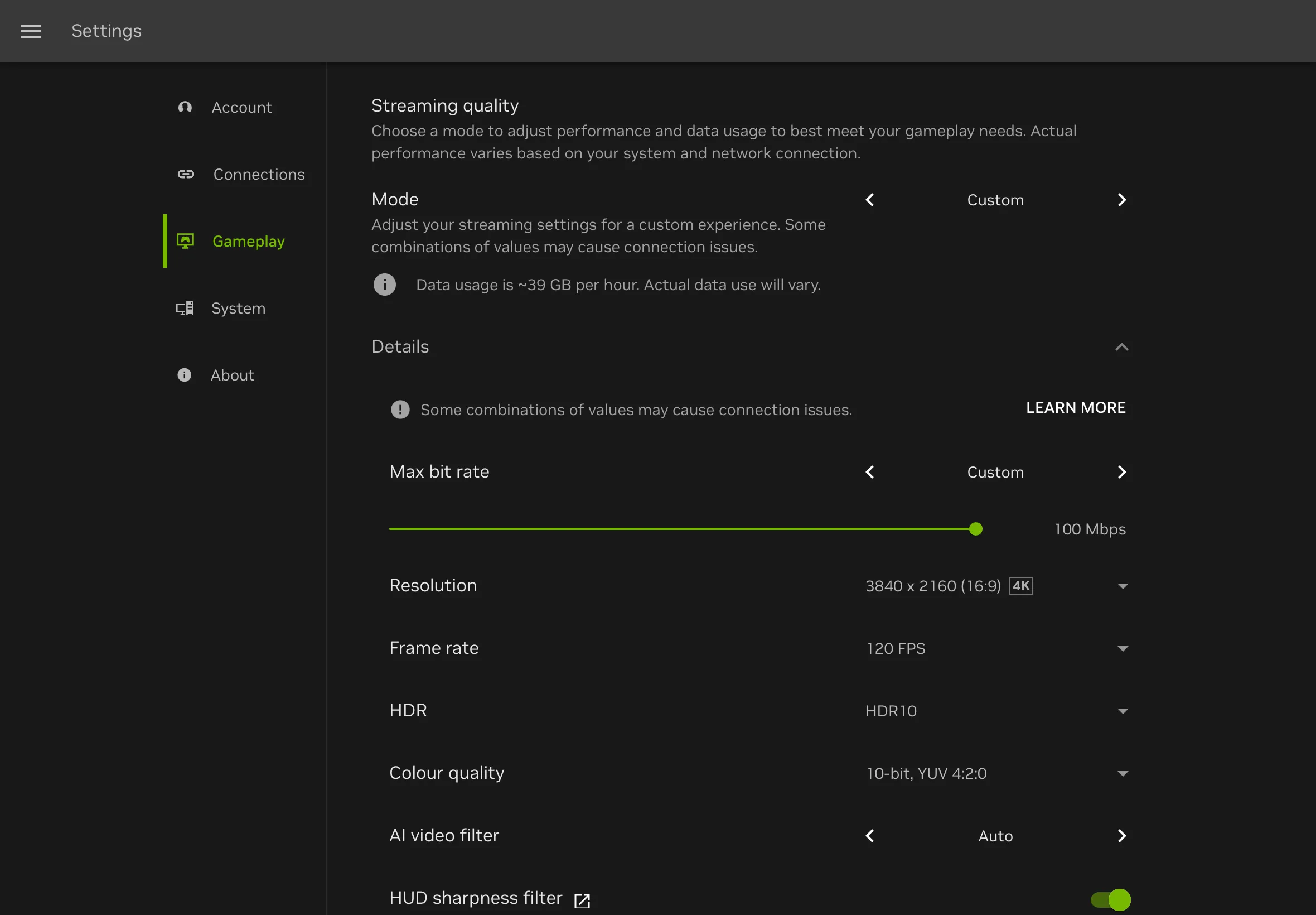
- GeForce Now: CloudGear内でNVIDIA GeForce Nowウェブサイトにログインしたら、メニュー(≡)ボタン > 設定 > ゲームプレイ > ストリーミング品質をタップします。カスタムを選択し、希望の解像度(例:iPad Proで4Kなら3840x2160)とフレームレートを選びます。
- Xbox: Xbox Cloud Gamingは接続に基づいて自動的に解像度を調整します。手動設定は不要です。
- Fortniteを起動: ログインしてゲームを起動し、降下しましょう。
パート3:どのクラウドサービスがあなたに合っているか?
1. NVIDIA GeForce Now(プロにおすすめ)
- 最適な人: 絶対的に最高のグラフィックと入力応答を求めるプレイヤー。
- 解像度: 最大4K/120FPS(Ultimateティアが必要)。
- コスト: 無料(1時間セッション)または有料(Priority/Ultimate)。
- おすすめの理由: Epic Gamesアカウントに接続するので、FortniteのPC版をプレイできます。これは、ハイエンドPCユーザーと同じグラフィック設定、レイトレーシング、ロビーオプションが得られることを意味します。
2. Xbox Cloud Gaming(カジュアルに最適)
- 最適な人: サブスクリプションなしで無料でプレイしたいプレイヤー。
- 解像度: 1080pに制限(可変ビットレート)。
- コスト: 無料(Fortnite専用のGame Passサブスクリプションは不要)。
- おすすめの理由: 完全に無料です。Microsoftアカウントだけが必要です。ただし、ライブイベントや新シーズン開始時は待ち時間が長くなることがあります(15〜60分以上)。
パート4:セットアップの最適化
「コンソールキラー」体験を得るには、ハードウェアセットアップが重要です。
1. インターネット接続
- WiFi: 常に5GHz WiFi接続を使用してください。2.4GHzは遅すぎて、ラグ/カクつきの原因になります。
- イーサネット: iPadで最低レイテンシを実現するには、イーサネットポート付きのUSB-Cハブを使用してください。
2. コントローラーと周辺機器
- iPhone用: Backbone OneやRazer Kishi Ultraが優れた選択肢です。モーターがなくても、CloudGearのハプティックフォールバックがiPhoneの振動エンジンを使用してフィードバックを提供します。
- iPad用: 標準的なBluetoothコントローラー(Xbox Series X/S、PS5 DualSenseなど)を使用できます。CloudGearがネイティブ振動モーターを有効にします。
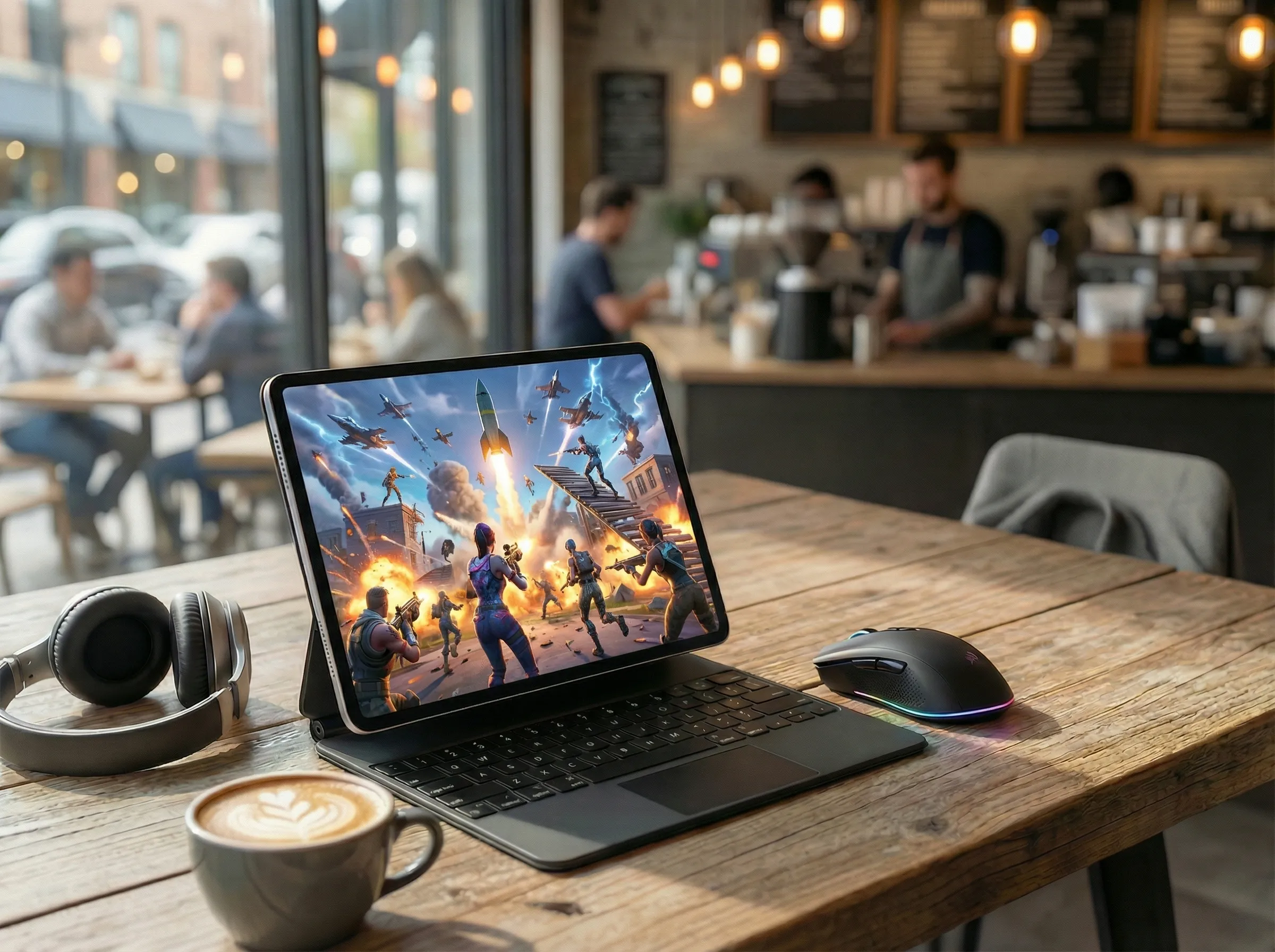
- マウス&キーボード: BluetoothまたはUSB-Cのキーボード/マウスが使えます。メカニカルキーボードは建築時のタクタイルな応答に最適です。
3. 「コンソール」モード
iPhoneやiPadがテレビに映像出力できることをご存知ですか?
- USB-C to HDMIアダプターをデバイスに接続します。
- テレビに接続します。
- CloudGearを開いてFortniteを起動します。
- アプリがテレビにフルスクリーン信号を出力し、実質的にスマートフォンをXboxに変えます。
まとめ
Fortniteを本来の形で楽しむために、AppleがApp Storeのルールを変えるのを待つ必要はありません。クラウドゲーミングで、ポケットにハイエンドPCがあります。
制限を受け入れられるなら、標準のSafariで機能します。しかし、ハプティックフィードバック(モバイルコントローラーでも)、マウスでの精密なエイミング、クリスタルクリアな4Kグラフィックが欲しいなら、CloudGearを試してみてください。



