
· Guides
2026年にiPhoneとiPadでGrand Theft Auto Vをプレイする方法(振動&4Kガイド)
Boosteroidを使用したクラウドゲーミングで、コントローラー振動、最大4K解像度、120FPSでiOSでGTA Vをプレイする方法を学びましょう。

Grand Theft Auto V(GTA V)は史上最も人気のあるゲームの1つですが、発売から10年以上経った今でも、Apple App Storeでは利用できません。San Andreasのような古いタイトルはネイティブでプレイできますが、コンソル品質の完全なロスサントス体験はモバイルゲーマーには手の届かないものでした—今までは。
解決策はクラウドゲーミングですが、FortniteやCall of Dutyとは異なり、GTA VはXbox Cloud GamingやGeForce Nowでは利用できません。
iOSでGTA Vをプレイするには、Boosteroidというサービスを使用する必要があります。
このガイドでは、ほとんどの人が使っている「スタンダード」な方法(とその制限)を見てから、iPadを高性能ゲーミングマシンに変える「プロ」な方法をお見せします。
パート1:「スタンダード」な方法(プレイ可能、でも没入感なし)
ロスサントスに素早く入りたいだけで、コンソール機能の一部を逃しても気にならないなら、Safariブラウザで直接プレイできます。この方法は機能しますが、Appleの標準的なウェブ制限が伴います。
Safariの制限:
- 振動なし: Safariはコントローラーの振動モーターと通信できないため、運転や射撃が「平坦」に感じます。
- 低解像度&FPS: Safariはストリーム品質を制限し、多くの場合低解像度と60FPSにロックされます。デバイスが実際に表示できるシャープさや滑らかさは得られません。
- 画面の煩雑さ: Safariは適切なフルスクリーンをサポートしていないため、ブラウザのナビゲーションバーとiOSステータスバーがゲームプレイ中に表示されたままになり、視界が狭まり没入感が損なわれます。
Safariのステップバイステップガイド:
- Boosteroidに登録: Boosteroid.comでアカウントを作成します。アクティブなサブスクリプションが必要です(GTA Vは無料ストリーミングではありません)。
- ゲームを所有: Steam、Epic Games Store、またはRockstar LauncherでGrand Theft Auto Vを所有していることを確認します。
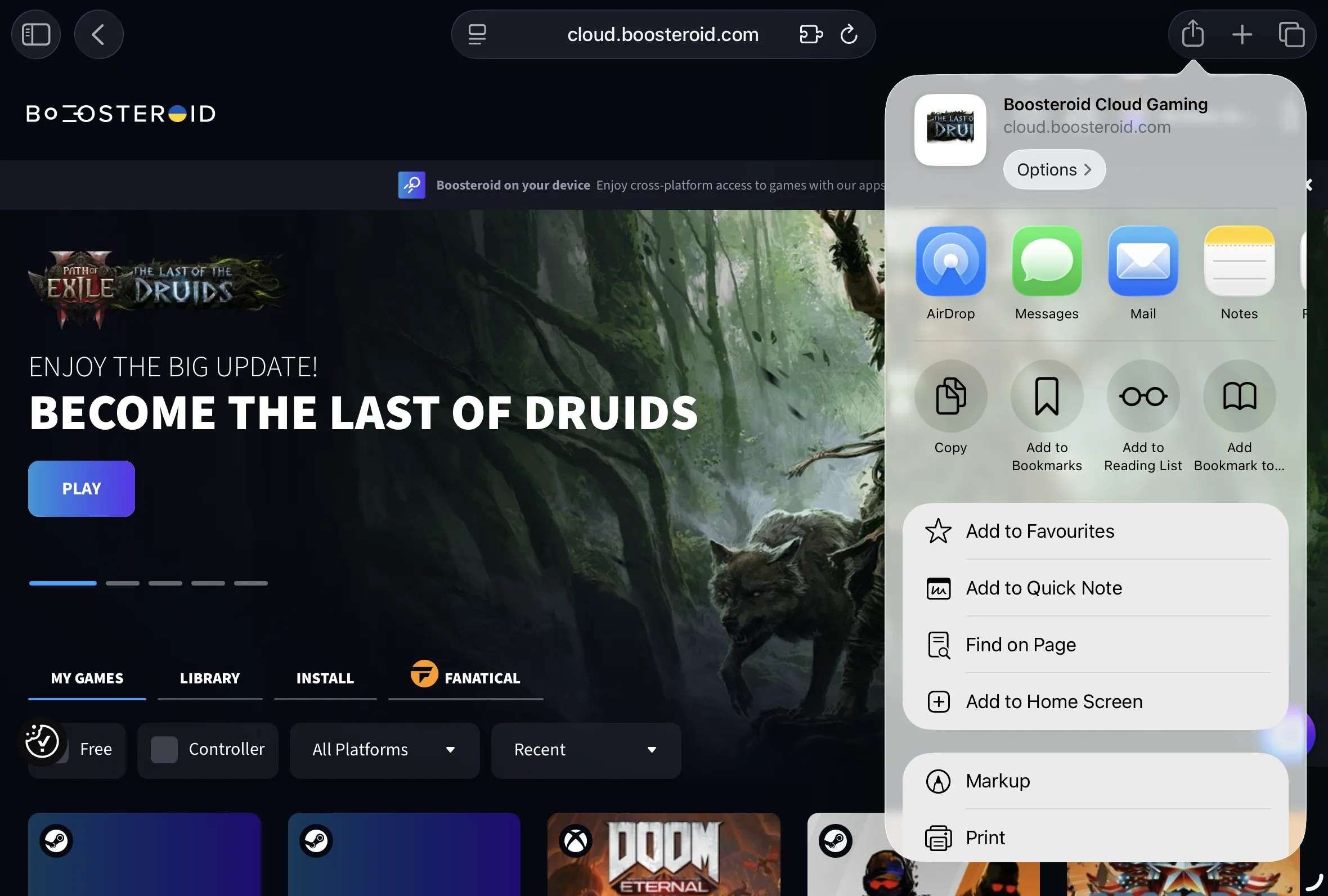
- Safari経由で起動: iPhone/iPadでSafariを開き、Boosteroidにログインします。
- ホーム画面に追加: 共有ボタンをタップし、「ホーム画面に追加」を選択してショートカットを作成します。
- プレイ: ショートカットを起動し、GTA Vを検索し、Steam/Epicアカウントにサインインしてプレイを開始します。
パート2:「プロ」な方法(モバイルでコンソール体験)
iPhoneやiPadをポータブルPlayStationやXboxのように感じさせたいなら、CloudGearアプリが優れた選択肢です。Safariのゲーミング制限を回避するために特別に構築された専門ブラウザです。
なぜこの方法を使うのか?
- すっきりしたインターフェース: Safariとは異なり、CloudGearは直感的なジェスチャーで表示できる隠しナビゲーションバー付きのエッジツーエッジビューを提供します。すべての気を散らすものを取り除き、ゲームに完全に集中できます。
- カスタム解像度&120 FPS: CloudGearでは、iPhoneまたはiPadの画面に完全にマッチするカスタム解像度を強制でき(すべてのピクセルを最大化)、最大120 FPSでのストリーミングをサポートし、滑らかなゲームプレイを実現します。
- コントローラー振動: すべての車の衝突、銃声、爆発を感じられます。CloudGearはサポートされているコントローラー(Xbox、PS5)のネイティブ振動を有効にします。
- ハプティックフォールバック: モーターのないBackboneのようなモバイルコントローラーを使っていますか?CloudGearはiPhoneの内蔵ハプティックエンジンを使用してコントローラー振動をシミュレートするので、触覚フィードバックを得られます。
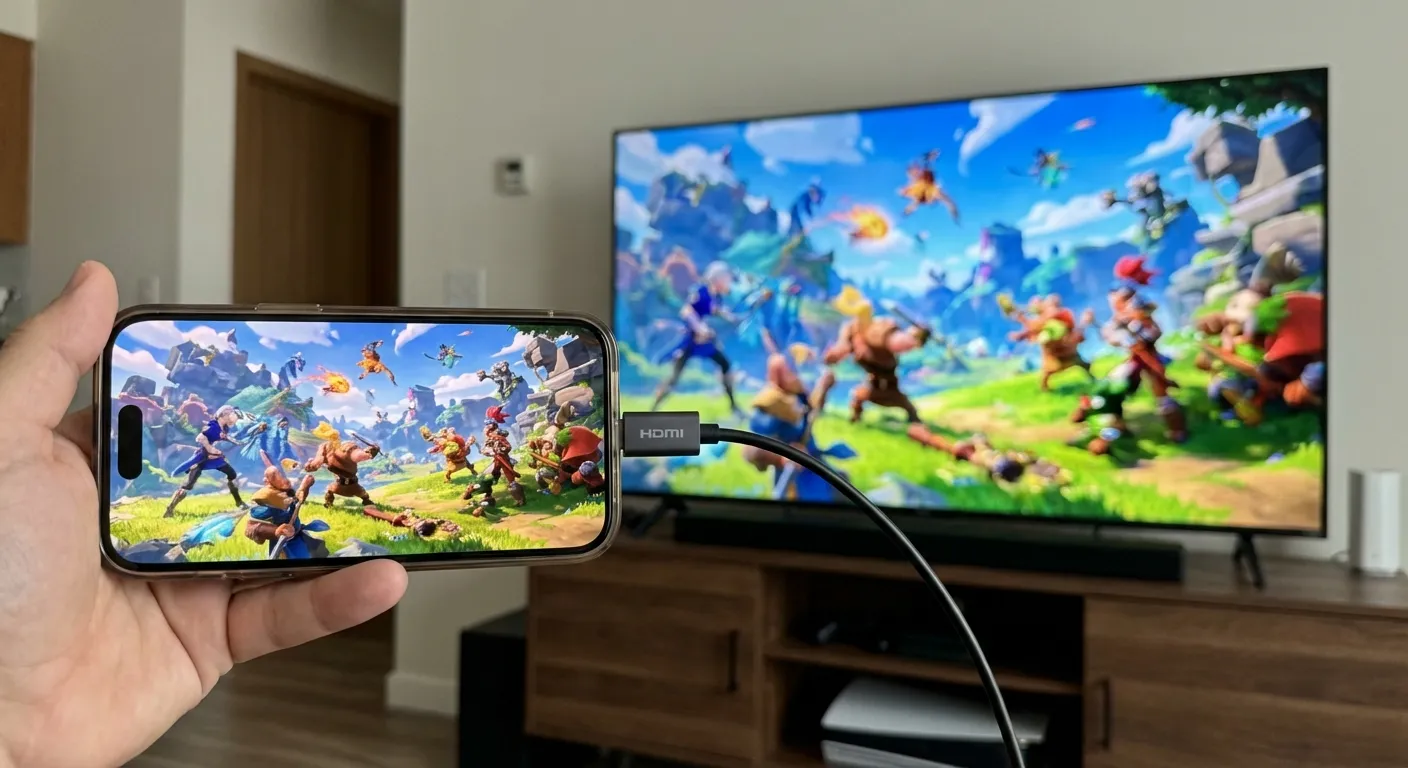
- 外部モニターサポート: HDMIでデバイスをテレビに接続すると、CloudGearはクリーンなフルスクリーン信号を出力し(黒い帯なし)、実質的にスマートフォンをコンソールに変えます。
ステップバイステップガイド:
- CloudGearをダウンロード: App Storeからアプリを入手します。
- Boosteroidを選択: アプリを開いてBoosteroidタイルをタップします。
- ログイン: Boosteroidアカウントにサインインします。
- 解像度を設定: ゲームを起動する前に、CloudGearナビゲーションバーの三点メニューをタップします。希望のストリーム解像度を選択します(例:iPad Proなら4K、または画面に合わせてAuto)。
- GTA Vを起動: Grand Theft Auto Vを検索し、インストール&プレイをクリックします。
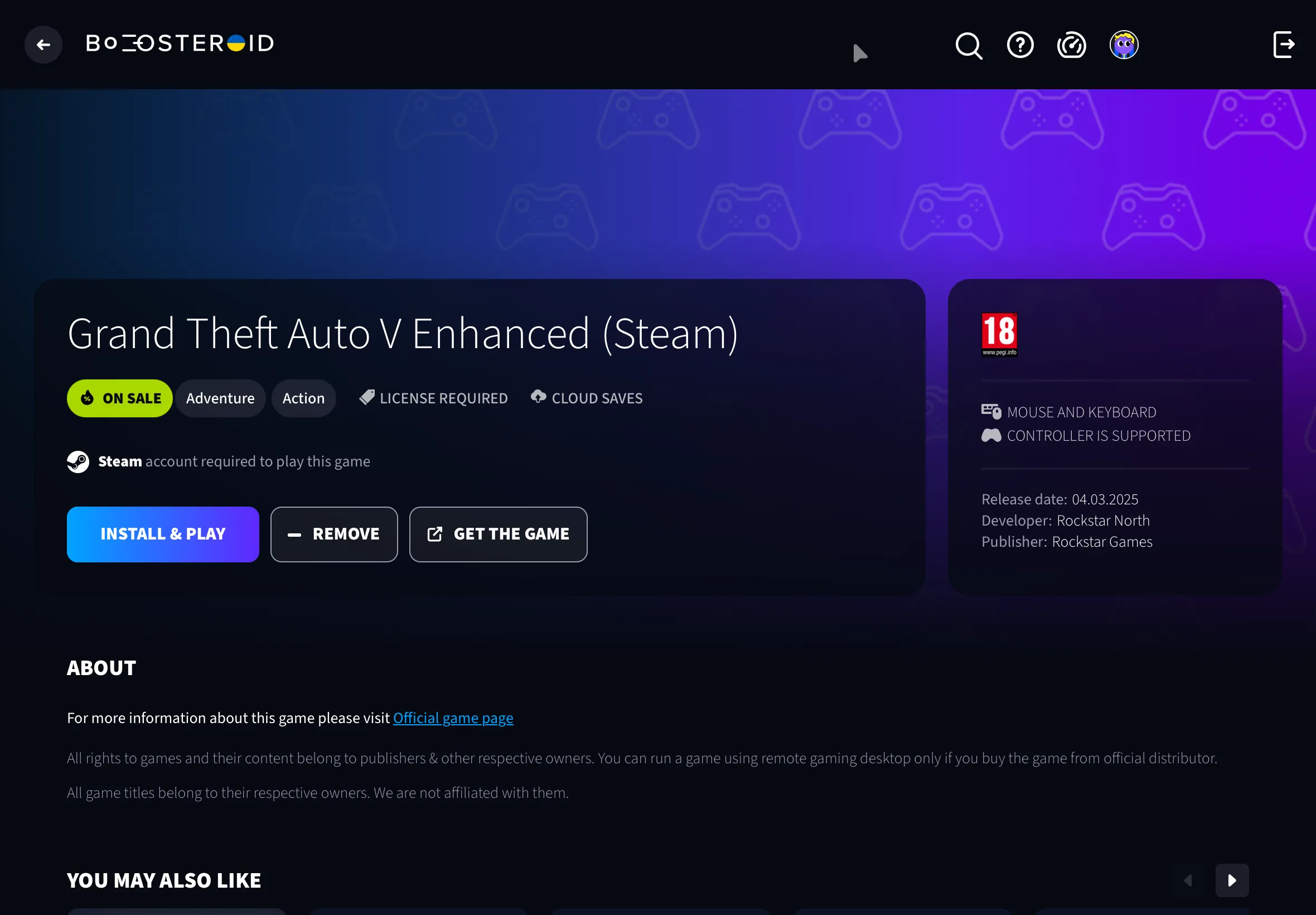
- 楽しむ: ゲームは自動的に振動を有効にした没入型フルスクリーンモードで起動します。
プロヒント(言語チェック): ゲームランチャー(例:Steam)がストリーム内で開いたら、ゲーム自体でPlayをクリックする前に言語設定を確認してください。
Steamの設定またはゲームプロパティを開き、言語が日本語(または希望の言語)に設定されていることを確認します。これにより、ゲームが誤って間違った地域の言語で起動するのを防ぎます。 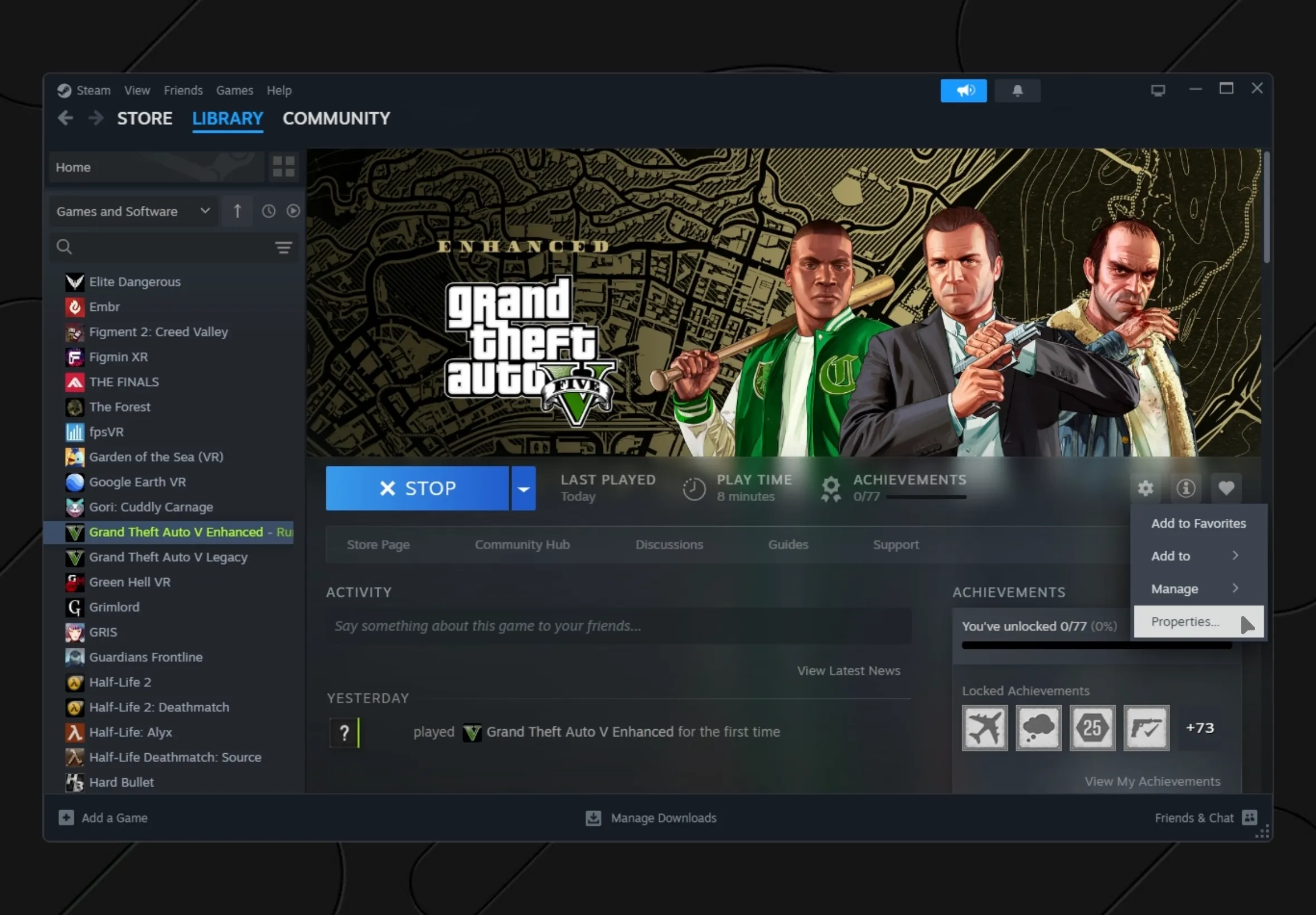
パート3:GTA Vセットアップの最適化
GTA Vはテンポの速いオープンワールドゲームなので、セットアップがパフォーマンスに大きな違いをもたらします。
1. 接続が重要
- 5GHz WiFi: 低レイテンシに必須です。2.4GHzネットワークは高速運転時にカクつきを引き起こすので避けてください。
- イーサネット: iPadでプレイする場合、USB-Cイーサネットアダプターが最も滑らかでラグのない体験を提供します。
2. コントローラー設定
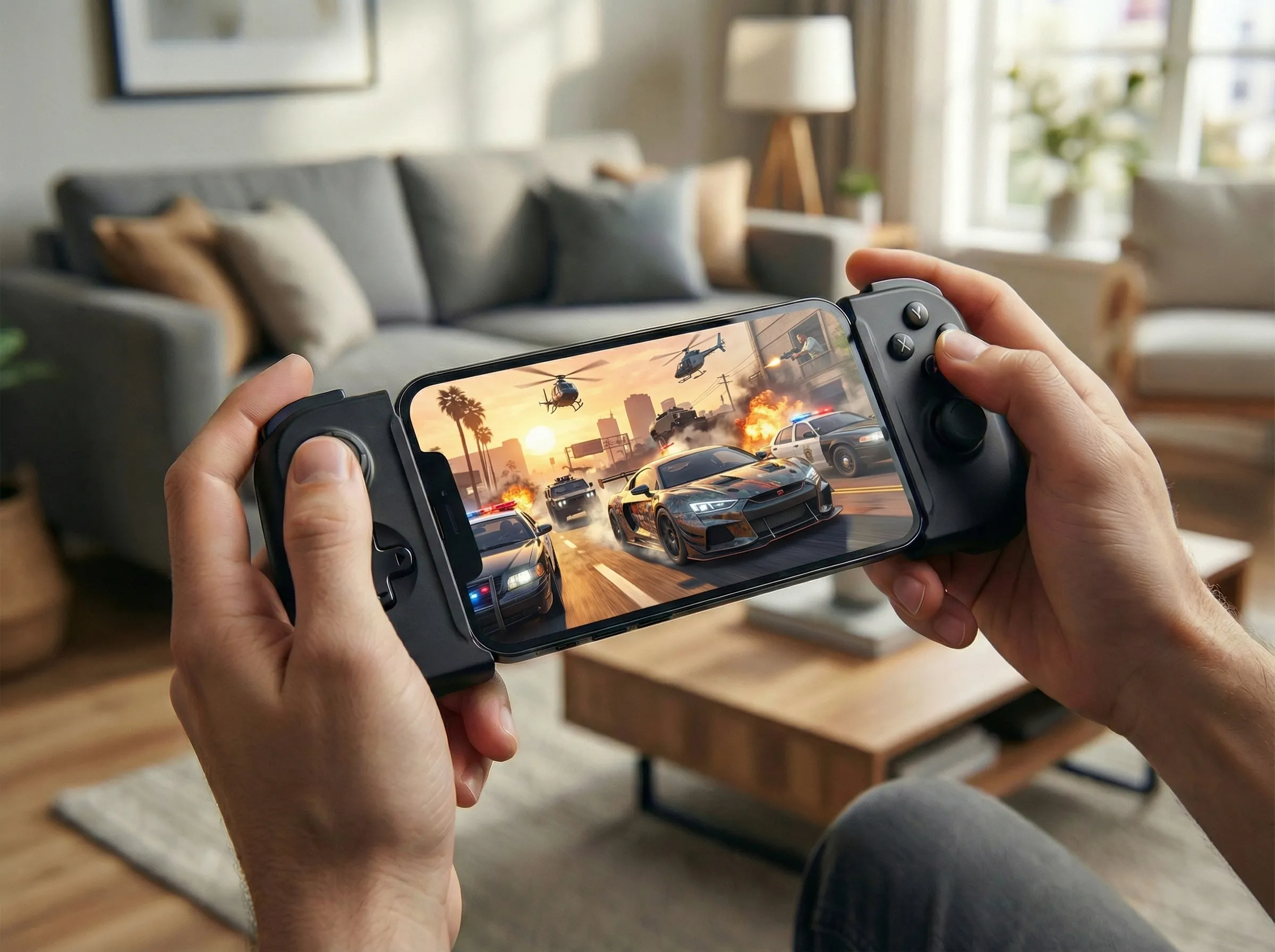
- 振動: GTA Vのゲーム内設定メニューで振動が有効になっていることを確認してください(設定 > ゲームパッド > 振動:オン)。CloudGearが残りを処理します。
- 推奨コントローラー:
- iPhone: Backbone One(CloudGearのハプティックフォールバック付き)またはGameSir G8 Plus。
- iPad: Xbox Series X/SまたはDualSenseコントローラー(強力なネイティブ振動用)。
4. 「コンソール」モード
iPhoneやiPadがテレビに映像出力できることをご存知ですか?
- USB-C to HDMIアダプターをデバイスに接続します。
- テレビに接続します。
- CloudGearを開いてGTA Vを起動します。
- アプリがテレビにフルスクリーン信号を出力し、実質的にスマートフォンをXboxに変えます。
まとめ
iPhoneでGTA Vをプレイすることは何年もの間夢でしたが、クラウドゲーミングがそれを現実にしました。Safari経由でプレイできますが、ロスサントスを生き生きとさせる触覚フィードバックと没入感を逃すことになります。
ハプティックフィードバック、エッジツーエッジのビジュアル、TV出力サポートを備えた究極のモバイル体験のために、CloudGearはiOSデバイスを究極のポータブルコンソールに変えます。



