
· Guides
iPhoneやiPadをポータブルゲーム機に変える(2026年ガイド)
Steam Deckは不要 - iPhoneやiPadを任意のテレビやモニターに接続して、コントローラーやマウス/キーボード対応のコンソール品質クラウドゲーミングを楽しむ方法を学びましょう。
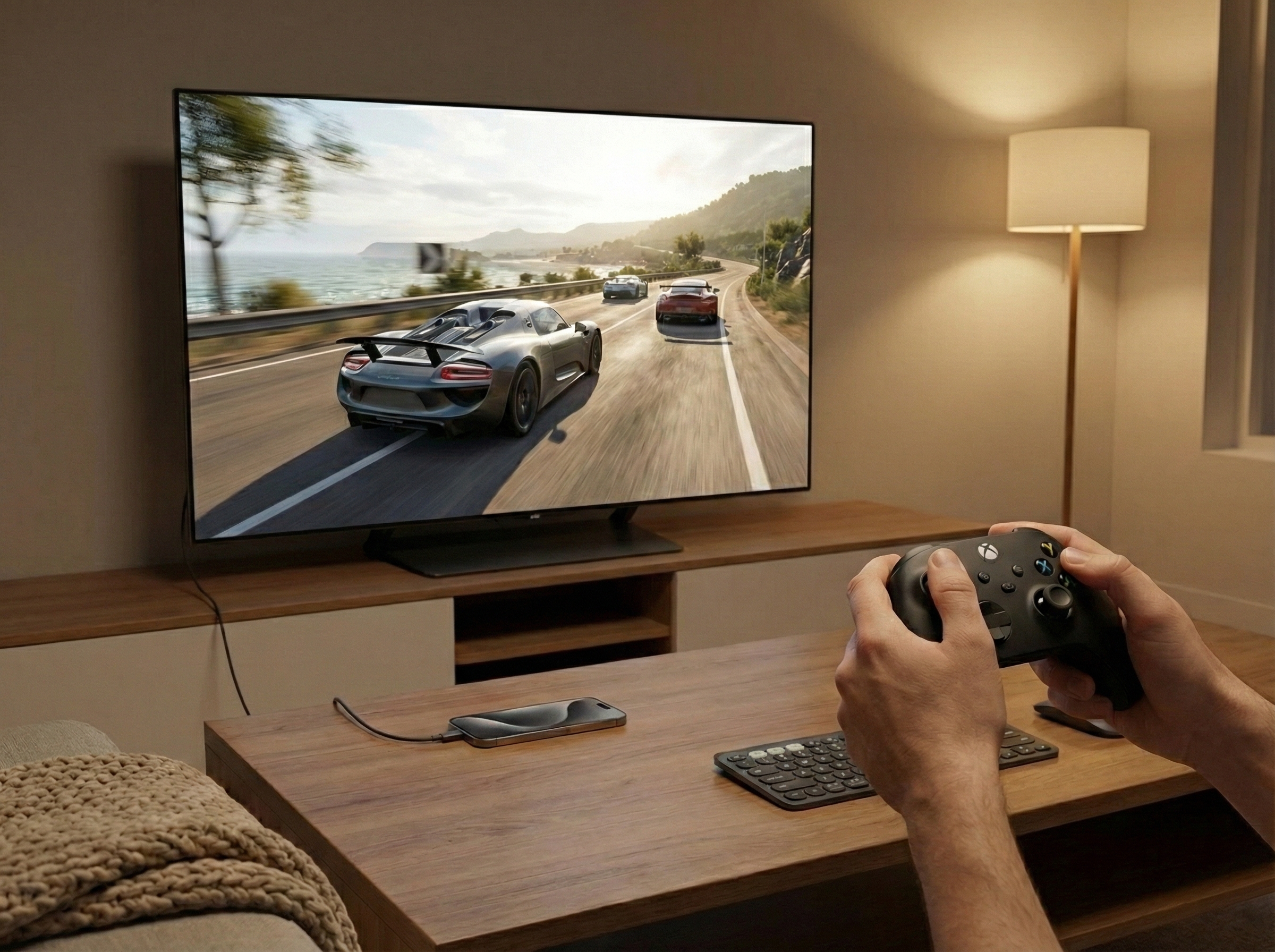
Steam Deck(549ドル以上)やNintendo Switch(349ドル)のような専用ゲーム機は人気がありますが、高価です。本格的なゲーミングPCなら?1,500ドルから2,500ドル以上かかることもあります。
ここがポイントです:すでにiPhoneやiPadを持っているなら、ケーブルやアダプターの費用だけで同じ大画面ゲーム体験が得られます—わずか15ドルから。
MacStoriesが最近書いたように、「The iPad Finally Becomes a Gaming Console」。このガイドでは、iOSデバイスを本格的なゲーム機、さらにはマウスとキーボード対応のポータブルPCゲーミングセットアップに変える方法を紹介します。
パート1:必要なもの
iPhoneやiPadをゲーム機に変えるには、以下が必要です:
- USB-C搭載のiPhoneまたはiPad
- ディスプレイ接続:
- USB-Cケーブル(モニターにUSB-Cビデオ入力がある場合)、または
- USB-C to HDMIアダプター(HDMIのテレビやモニター用)
- テレビまたはモニター
- 入力デバイス:BluetoothコントローラーまたはBluetoothマウスとキーボード
- App StoreからCloudGearアプリ
以上です。特別なハードウェアも高価なコンソールも不要—既存のデバイスと画面に接続する方法だけです。
パート2:接続オプション
USB-C直接接続(最もシンプル)
モニターがUSB-Cビデオ入力に対応していれば、アダプターは一切不要です。標準のUSB-Cケーブルを使うだけ—一方をiPhoneやiPadに、もう一方をモニターに接続します。完了です。
これが最もクリーンなセットアップです:ケーブル1本、ドングルなし、配線の煩雑さなし。
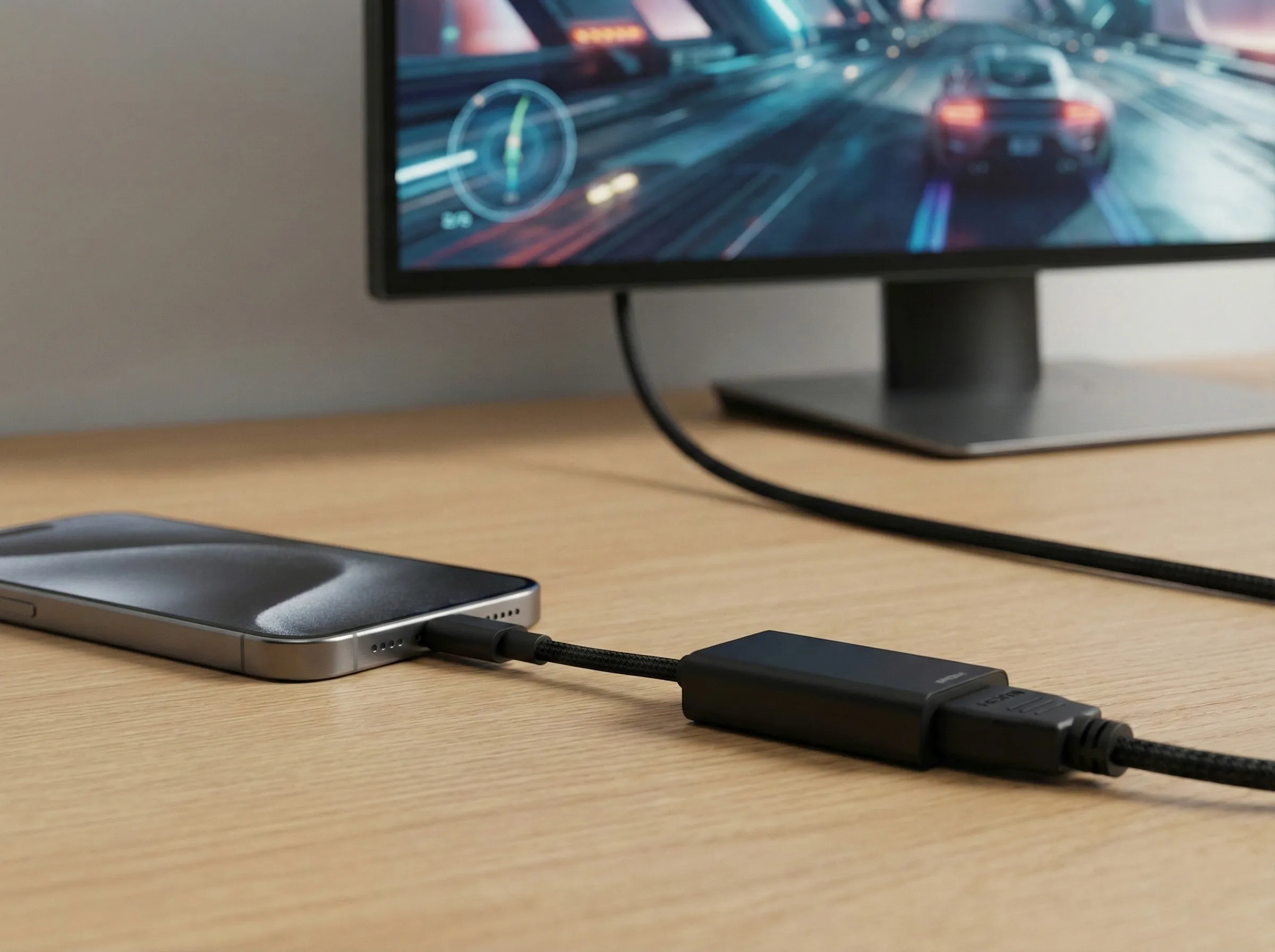
USB-C to HDMIアダプター
HDMI入力のみのテレビやほとんどのモニターには、アダプターが必要です。動作確認済みの3つのオプションを紹介します:
- 低価格オプション:Belkin Connect USB-C to HDMIアダプター
- 価格:約50ドル
- 特徴:4K@60Hz、HDR10+、コンパクトな19.5cmケーブル
- 最適な用途:シンプルなビデオ出力
- Belkinで見る
- ミドルレンジ:Satechi Multiport Pro Adapter V2
- 価格:約80ドル
- 特徴:HDMI 4K@60Hz + ギガビットイーサネット + USBポート + 100Wパススルー充電
- 最適な用途:最低レイテンシーのための有線イーサネット + プレイ中の充電
- Apple Storeで見る
- フルハブ:Anker 555 USB-Cハブ(8-in-1)
- 価格:約70〜90ドル
- 特徴:HDMI 4K@60Hz + ギガビットイーサネット + SD/microSD + USB-A/USB-Cポート + 85Wパススルー充電
- 最適な用途:最大の接続性、オールインワンの旅行用セットアップ
- Ankerで見る
パート3:「コンソール」のセットアップ
ハードウェアの準備ができたら、セットアップは数分で完了します:
iPhoneまたはiPadのApp StoreからCloudGearをダウンロードします。
デバイスをディスプレイに接続します。USB-Cケーブル(USB-Cモニターの場合)を使用するか、アダプターを接続してHDMIケーブルをテレビに接続します。
CloudGearを開きます。アプリが自動的に外部ディスプレイを検出します。
フルスクリーンモードを有効にします。設定に移動し、外部ディスプレイに対してフルスクリーン(専用)を選択します。これにより、テレビ画面全体がゲームに割り当てられます。
クラウドゲーミングサービスを選択します。CloudGearはGeForce NOW、Xbox Cloud Gaming、Boosteroidなどのサービスに対応しています。
ディスプレイに合わせてストリーム解像度を設定します。理想的には、テレビやモニターに合った解像度を選択します(例:1080pディスプレイなら1920x1080、4Kなら3840x2160)。少なくとも、アスペクト比が一致していることを確認してください—ほとんどのディスプレイは16:9です。
- GeForce NOW:GFNウェブアプリを開き、設定 > ゲームプレイに移動して解像度を選択します。
- Boosteroid:CloudGearメニューを開き、「ストリーム解像度」で解像度を選択します。
- Xbox Cloud Gaming:設定不要—常に16:9でストリーミングします。
Bluetooth経由でコントローラーまたはマウスとキーボードを接続します。
ゲームを起動します。ビデオがテレビやモニターにフルスクリーンで表示され、iPhone/iPadの画面は自動的に暗くなってバッテリーを節約します。
これで完全に機能するゲーム機の完成です。
パート4:PCゲーミング体験
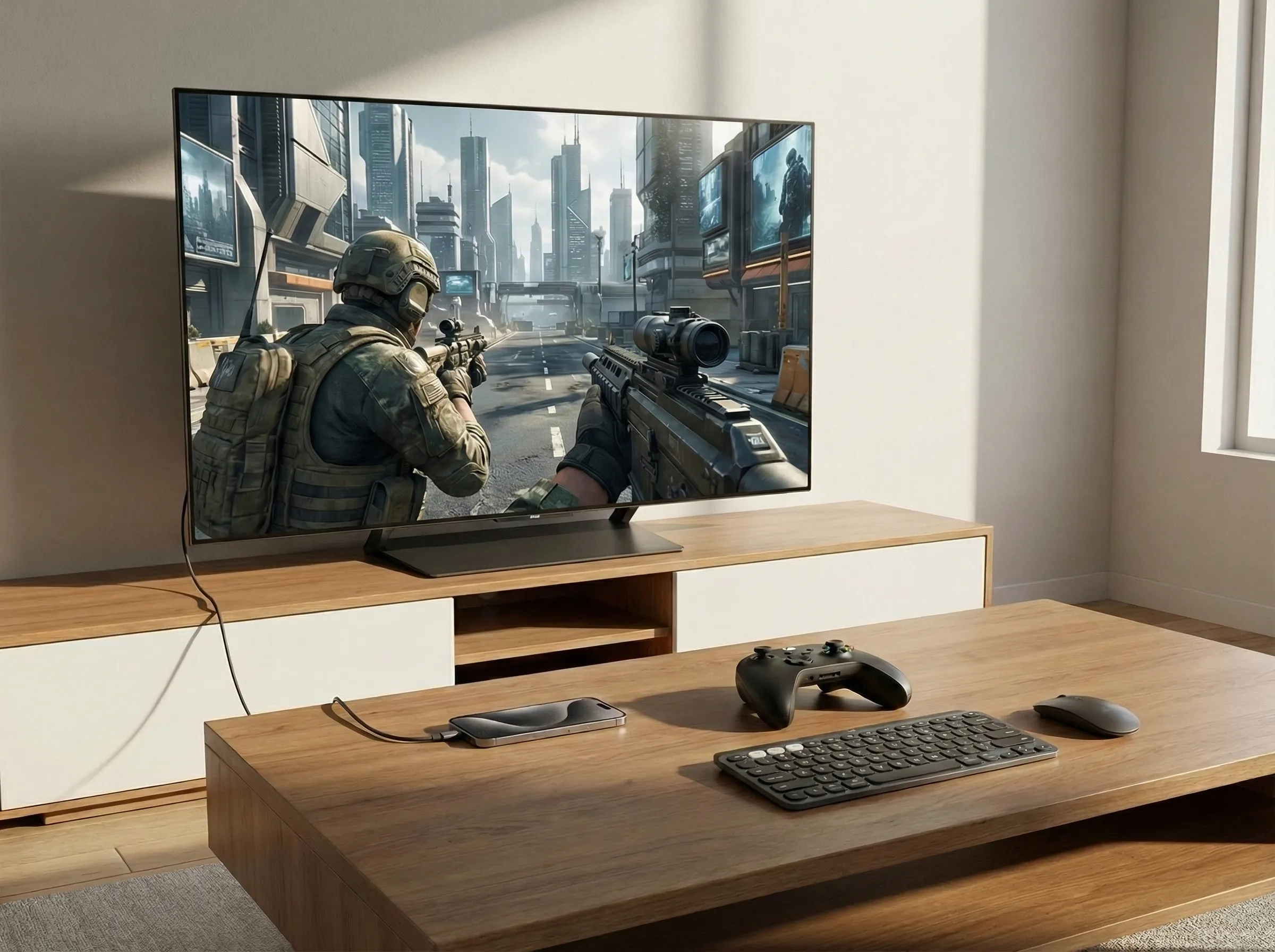
このセットアップの最も強力な機能の1つは、完全なマウスとキーボードのサポートです—つまり、ハイエンドゲーミングPCの前に座っているかのようにFPSゲームをプレイできます。
BluetoothマウスとキーボードをiPhoneやiPadに接続すると、Counter-Strike、Battlefield、Call of Dutyなどのゲームが2,000ドルのゲーミングリグとまったく同じようにプレイできます。なぜなら、それらは実際に強力なクラウドハードウェアで動作しているからです—iOSデバイスは単なるウィンドウです。
すでに持っている周辺機器を使用できます。特別なゲーミングキーボードは不要、追加のセットアップも不要。接続してプレイするだけです。
パート5:予想以上にうまく機能する理由
外部ディスプレイに接続したiPhoneやiPadが正当なゲーミングプラットフォームになる理由は以下の通りです:
没入型フルスクリーン:ゲームはテレビやモニターにのみレンダリングされ、デバイスの画面はバッテリーを節約するために暗くなります。Apple Siliconは高解像度ビデオのリアルタイムハードウェアデコードを楽々と処理します—ポケットに収まるデバイスでデスクトップクラスのパフォーマンスを実現し、お好みの任意のディスプレイに出力できます。
HDRサポート:対応テレビでHDR10出力により、より豊かな色とコントラストを実現。
コントローラー振動:Xbox、PlayStation、その他対応コントローラーでネイティブ振動サポート。すべての爆発、すべてのエンジン音を感じられます。
マウスとキーボード:精密ゲーミングのための完全なMnKサポート。PCと同じようにFPSタイトルをプレイできます。
サラウンドサウンド:セットアップに応じて、ステレオ、5.1、または7.1オーディオ出力。
パート6:コスト比較
数字を並べて比較してみましょう:
| セットアップ | 概算コスト | 備考 |
|---|---|---|
| ハイエンドゲーミングPC | 1,500〜2,500ドル以上 | RTX 4080/4090、専用デスク、継続的なメンテナンス |
| Steam Deck OLED | 549〜649ドル | 内蔵7.7インチ画面、ネイティブゲームのみ |
| Nintendo Switch OLED | 349ドル | 内蔵7インチ画面、任天堂ライブラリのみ |
| iPhone/iPad + USB-Cケーブル | 15〜30ドル | モニターにUSB-C入力がある場合 |
| iPhone/iPad + HDMIアダプター | 50〜100ドル | テレビやHDMIモニター用 |
すでにiPhoneやiPadを持っていれば、潜在的に500〜2,000ドル以上お得です—そしてクラウドゲーミングサービスを通じて完全なPCゲームライブラリにアクセスできます。
パート7:セットアップの最適化
最高の体験のために、以下のヒントを参考にしてください:
ネットワーク:5GHz WiFi接続を使用してください。絶対的に最低のレイテンシーを求めるなら、イーサネットポート付きハブで有線接続を使用してください。
電源:長時間のゲームセッションはバッテリーを消耗します。パススルー充電付きのアダプターやハブを使用して、プレイ中もデバイスに電力を供給してください。
コントローラー:Xbox Series X/SコントローラーとPS5 DualSenseコントローラーはどちらも優れた動作をし、ネイティブ振動フィードバックに対応しています。
マウスとキーボード:どんなBluetoothマウスとキーボードでも動作します。ゲームを起動する前に、デバイスのBluetooth設定でペアリングしてください。
まとめ
Steam Deckに数百ドル、ゲーミングPCに数千ドルを費やす必要はありません。USB-C搭載のiPhoneやiPadがあれば、フルコンソール体験に必要なハードウェアはすでに持っています—テレビに接続するケーブルやアダプターがあれば十分です。
コントローラーサポート、マウスとキーボード入力、そして完全なPCゲームライブラリを提供するクラウドゲーミングサービスにより、iOSデバイスはカジュアルゲーミングから競技FPSマッチまで、あらゆることに対応できます。



