
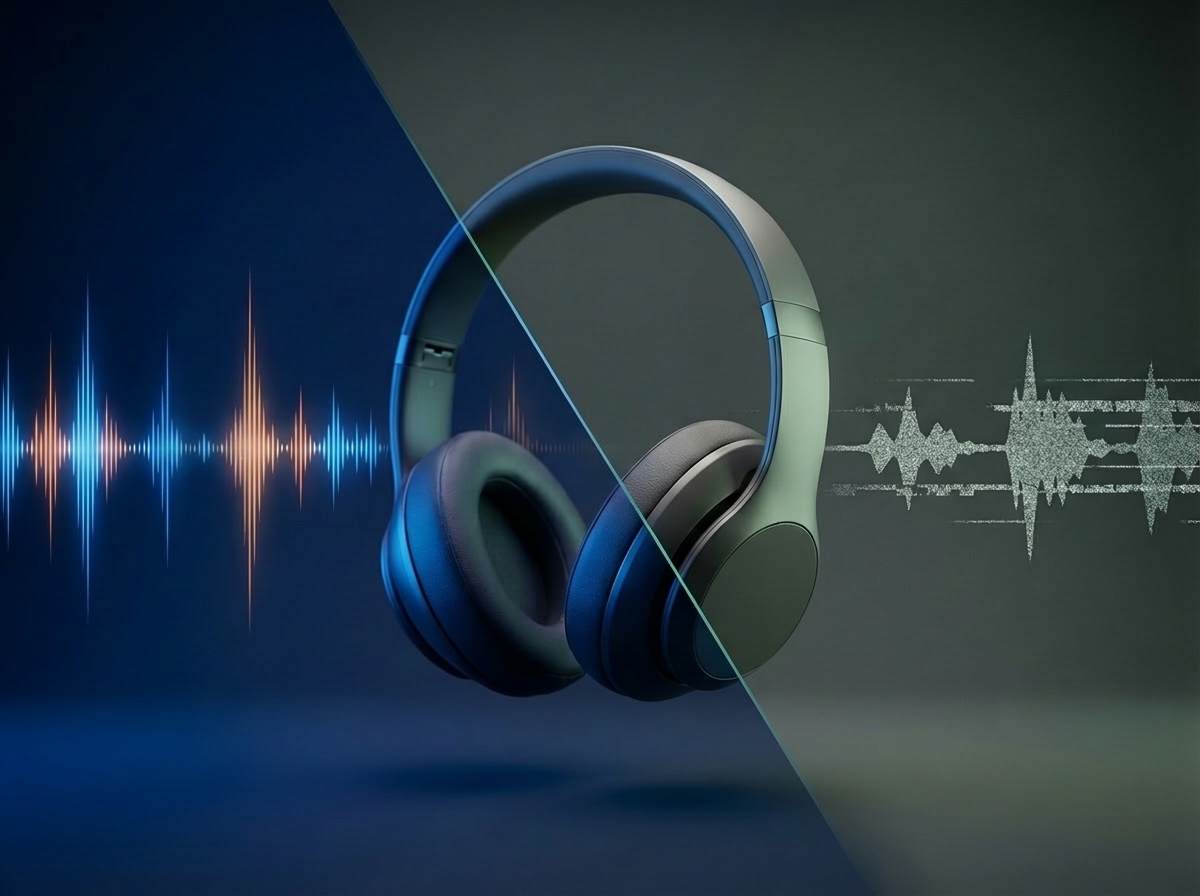
Bluetoothヘッドセットの音質低下について
マイクがアクティブな状態でBluetoothヘッドセットの音がくぐもって聞こえたり、音質が低下したりする原因と対処法について説明します。
マイクがアクティブな状態でBluetoothヘッドセットの音がくぐもって聞こえたり、音質が低下したりする原因と対処法について説明します。

サブスクリプションモデル、永久ライセンスオプション、料金体系の考え方についてのご案内です。
高速なインターネット接続にもかかわらず、ビデオストリームが1〜2秒ごとに一瞬フリーズしたりカクついたりする場合の対処法。
残念ながら、iPhoneではアプリがシステムカーソルを非表示にすることができません。そのため、iPhoneでマウスを使用すると、システムカーソルとゲーム内カーソルの両方が表示されます。2つの回避策があります:iPhoneを外部ディスプレイに接続する(システムカーソルはiPhoneの画面に留まります)、またはiPadを使用する(CloudGearがシステムカーソルを非表示にしてマウスを正常にロックできます)。
これはiOSの既知のバグです:コントローラーの振動はBluetooth接続時のみ動作します。コントローラーがUSBまたはLightningで接続されている場合、振動は機能しません。これを解決するには、ケーブルを外してBluetoothでコントローラーをペアリングしてください。
CloudGearには独自のカスタムビデオレンダラーが含まれており、Better xCloudのWebGL2ベースの機能(Clarity Boost/シャープナーなど)とは互換性がありません。これらの機能はサポートされておらず、CloudGearのレンダラーと併用して有効にすることはできません。
これは通常、ゲームにキーボードとマウスが必要であることを意味し、GeForce NOWはデフォルトではモバイルでこれらを検出しません。これを解決するには、デバイスにマウスを接続するか、CloudGearの設定で「デバイスタイプ」オプションを「デスクトップを強制」に設定してください。これにより、GeForce NOWにデスクトップ環境があることを伝え、キーボード+マウスのゲームが解除されます。
一部のキーボードはiOSに「ハードウェアキーボード」として認識されないため、CloudGearがキー入力を検出できません。この問題が発生する場合は、CloudGearの設定で「キーボード互換モード」を有効にしてください。これらのキーボードからのキー入力をキャプチャする代替方法が使用されます。
GeForce NOWは固定の解像度セットでストリーミングするため、デバイスに最も近いアスペクト比のものを選択してください。iPhoneでは3440×1440などの21:9解像度を選択してください。iPadでは3456×2160(3.5K)を選択してください(16:10です)。わずかなアスペクト比の違いにより小さな黒帯が表示される場合があります。CloudGearのビデオサイジングモードを使用して最小限に抑えてください。4Kテレビでは3840×2160を選択してください。
フレームペーシングはCloudGearの機能で、ネットワークジッター(ビデオフレームの到着時間の小さな変動)によるフレームドロップを防ぐのに役立ちます。フレームペーシングがない場合、これらの変動は良好な接続でも目に見えるカクつきを引き起こす可能性があります。フレームペーシングは追加のフレームを1つバッファリングすることでこれを滑らかにし、わずかなレイテンシ(60fpsで16.6ms、120fpsで8.3ms)を加える代わりに、目に見えて滑らかな再生を実現します。