Bluetoothヘッドセットの音質低下について
マイクがアクティブな状態でBluetoothヘッドセットの音がくぐもって聞こえたり、音質が低下したりする原因と対処法について説明します。
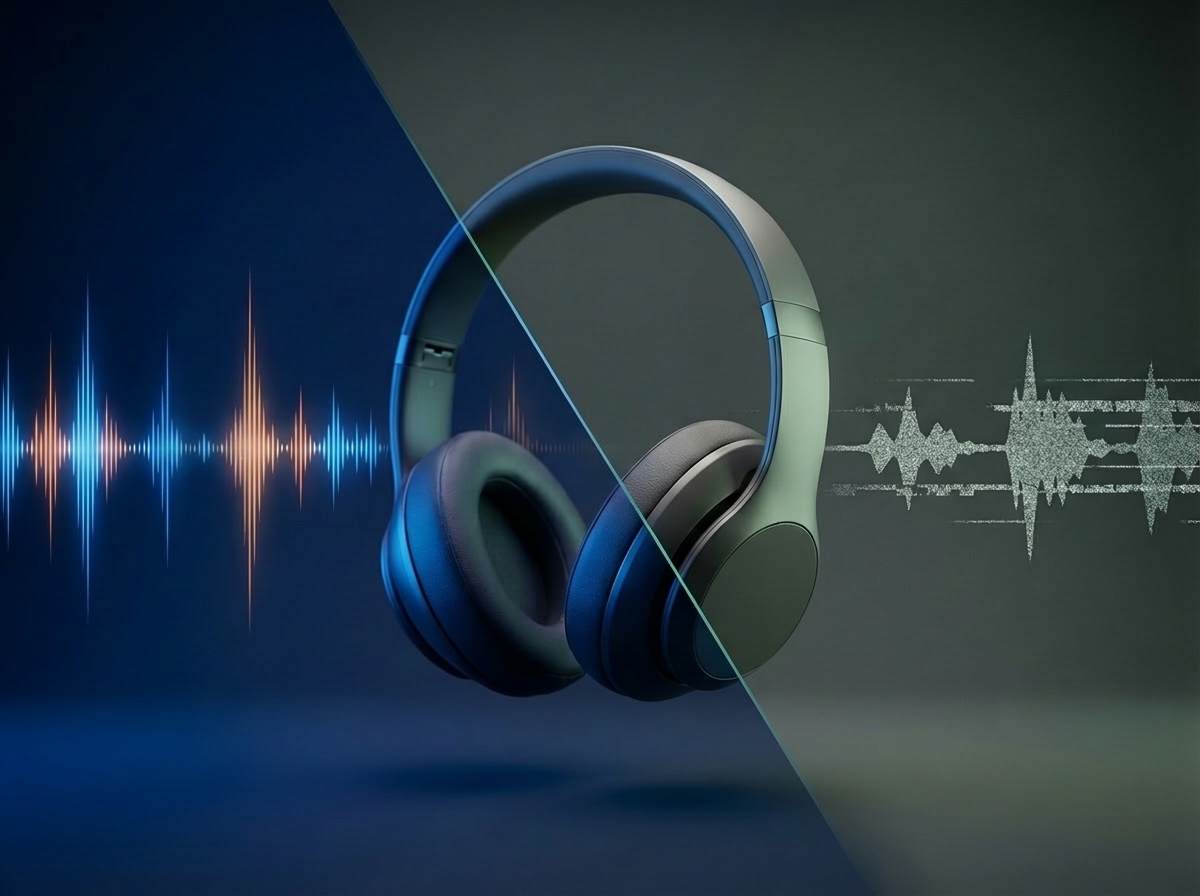
クラウドゲーミングセッション中にBluetoothヘッドセットの音質が著しく低下する場合(こもった音、低品質な音、または電話のような音質)、ほぼ確実にマイクのアクティブ化によって引き起こされるBluetoothプロファイルの自動切り替えが原因です。
なぜこれが起きるのか
Bluetoothヘッドセットは、使用状況に応じて異なるプロファイルを使用します。
A2DP(Advanced Audio Distribution Profile): 高品質ステレオオーディオモードです。マイクを使用せずに音楽やゲームオーディオを聴く際に使用されます。高いビットレート(320〜990 kbps)で豊かで高品質なサウンドを提供しますが、デバイスから耳への一方向オーディオのみをサポートします。
HFP(Hands-Free Profile): 双方向の「電話通話」モードです。アプリがマイクアクセスを要求すると、iOSは自動的にヘッドセットをA2DPからHFPに切り替え、オーディオが双方向に同時に流れるようにします。HFPはビットレートが大幅に低いコーデックを使用するため、再生品質とマイク品質がいずれも電話通話レベル程度に低下します。
この切り替えはシステムレベルで発生するため、CloudGear固有の問題ではありません。マイクをアクティブ化するアプリであれば、どのアプリでもこの切り替えをトリガーします。
対処法
目標は、Bluetoothヘッドセットをマイク入力を別のソースから取得しながら、A2DPモード(高品質オーディオ出力)に維持することです。
方法1:iPhoneまたはiPadの内蔵マイクに切り替える
iOSでは、アプリの設定を開かずに、コントロールセンターからアクティブなマイク入力を直接変更できます。
- コントロールセンターを開きます(画面の右上隅から下にスワイプ)。
- コントロールセンター上部のCloudGearボタンをタップします。
- オーディオ入力をタップし、お好みの入力デバイスを選択します。
Bluetoothヘッドセットはオーディオ再生のためにA2DPモードのままとなり、内蔵マイクが音声入力を処理します。詳細については、Appleの録音オプション変更ガイドをご覧ください。
方法2:別の外部マイクを使用する
HFPは、同じBluetoothデバイスがオーディオ出力とマイク入力の両方を処理する場合にのみトリガーされます。有線ヘッドセット、スタンドアロンUSBまたはLightningマイク、入力専用の別のBluetoothデバイスなど、別のマイクを使用することで、ヘッドセットはA2DPモードを維持できます。