
· Guides
2026년 iPhone과 iPad에서 포트나이트 플레이하는 방법 (4K, 마우스 & 컨트롤러 진동 가이드)
클라우드 게이밍을 사용하여 최대 4K 해상도, 컨트롤러 진동, 진정한 마우스 & 키보드 지원으로 iOS에서 포트나이트를 플레이하는 방법을 알아보세요.

포트나이트가 전 세계 App Store에서 삭제된 지 수년이 지났지만, 여전히 수백만 명의 플레이어들이 iPhone과 iPad에서 섬으로 돌아오고 있습니다.
비결은? 클라우드 게이밍입니다.
Xbox Cloud Gaming과 같은 표준 방법으로 Safari를 통해 플레이할 수 있지만, 종종 답답한 제한이 따릅니다: 낮은 해상도(종종 1080p로 제한), 컨트롤러 진동 없음, 마우스와 키보드 지원 없음.
PC급 그래픽(최대 4K), 컨트롤러 진동, 진정한 마우스 & 키보드 지원으로 iOS에서 포트나이트를 플레이하려면 브라우저를 업그레이드해야 합니다.
이 가이드에서는 대부분의 사람들이 사용하는 “표준” 방법(그리고 왜 제한적인지)을 살펴본 다음, iPad를 고급 게이밍 장비로 바꿔주는 “프로” 방법을 보여드립니다.
파트 1: “표준” 방법 (무료 & 간단, 하지만 제한적)
추가 앱을 다운로드하고 싶지 않고 기본 성능에 만족한다면 표준 Safari 방법을 사용할 수 있습니다. 캐주얼한 “Zero Build” 매치나 아이템 상점 확인에는 괜찮지만, 경쟁 플레이에는 상당한 단점이 있습니다.
Safari의 제한:
- 마우스 & 키보드 없음: Safari는 마우스 게이밍 입력을 완전히 차단합니다. 커서를 잠글 수 없어 마우스로 조준, 건축, 편집을 할 수 없습니다.
- 진동 없음: 총을 쏘거나 운전할 때 진동을 느끼지 못해 게임이 “밋밋하게” 느껴집니다.
- 해상도 제한: 스트림 품질이 종종 1080p로 제한되어 큰 iPad 화면에서 흐릿하게 보입니다.
- 화면 혼잡: Safari는 적절한 전체 화면을 지원하지 않아 브라우저 내비게이션 바와 iOS 상태 바가 게임 플레이 중에 표시되어 시야가 줄어들고 몰입감이 깨집니다.
Safari 단계별 가이드:
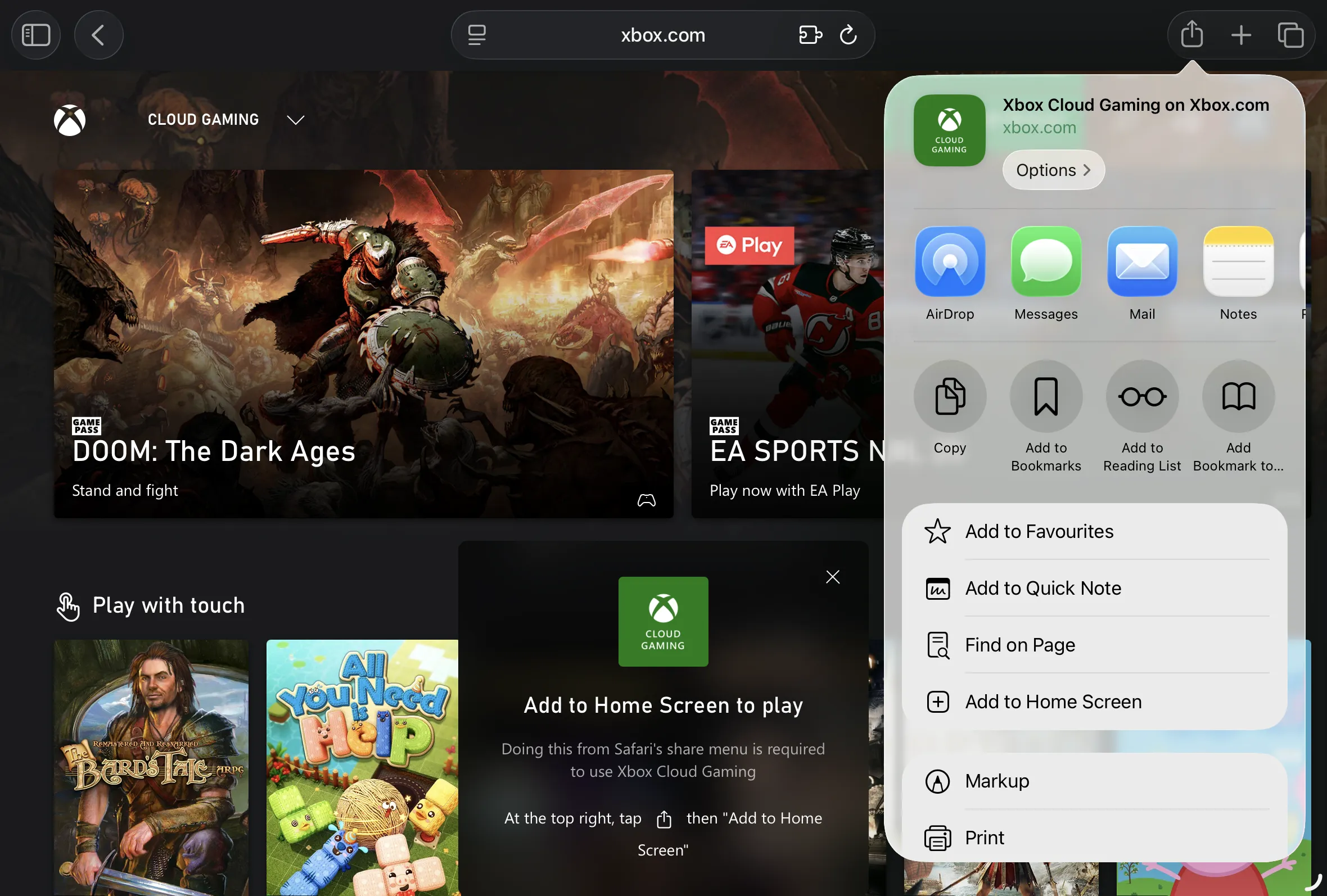
- iPhone 또는 iPad에서 Safari를 엽니다.
- xbox.com/play (Xbox용) 또는 play.geforcenow.com (NVIDIA용)을 방문합니다.
- 공유 버튼 (위쪽 화살표가 있는 사각형)을 탭합니다.
- 아래로 스크롤하여 “홈 화면에 추가”를 선택합니다.
- Safari를 닫고 홈 화면에 나타난 새 앱 아이콘을 탭합니다.
- 로그인하고 포트나이트를 실행합니다.
파트 2: “프로” 방법 (최고의 그래픽 & 컨트롤)
PC와 콘솔 플레이어와 경쟁하려면 Safari의 제한을 제거하는 브라우저가 필요합니다. CloudGear는 iOS 클라우드 게이밍을 위해 특별히 설계된 전문 브라우저입니다.
왜 이 방법을 사용해야 할까요?
- 진정한 마우스 & 키보드 지원: CloudGear는 “True Mouse Pointer Lock”을 제공하여 PC에서처럼 마우스로 조준, 건축, 편집할 수 있습니다.
- 범용 컨트롤러 진동: CloudGear는 모터가 있는 모든 지원 컨트롤러에서 네이티브 진동을 활성화합니다.
- 햅틱 폴백: 모터가 없는 모바일 컨트롤러(예: Backbone)를 사용하시나요? CloudGear는 iPhone의 내장 햅틱을 사용하여 컨트롤러 진동을 시뮬레이션하므로 여전히 액션을 느낄 수 있습니다.
- 진정한 4K 해상도: GeForce Now Ultimate의 시각적 잠재력을 최대한 발휘하여 iPad Pro 화면에서 놀라울 정도로 선명하게 보입니다.
- 몰입형 전체 화면: Safari와 달리 CloudGear는 직관적인 제스처로 나타낼 수 있는 숨겨진 내비게이션 바와 함께 가장자리에서 가장자리까지 보기를 제공합니다. 모든 방해 요소를 제거하여 게임에만 완전히 집중할 수 있습니다.
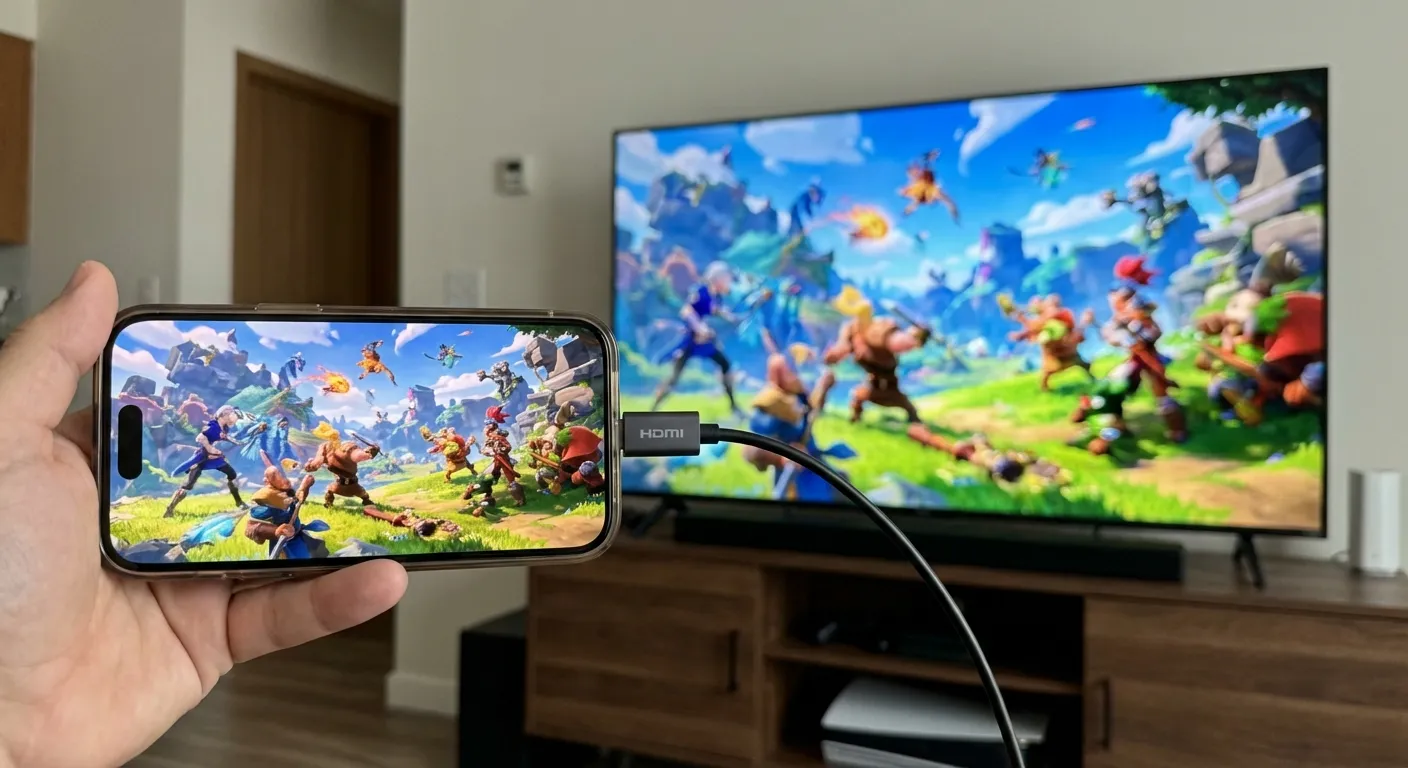
- 외부 모니터 지원: HDMI를 통해 iPhone/iPad를 TV에 연결하면 CloudGear가 전체 화면을 채워(검은 바 없음) 효과적으로 휴대폰을 콘솔로 바꿔줍니다.
단계별 가이드:
- CloudGear 다운로드: App Store에서 앱을 받으세요.
- 서비스 선택:
- 앱을 열고 GeForce Now를 선택합니다 (4K & 마우스/키보드에 권장).
- Xbox Cloud Gaming을 선택합니다 (컨트롤러로 무료 플레이에 권장).
- 성능 설정:
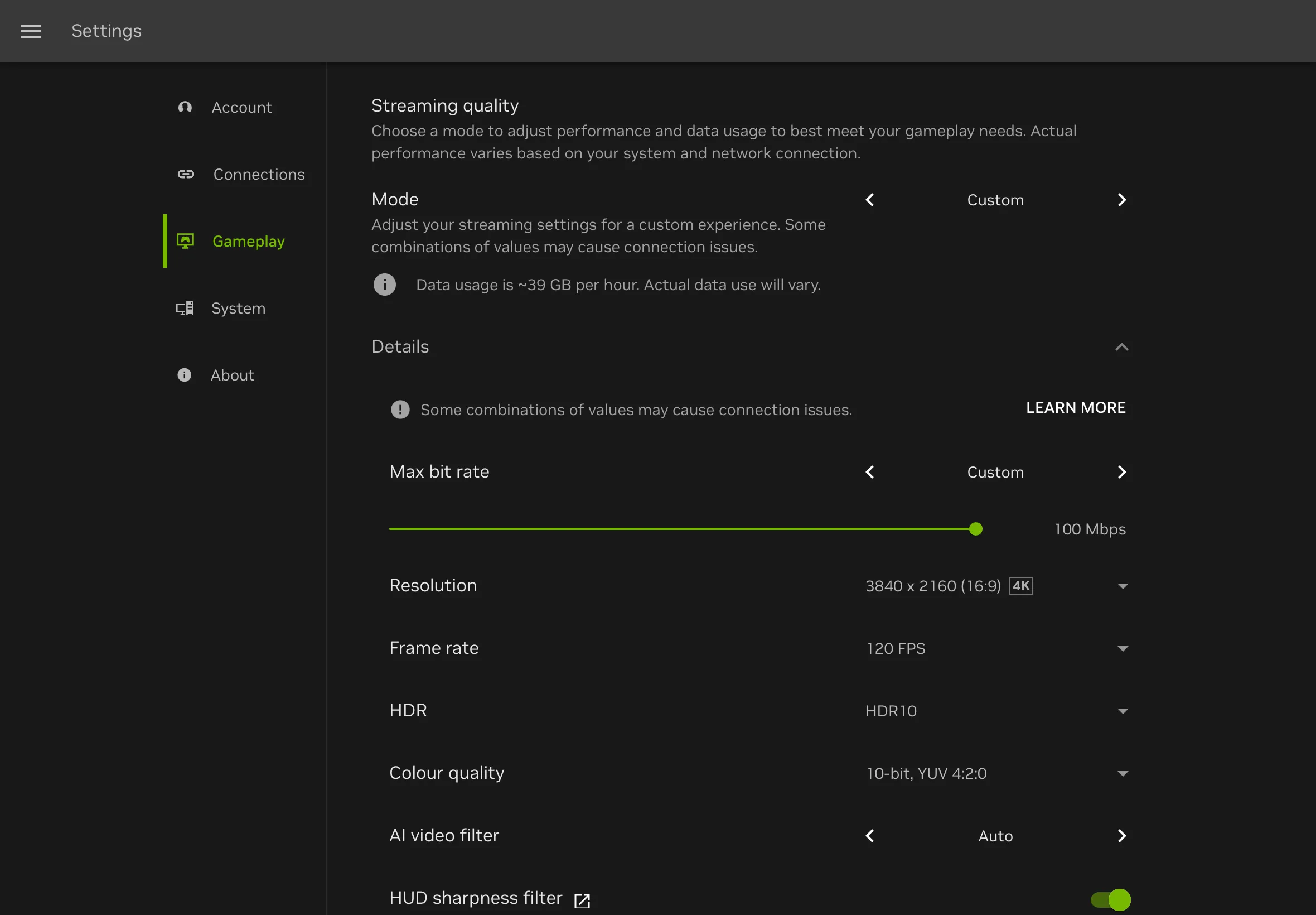
- GeForce Now: CloudGear 내에서 NVIDIA GeForce Now 웹사이트에 로그인한 후 메뉴 (≡) 버튼 > 설정 > 게임플레이 > 스트리밍 품질을 탭합니다. 사용자 정의를 선택하고 원하는 해상도(예: iPad Pro에서 4K의 경우 3840x2160)와 프레임 레이트를 선택합니다.
- Xbox: Xbox Cloud Gaming은 연결에 따라 자동으로 해상도를 조정합니다. 수동 설정이 필요 없습니다.
- 포트나이트 실행: 로그인하고 게임을 실행한 다음 점프하세요.
파트 3: 어떤 클라우드 서비스가 당신에게 적합할까요?
1. NVIDIA GeForce Now (프로에게 권장)
- 최적 대상: 절대적으로 최고의 그래픽과 입력 반응을 원하는 플레이어.
- 해상도: 최대 4K/120FPS (Ultimate 티어 필요).
- 비용: 무료 (1시간 세션) 또는 유료 (Priority/Ultimate).
- 추천 이유: Epic Games 계정에 연결되어 포트나이트 PC 버전을 플레이할 수 있습니다. 이는 고급 PC 사용자와 동일한 그래픽 설정, 레이 트레이싱 및 로비 옵션을 얻을 수 있다는 의미입니다.
2. Xbox Cloud Gaming (캐주얼에게 최적)
- 최적 대상: 구독 없이 무료로 플레이하고 싶은 플레이어.
- 해상도: 1080p로 제한 (가변 비트레이트).
- 비용: 무료 (포트나이트 전용 Game Pass 구독 필요 없음).
- 추천 이유: 완전히 무료입니다. Microsoft 계정만 있으면 됩니다. 단, 라이브 이벤트나 새 시즌 출시 기간에는 대기 시간이 길어질 수 있습니다(15-60분 이상).
파트 4: 설정 최적화하기
“콘솔 킬러” 경험을 얻으려면 하드웨어 설정이 중요합니다.
1. 인터넷 연결
- WiFi: 항상 5GHz WiFi 연결을 사용하세요. 2.4GHz는 너무 느려 렉/끊김이 발생합니다.
- 이더넷: iPad에서 가장 낮은 지연 시간을 위해 이더넷 포트가 있는 USB-C 허브를 사용하세요.
2. 컨트롤러 & 주변기기
- iPhone용: Backbone One 또는 Razer Kishi Ultra가 좋은 선택입니다. 모터가 없더라도 CloudGear의 햅틱 폴백이 iPhone의 진동 엔진을 사용하여 피드백을 제공합니다.
- iPad용: 표준 블루투스 컨트롤러(Xbox Series X/S, PS5 DualSense 등)를 사용하세요. CloudGear가 네이티브 진동 모터를 활성화합니다.
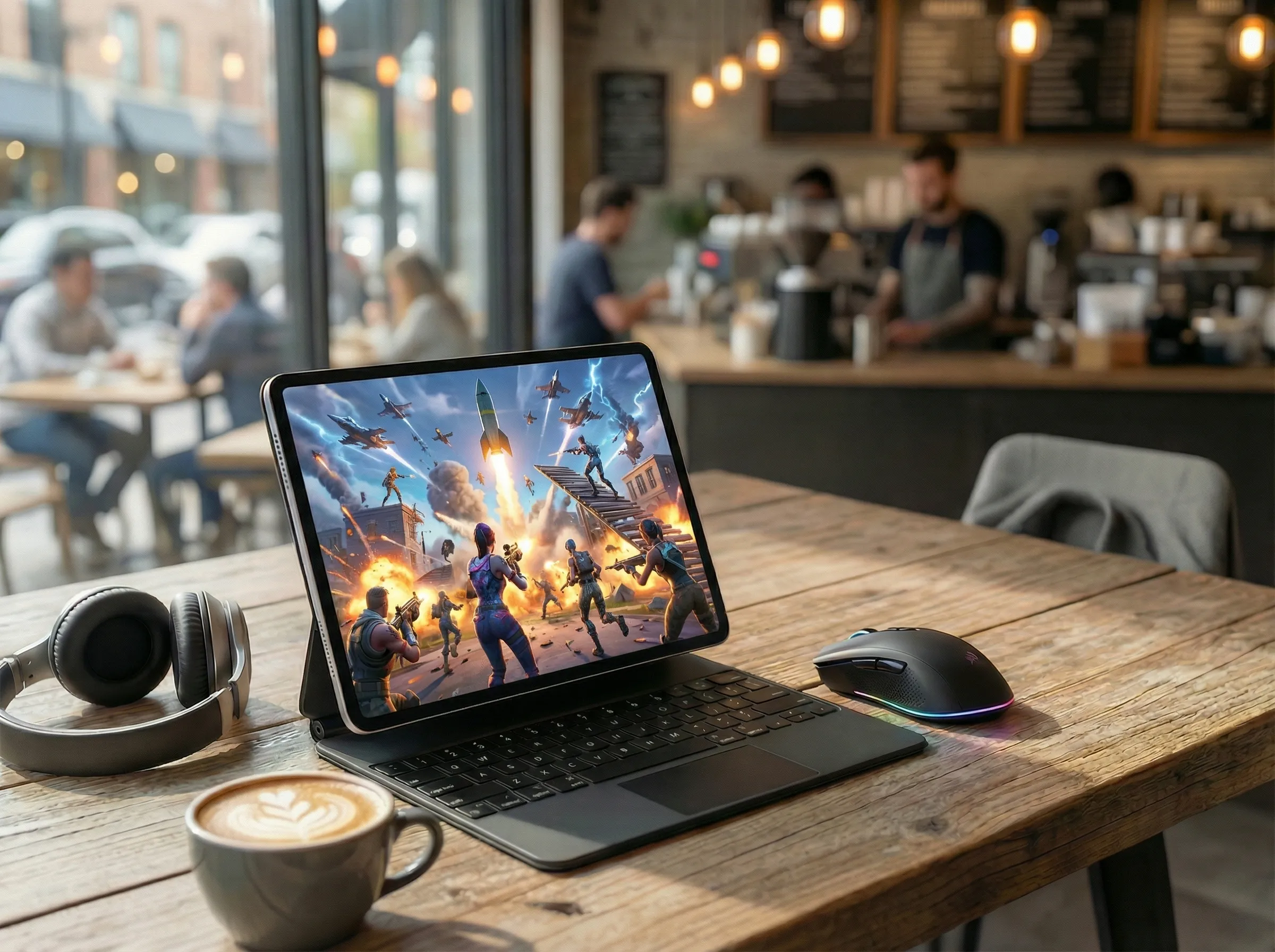
- 마우스 & 키보드: 블루투스 또는 USB-C 키보드/마우스 모두 작동합니다. 기계식 키보드는 건축할 때 촉각 반응에 좋습니다.
3. “콘솔” 모드
iPhone이나 iPad가 TV로 비디오를 출력할 수 있다는 것을 알고 계셨나요?
- USB-C to HDMI 어댑터를 기기에 연결합니다.
- TV에 연결합니다.
- CloudGear를 열고 포트나이트를 실행합니다.
- 앱이 TV로 전체 화면 신호를 출력하여 효과적으로 휴대폰을 Xbox로 바꿔줍니다.
결론
포트나이트를 원래 의도된 대로 즐기기 위해 Apple이 App Store 규칙을 바꾸기를 기다릴 필요가 없습니다. 클라우드 게이밍으로 주머니에 고급 PC가 있습니다.
제한을 감수할 수 있다면 표준 Safari가 작동합니다. 하지만 햅틱 피드백(모바일 컨트롤러에서도), 마우스로 정밀 조준, 선명한 4K 그래픽을 원한다면 CloudGear를 사용해 보세요.



