
· Guides
2026년 iPhone과 iPad에서 Grand Theft Auto V 플레이하는 방법 (진동 & 4K 가이드)
Boosteroid를 사용한 클라우드 게이밍으로 컨트롤러 진동, 최대 4K 해상도, 120 FPS로 iOS에서 GTA V를 플레이하는 방법을 알아보세요.

Grand Theft Auto V (GTA V)는 역사상 가장 인기 있는 게임 중 하나이지만, 출시된 지 10년이 넘은 지금도 Apple App Store에서는 이용할 수 없습니다. San Andreas와 같은 오래된 타이틀은 네이티브로 플레이할 수 있지만, 콘솔 품질의 완전한 로스 산토스 경험은 모바일 게이머에게 닿지 않았습니다—지금까지는요.
해결책은 클라우드 게이밍이지만, 포트나이트나 콜 오브 듀티와 달리 GTA V는 Xbox Cloud Gaming이나 GeForce Now에서 이용할 수 없습니다.
iOS에서 GTA V를 플레이하려면 Boosteroid라는 서비스를 사용해야 합니다.
이 가이드에서는 대부분의 사람들이 사용하는 “표준” 방법(그리고 왜 제한적인지)을 살펴본 다음, iPad를 고급 게이밍 장비로 바꿔주는 “프로” 방법을 보여드립니다.
파트 1: “표준” 방법 (플레이 가능, 하지만 몰입감 없음)
로스 산토스에 빠르게 들어가고 싶고 콘솔 기능 일부를 놓쳐도 괜찮다면 Safari 브라우저를 통해 직접 플레이할 수 있습니다. 이 방법은 작동하지만 Apple의 표준 웹 제한이 따릅니다.
Safari의 제한:
- 진동 없음: Safari가 컨트롤러의 진동 모터와 통신할 수 없기 때문에 운전과 사격이 “밋밋하게” 느껴집니다.
- 낮은 해상도 & FPS: Safari는 스트림 품질을 제한하여 종종 낮은 해상도와 60 FPS로 고정됩니다. 기기가 실제로 표시할 수 있는 선명함이나 부드러움을 얻을 수 없습니다.
- 화면 혼잡: Safari는 적절한 전체 화면을 지원하지 않아 브라우저 내비게이션 바와 iOS 상태 바가 게임 플레이 중에 표시되어 시야가 줄어들고 몰입감이 깨집니다.
Safari 단계별 가이드:
- Boosteroid 가입: Boosteroid.com에서 계정을 만드세요. 활성 구독이 필요합니다(GTA V는 무료 스트리밍이 아닙니다).
- 게임 소유: Steam, Epic Games Store 또는 Rockstar Launcher에서 Grand Theft Auto V를 소유하고 있는지 확인하세요.
- Safari로 실행: iPhone/iPad에서 Safari를 열고 Boosteroid에 로그인합니다.
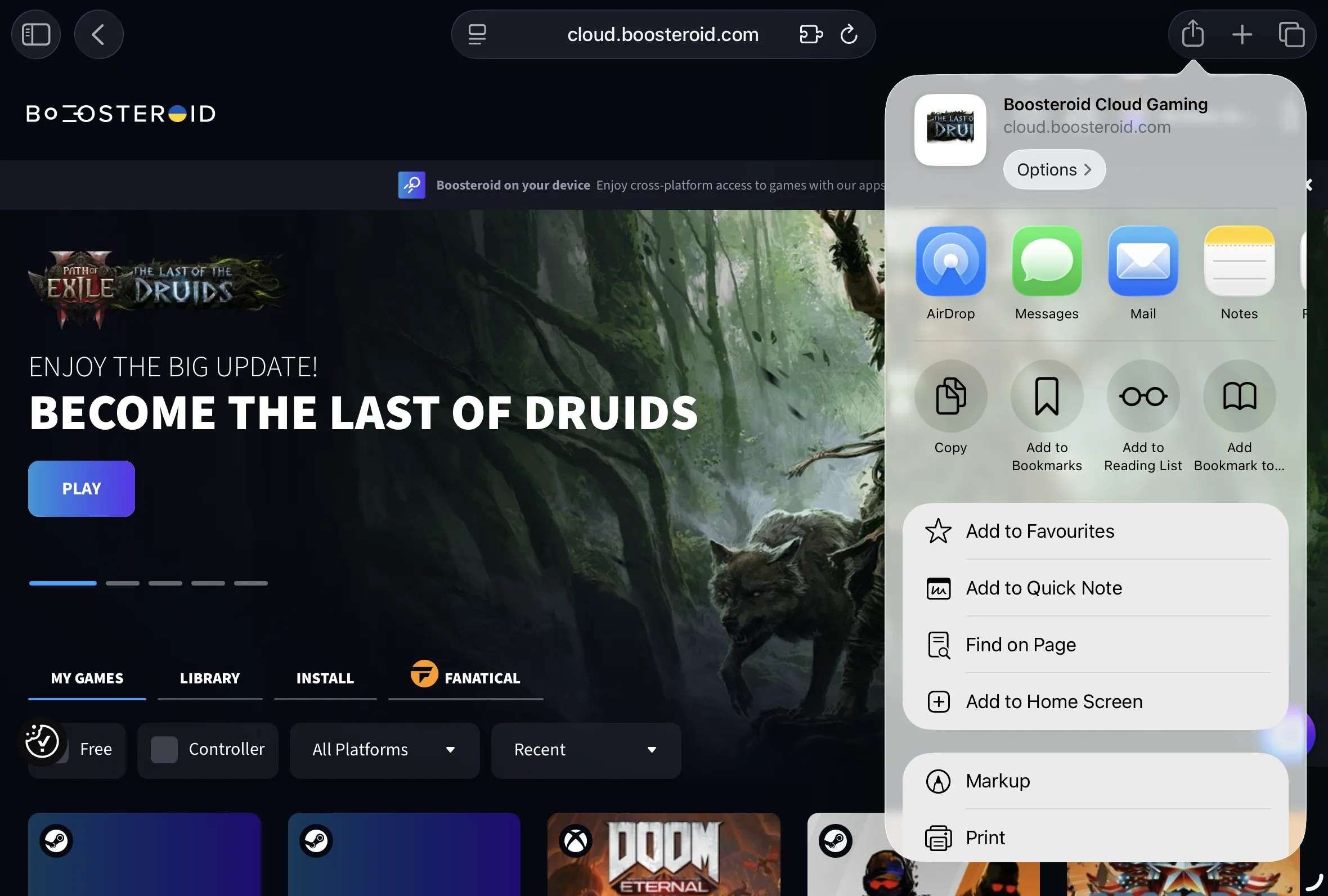
- 홈 화면에 추가: 공유 버튼을 탭하고 “홈 화면에 추가”를 선택하여 바로가기를 만듭니다.
- 플레이: 바로가기를 실행하고 GTA V를 검색한 다음 Steam/Epic 계정에 로그인하여 플레이를 시작합니다.
파트 2: “프로” 방법 (모바일에서 콘솔 경험)
iPhone이나 iPad가 휴대용 PlayStation이나 Xbox처럼 느껴지길 원한다면 CloudGear 앱이 탁월한 선택입니다. Safari의 게이밍 제한을 우회하기 위해 특별히 제작된 전문 브라우저입니다.
왜 이 방법을 사용해야 할까요?
- 깔끔한 인터페이스: Safari와 달리 CloudGear는 직관적인 제스처로 나타낼 수 있는 숨겨진 내비게이션 바와 함께 가장자리에서 가장자리까지 보기를 제공합니다. 모든 방해 요소를 제거하여 게임에만 완전히 집중할 수 있습니다.
- 사용자 정의 해상도 & 120 FPS: CloudGear를 사용하면 iPhone 또는 iPad 화면에 완벽하게 맞는 사용자 정의 해상도를 강제할 수 있으며(모든 픽셀 최대화), 최대 120 FPS 스트리밍을 지원하여 부드러운 게임플레이를 제공합니다.
- 컨트롤러 진동: 모든 자동차 충돌, 총성, 폭발을 느끼세요. CloudGear는 지원되는 컨트롤러(Xbox, PS5)의 네이티브 진동을 활성화합니다.
- 햅틱 폴백: 모터가 없는 Backbone 같은 모바일 컨트롤러를 사용하시나요? CloudGear는 iPhone의 내장 햅틱 엔진을 사용하여 컨트롤러 진동을 시뮬레이션하므로 촉각 피드백을 얻을 수 있습니다.
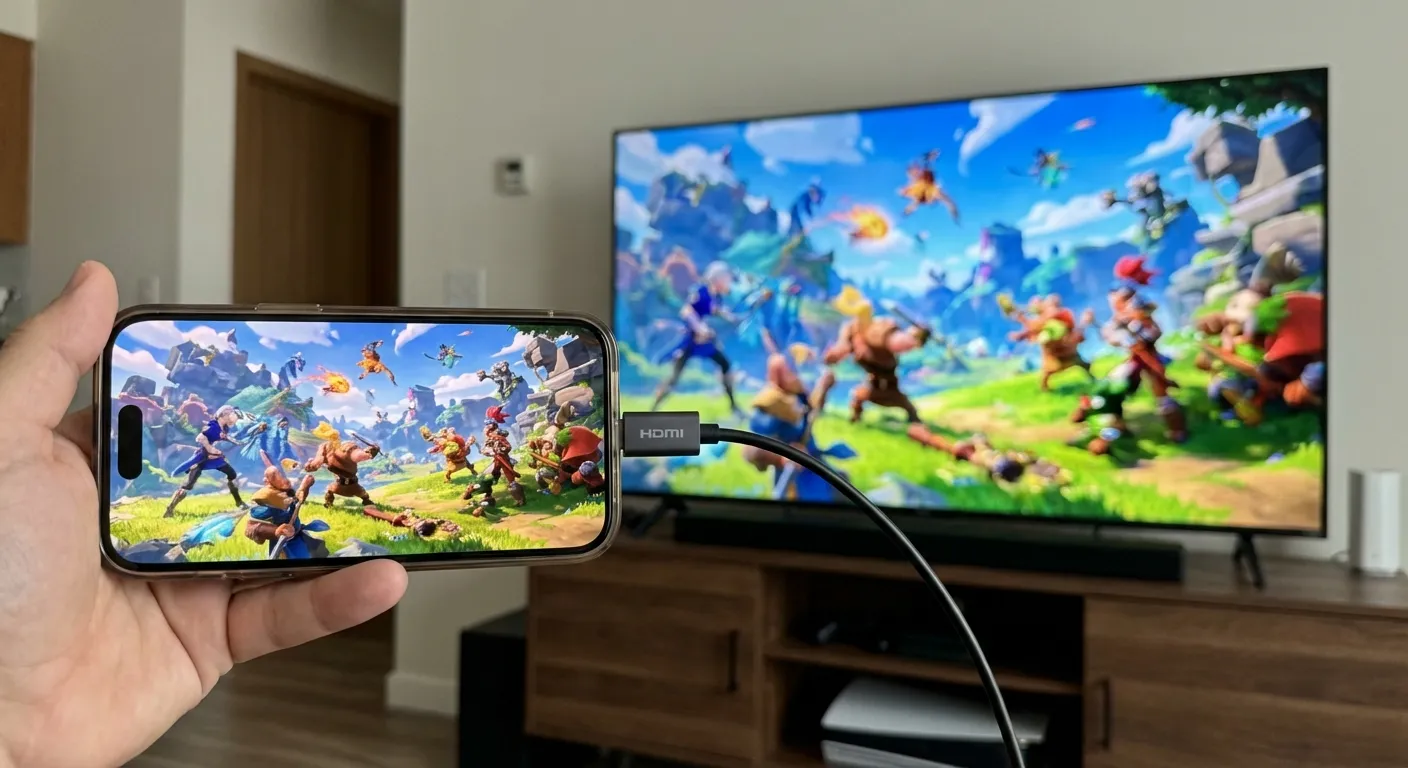
- 외부 모니터 지원: HDMI를 통해 기기를 TV에 연결하면 CloudGear가 깨끗한 전체 화면 신호를 출력하여(검은 바 없음) 효과적으로 휴대폰을 콘솔로 바꿔줍니다.
단계별 가이드:
- CloudGear 다운로드: App Store에서 앱을 받으세요.
- Boosteroid 선택: 앱을 열고 Boosteroid 타일을 탭합니다.
- 로그인: Boosteroid 계정에 로그인합니다.
- 해상도 설정: 게임을 실행하기 전에 CloudGear 내비게이션 바의 점 세 개 메뉴를 탭합니다. 원하는 스트림 해상도를 선택합니다(예: iPad Pro의 경우 4K 또는 화면에 맞게 Auto).
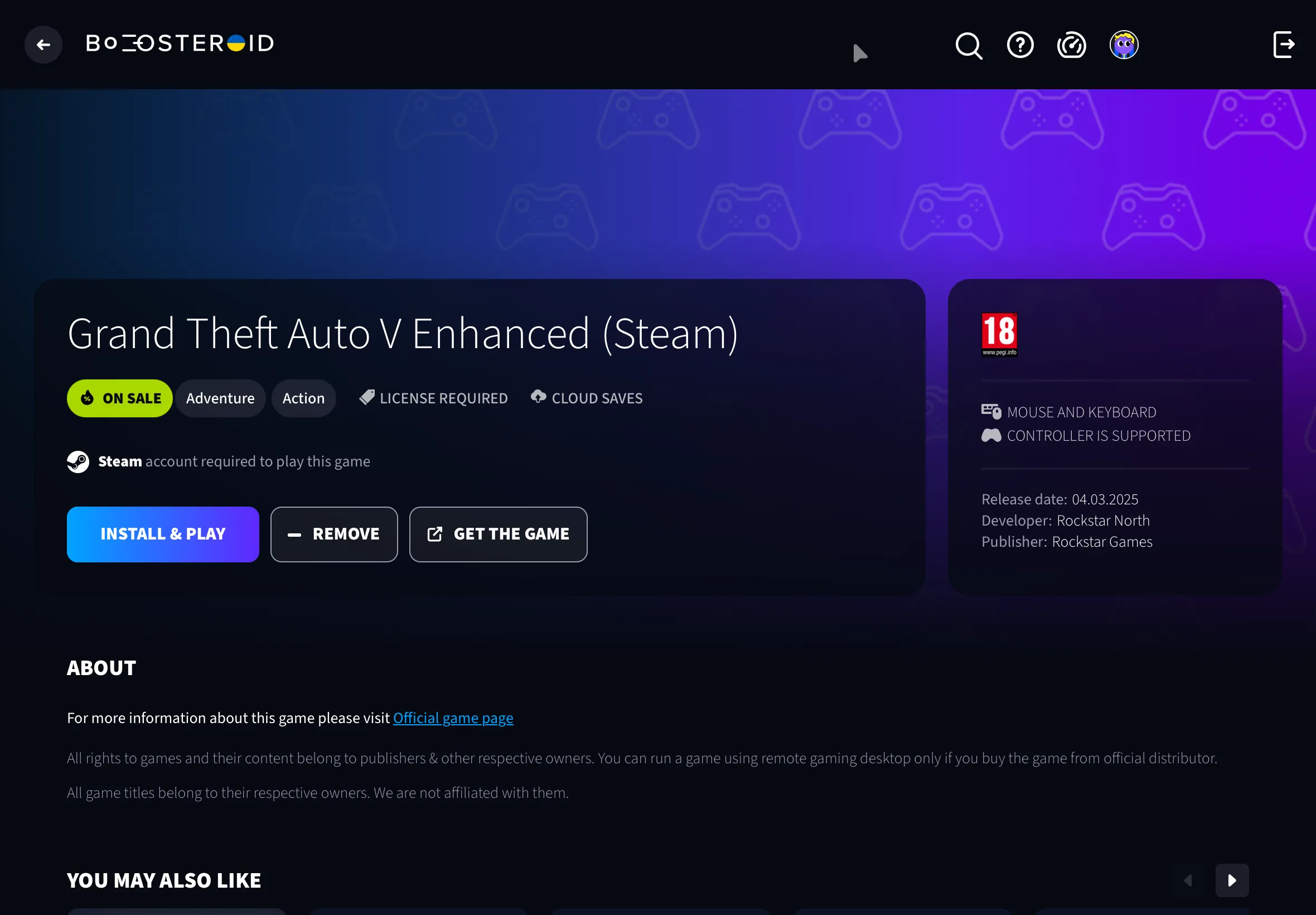
- GTA V 실행: Grand Theft Auto V를 검색하고 설치 & 플레이를 클릭합니다.
- 즐기기: 게임이 자동으로 진동이 활성화된 몰입형 전체 화면 모드로 시작됩니다.
프로 팁 (언어 확인): 게임 런처(예: Steam)가 스트림 내에서 열리면 게임 자체에서 Play를 클릭하기 전에 언어 설정을 확인하세요.
Steam 환경설정 또는 게임 속성을 열고 언어가 한국어(또는 원하는 언어)로 설정되어 있는지 확인하세요. 이렇게 하면 게임이 실수로 다른 지역의 언어로 시작되는 것을 방지할 수 있습니다. 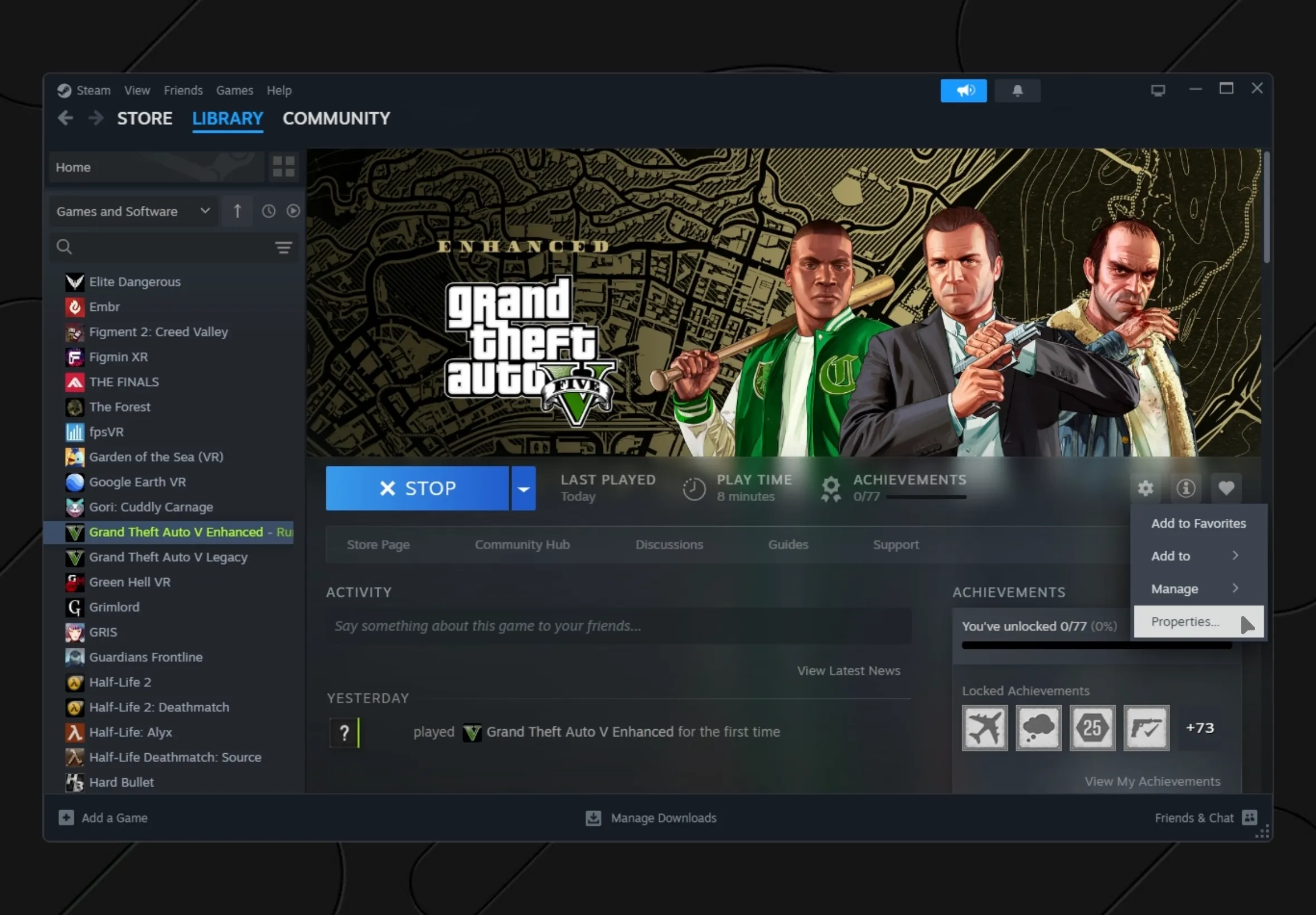
파트 3: GTA V 설정 최적화하기
GTA V는 빠른 템포의 오픈 월드 게임이므로 설정이 성능에 큰 차이를 만들 수 있습니다.
1. 연결이 핵심
- 5GHz WiFi: 낮은 지연 시간에 필수입니다. 2.4GHz 네트워크는 빠르게 운전할 때 끊김을 유발하므로 피하세요.
- 이더넷: iPad에서 플레이하는 경우 USB-C 이더넷 어댑터가 가장 부드럽고 렉 없는 경험을 제공합니다.
2. 컨트롤러 설정
- 진동: GTA V 게임 내 설정 메뉴에서 진동이 활성화되어 있는지 확인하세요(설정 > 게임패드 > 진동: 켜기). CloudGear가 나머지를 처리합니다.
- 권장 컨트롤러:
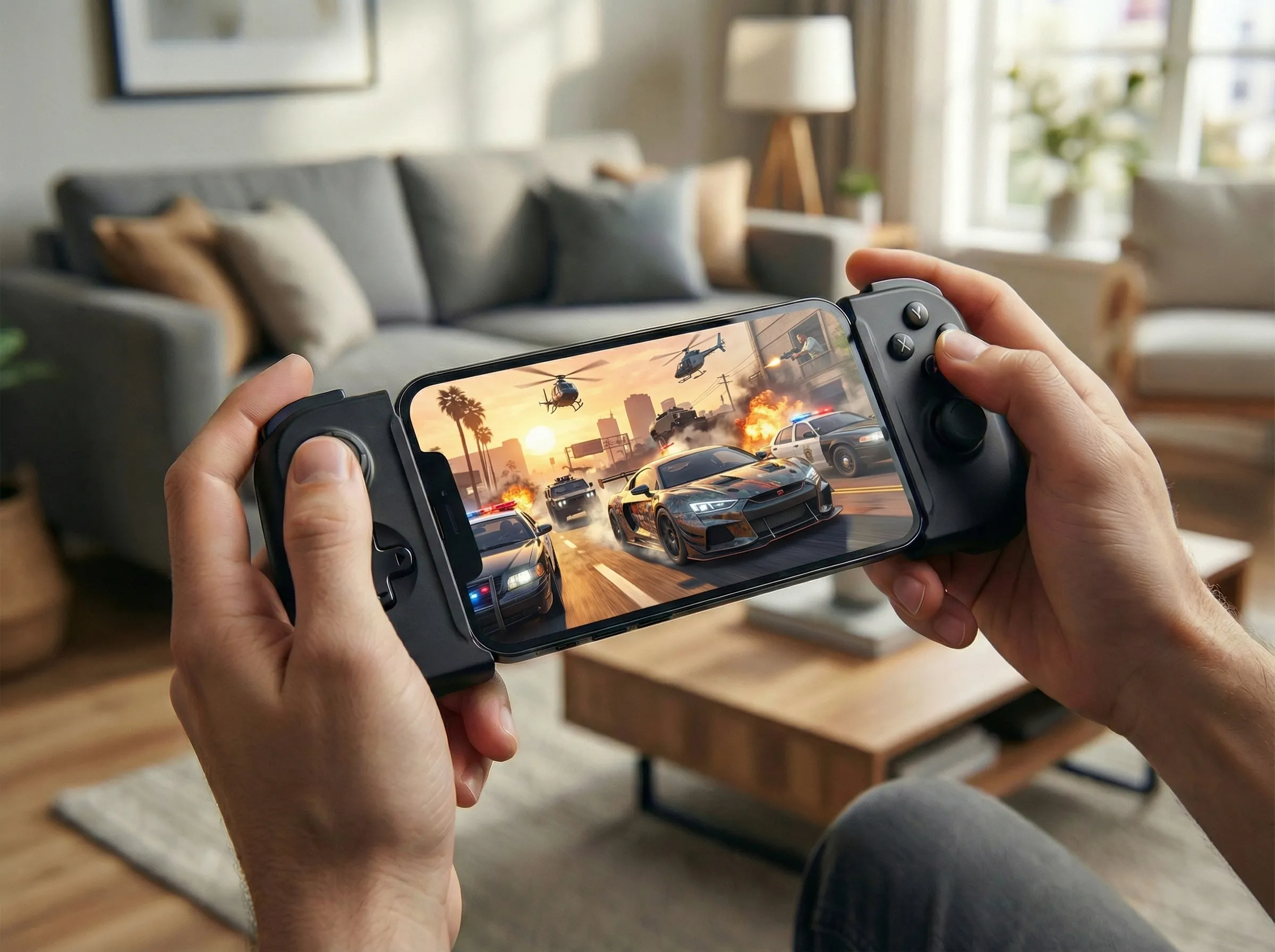
- iPhone: Backbone One(CloudGear의 햅틱 폴백 포함) 또는 GameSir G8 Plus.
- iPad: Xbox Series X/S 또는 DualSense 컨트롤러(강력한 네이티브 진동용).
4. “콘솔” 모드
iPhone이나 iPad가 TV로 비디오를 출력할 수 있다는 것을 알고 계셨나요?
- USB-C to HDMI 어댑터를 기기에 연결합니다.
- TV에 연결합니다.
- CloudGear를 열고 GTA V를 실행합니다.
- 앱이 TV로 전체 화면 신호를 출력하여 효과적으로 휴대폰을 Xbox로 바꿔줍니다.
결론
iPhone에서 GTA V를 플레이하는 것은 수년간 꿈이었지만, 클라우드 게이밍이 이를 현실로 만들었습니다. Safari를 통해 플레이할 수는 있지만, 로스 산토스를 생동감 있게 만드는 촉각 피드백과 몰입감을 놓치게 됩니다.
햅틱 피드백, 가장자리에서 가장자리까지의 비주얼, TV 출력 지원을 갖춘 궁극의 모바일 경험을 위해 CloudGear는 iOS 기기를 궁극의 휴대용 콘솔로 변환합니다.



