
· Guides
iPhone이나 iPad를 휴대용 게임 콘솔로 바꾸기 (2026년 가이드)
Steam Deck은 잊으세요 - iPhone이나 iPad를 모든 TV나 모니터에 연결하여 컨트롤러와 마우스/키보드를 지원하는 콘솔 품질의 클라우드 게이밍을 즐기는 방법을 알아보세요.
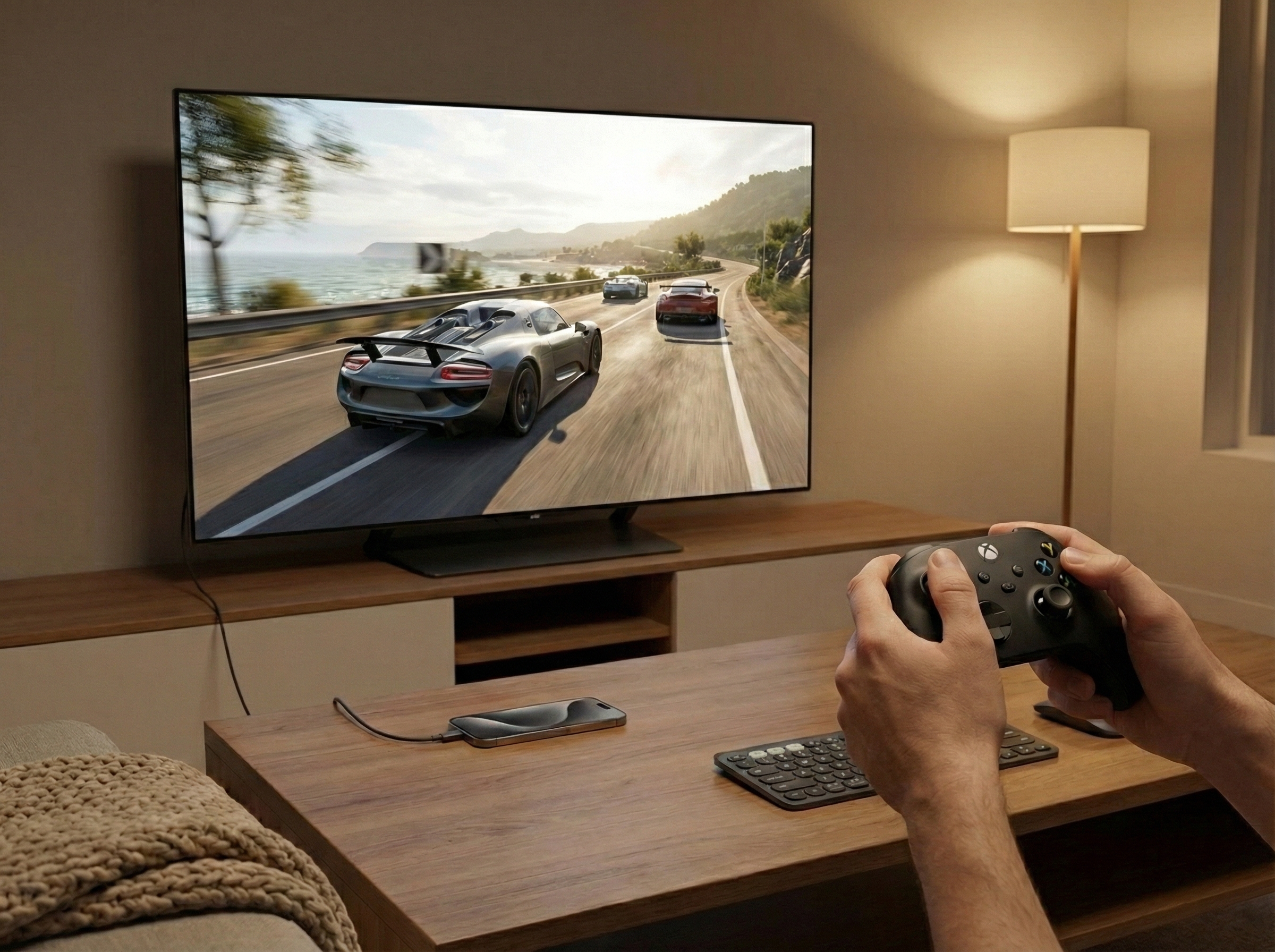
Steam Deck($549 이상)이나 Nintendo Switch($349) 같은 전용 휴대용 게임기는 인기가 있지만 비쌉니다. 제대로 된 게이밍 PC라면? $1,500에서 $2,500 이상이 들 수 있습니다.
핵심은 이겁니다: 이미 iPhone이나 iPad를 가지고 있다면, 케이블이나 어댑터 비용만으로 같은 대화면 게이밍 경험을 얻을 수 있습니다—단 $15부터 가능합니다.
MacStories가 최근 작성한 것처럼, “The iPad Finally Becomes a Gaming Console.” 이 가이드는 iOS 기기를 완전한 게임 콘솔로, 또는 마우스와 키보드를 지원하는 휴대용 PC 게이밍 설정으로 바꾸는 방법을 보여줍니다.
파트 1: 필요한 것
iPhone이나 iPad를 게임 콘솔로 바꾸려면 다음이 필요합니다:
- USB-C가 있는 iPhone 또는 iPad
- 디스플레이 연결:
- USB-C 케이블 (모니터에 USB-C 비디오 입력이 있는 경우), 또는
- USB-C to HDMI 어댑터 (HDMI가 있는 TV 및 모니터용)
- TV 또는 모니터
- 입력 장치: Bluetooth 컨트롤러 또는 Bluetooth 마우스와 키보드
- App Store에서 CloudGear 앱
이게 전부입니다. 특별한 하드웨어도, 비싼 콘솔도 필요 없습니다—기존 기기와 화면에 연결할 방법만 있으면 됩니다.
파트 2: 연결 옵션
직접 USB-C 연결 (가장 간단)
모니터가 USB-C 비디오 입력을 지원한다면 어댑터가 전혀 필요 없습니다. 표준 USB-C 케이블만 사용하세요—한쪽 끝을 iPhone이나 iPad에, 다른 쪽을 모니터에 연결하면 됩니다. 끝.
이것이 가장 깔끔한 설정입니다: 케이블 하나, 동글 없음, 어수선함 없음.
USB-C to HDMI 어댑터
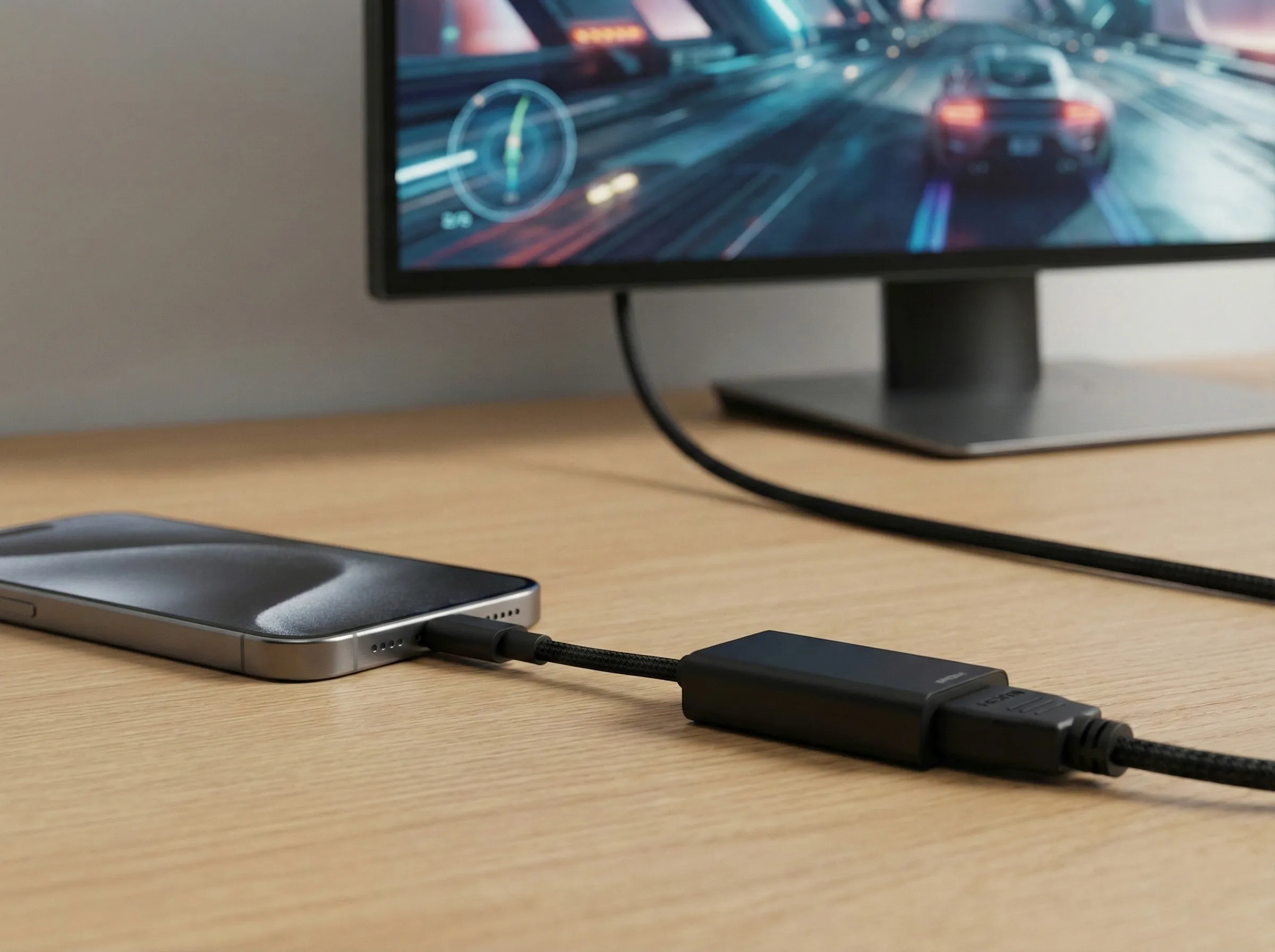
HDMI 입력만 있는 TV와 대부분의 모니터에는 어댑터가 필요합니다. 작동이 확인된 세 가지 옵션을 소개합니다:
- 저가 옵션: Belkin Connect USB-C to HDMI 어댑터
- 가격: 약 $50
- 기능: 4K@60Hz, HDR10+, 19.5cm 컴팩트 케이블
- 최적 용도: 추가 기능 없이 간단한 비디오 출력
- Belkin에서 보기
- 중급: Satechi Multiport Pro Adapter V2
- 가격: 약 $80
- 기능: HDMI 4K@60Hz + 기가비트 이더넷 + USB 포트 + 100W 패스스루 충전
- 최적 용도: 최저 지연을 위한 유선 이더넷 + 플레이 중 충전
- Apple Store에서 보기
- 풀 허브: Anker 555 USB-C 허브 (8-in-1)
- 가격: 약 $70–90
- 기능: HDMI 4K@60Hz + 기가비트 이더넷 + SD/microSD + USB-A/USB-C 포트 + 85W 패스스루 충전
- 최적 용도: 최대 연결성, 올인원 여행용 설정
- Anker에서 보기
파트 3: “콘솔” 설정하기
하드웨어가 준비되면 설정은 몇 분이면 됩니다:
iPhone이나 iPad의 App Store에서 CloudGear를 다운로드합니다.
기기를 디스플레이에 연결합니다. USB-C 케이블(USB-C 모니터용)을 사용하거나 어댑터를 연결하고 HDMI 케이블을 TV에 연결합니다.
CloudGear를 엽니다. 앱이 자동으로 외부 디스플레이를 감지합니다.
전체 화면 모드를 활성화합니다. 설정으로 이동하여 외부 디스플레이에 대해 전체 화면 (전용)을 선택합니다. 이렇게 하면 TV 화면 전체가 게임에 할당됩니다.
클라우드 게이밍 서비스를 선택합니다. CloudGear는 GeForce NOW, Xbox Cloud Gaming, Boosteroid 및 기타 서비스와 호환됩니다.
디스플레이에 맞게 스트림 해상도를 설정합니다. 이상적으로는 TV나 모니터와 일치하는 해상도를 선택합니다(예: 1080p 디스플레이는 1920x1080, 4K는 3840x2160). 최소한 화면 비율이 일치하는지 확인하세요—대부분의 디스플레이는 16:9입니다.
- GeForce NOW: GFN 웹 앱을 열고 설정 > 게임플레이로 이동하여 해상도를 선택합니다.
- Boosteroid: CloudGear 메뉴를 열고 “스트림 해상도”에서 해상도를 선택합니다.
- Xbox Cloud Gaming: 구성이 필요 없습니다—항상 16:9로 스트리밍합니다.
Bluetooth를 통해 컨트롤러 또는 마우스와 키보드를 연결합니다.
게임을 시작합니다. 비디오가 TV나 모니터에 전체 화면으로 표시되고, iPhone/iPad 화면은 자동으로 어두워져 배터리를 절약합니다.
이제 완전히 작동하는 게임 콘솔이 완성되었습니다.
파트 4: PC 게이밍 경험
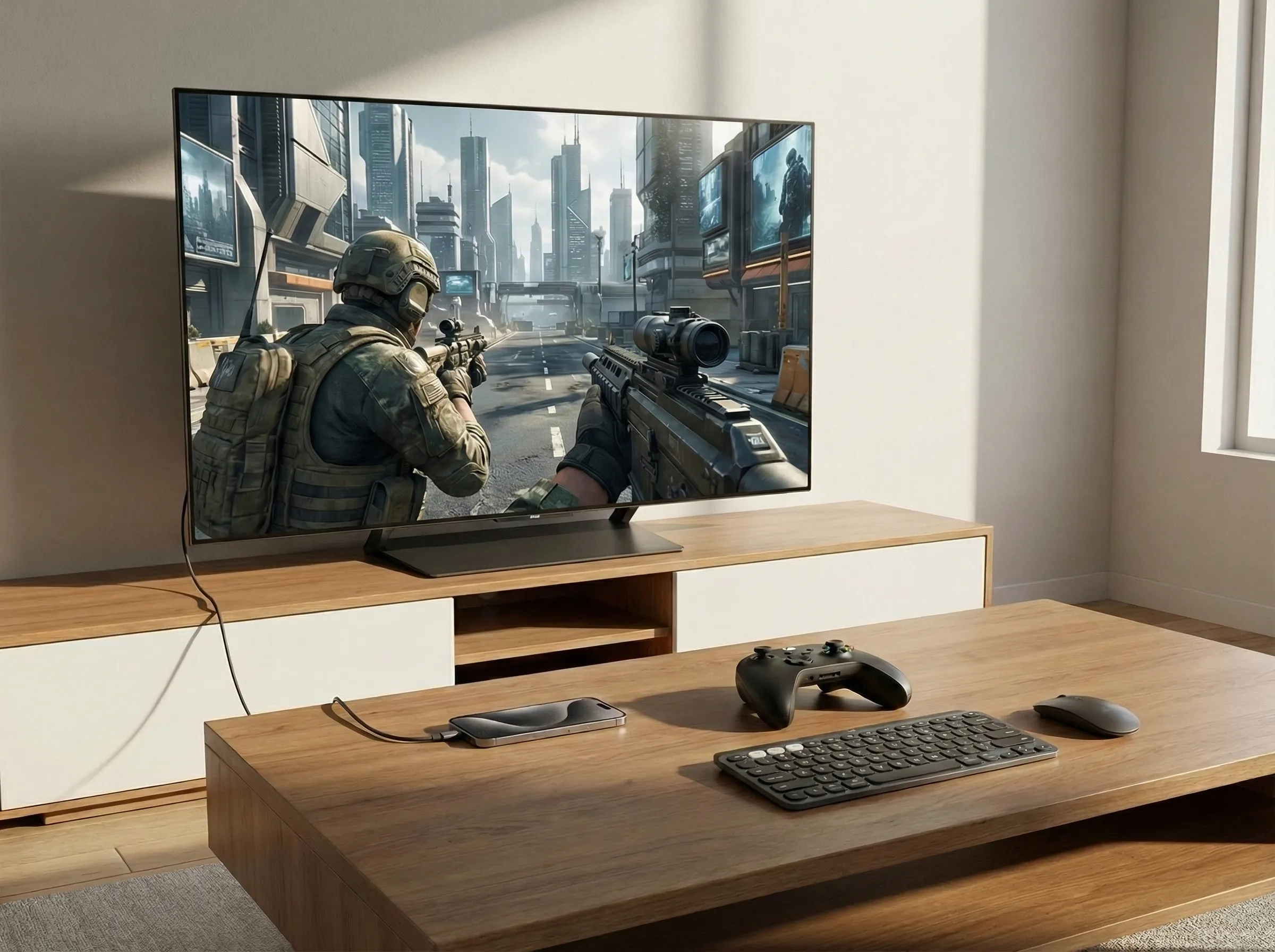
이 설정의 가장 강력한 기능 중 하나는 완전한 마우스와 키보드 지원입니다—즉, 하이엔드 게이밍 PC 앞에 앉아 있는 것처럼 FPS 게임을 플레이할 수 있습니다.
Bluetooth 마우스와 키보드를 iPhone이나 iPad에 연결하면 Counter-Strike, Battlefield, Call of Duty 같은 게임이 $2,000 게이밍 장비에서와 정확히 같게 플레이됩니다. 그 이유는 실제로 강력한 클라우드 하드웨어에서 실행되고 있기 때문입니다—iOS 기기는 단지 창일 뿐입니다.
이미 가지고 있는 주변기기를 사용하세요. 특별한 게이밍 키보드가 필요 없고, 추가 설정도 없습니다. 연결하고 플레이하면 됩니다.
파트 5: 예상보다 잘 작동하는 이유
외부 디스플레이에 연결된 iPhone이나 iPad가 합법적인 게이밍 플랫폼이 되는 이유는 다음과 같습니다:
몰입형 전체 화면: 게임이 TV나 모니터에만 렌더링되고 기기 화면은 배터리를 절약하기 위해 어두워집니다. Apple Silicon은 고해상도 비디오의 실시간 하드웨어 디코딩을 손쉽게 처리합니다—주머니에 들어가는 기기에서 데스크톱급 성능을 제공하며, 원하는 모든 디스플레이로 출력할 수 있습니다.
HDR 지원: 지원되는 TV에서 HDR10 출력으로 더 풍부한 색상과 대비를 제공합니다.
컨트롤러 진동: Xbox, PlayStation 및 기타 지원 컨트롤러에 대한 네이티브 진동 지원. 모든 폭발, 모든 엔진 소리를 느낄 수 있습니다.
마우스와 키보드: 정밀 게이밍을 위한 완전한 MnK 지원. PC에서처럼 FPS 타이틀을 플레이할 수 있습니다.
서라운드 사운드: 설정에 따라 스테레오, 5.1 또는 7.1 오디오 출력.
파트 6: 비용 비교
숫자를 나란히 놓아 보겠습니다:
| 설정 | 대략적 비용 | 참고 |
|---|---|---|
| 하이엔드 게이밍 PC | $1,500–$2,500+ | RTX 4080/4090, 전용 책상, 지속적인 유지보수 |
| Steam Deck OLED | $549–$649 | 내장 7.7인치 화면, 네이티브 게임만 |
| Nintendo Switch OLED | $349 | 내장 7인치 화면, Nintendo 라이브러리만 |
| iPhone/iPad + USB-C 케이블 | $15–$30 | 모니터에 USB-C 입력이 있는 경우 |
| iPhone/iPad + HDMI 어댑터 | $50–$100 | TV 및 HDMI 모니터용 |
이미 iPhone이나 iPad를 가지고 있다면 잠재적으로 $500에서 $2,000 이상 앞서 있습니다—그리고 클라우드 게이밍 서비스를 통해 전체 PC 게임 라이브러리에 접근할 수 있습니다.
파트 7: 설정 최적화
최상의 경험을 위해 이러한 팁을 기억하세요:
네트워크: 5GHz WiFi 연결을 사용하세요. 절대적으로 가장 낮은 지연을 위해서는 이더넷 포트가 있는 허브로 유선 연결을 사용하세요.
전원: 긴 게임 세션은 배터리를 소모합니다. 플레이하는 동안 기기에 전원을 공급하려면 패스스루 충전이 있는 어댑터나 허브를 사용하세요.
컨트롤러: Xbox Series X/S 컨트롤러와 PS5 DualSense 컨트롤러 모두 잘 작동하며 네이티브 진동 피드백을 지원합니다.
마우스와 키보드: 모든 Bluetooth 마우스와 키보드가 작동합니다. 게임을 시작하기 전에 기기의 Bluetooth 설정에서 페어링하세요.
결론
Steam Deck에 수백 달러를 쓰거나 게이밍 PC에 수천 달러를 쓸 필요가 없습니다. USB-C가 있는 iPhone이나 iPad가 있다면 이미 완전한 콘솔 경험을 위한 하드웨어를 가지고 있습니다—TV에 연결할 케이블이나 어댑터만 있으면 됩니다.
컨트롤러 지원, 마우스와 키보드 입력, 그리고 전체 PC 게임 라이브러리를 제공하는 클라우드 게이밍 서비스를 통해 iOS 기기는 캐주얼 게이밍부터 경쟁 FPS 매치까지 모든 것을 처리할 수 있습니다.



