· Guides
如何在 iOS 雲端遊戲中啟用手把震動(GeForce Now、Xbox Cloud Gaming、Boosteroid)
Safari 會移除雲端遊戲串流中的手把震動。了解如何使用 CloudGear 在 iPhone 和 iPad 上恢復完整的震動支援。

iOS 上的雲端遊戲已經取得了長足的進步。GeForce Now、Xbox Cloud Gaming 和 Boosteroid 等服務讓您可以直接從 iPhone 或 iPad 上的 Safari 遊玩 AAA 大作。但如果您嘗試過,可能會發現有些不對勁。
震動去哪了?
當您開槍、受到傷害或在崎嶇地形上駕駛時,您的手把就只是…靜靜地待著。無聲。讓遊戲充滿活力的震動回饋完全消失了。
這不是錯誤。這是 Safari 本身的限制。
為什麼 Safari 不支援手把震動
iOS 上的 Safari 缺乏對 Gamepad Haptics API 的支援,這是一個允許瀏覽器向連接的手把發送震動指令的網路標準。當雲端遊戲服務將遊戲畫面串流到您的裝置時,Safari 會直接忽略該串流中的任何震動資料。
結果呢?明顯較差的沉浸式體驗。沒有告訴您螢幕上正在發生什麼的物理回饋,遊戲感覺很平淡。
解決方案:CloudGear
CloudGear 是專為 iOS 雲端遊戲打造的專業瀏覽器。與 Safari 不同,它完全支援所有主要雲端遊戲服務的手把震動。
但震動只是開始。CloudGear 還支援:
- 高幀率下最高 4K 解析度
- HDR 支援,呈現鮮豔色彩和對比度
- 環繞音效,提供空間感知
- 外接顯示器支援,在電視上遊玩
- 真正的滑鼠指標鎖定,實現 PC 風格瞄準
讓您的手把獲得震動
CloudGear 以兩種方式支援震動:透過手把的內建震動馬達,或透過 iPhone 的 Taptic Engine 為沒有馬達的手把提供支援。
帶有內建震動馬達的手把
如果您使用帶有震動馬達的獨立藍牙手把,CloudGear 將直接驅動它們。以下是我們推薦的選項:
- Xbox 藍牙手把 – 標準 Xbox 無線手把透過藍牙連接時運作完美。
- PlayStation DualShock 4 / DualSense 手把 – PS4 和 PS5 手把透過藍牙連接時都能提供出色的震動回饋。
- GameSir G8+ 藍牙手把 – 具有紮實震動馬達的優秀第三方選項。請確保購買藍牙版本,而不是 MFi 版本——MFi 型號在 iOS 上不支援震動。
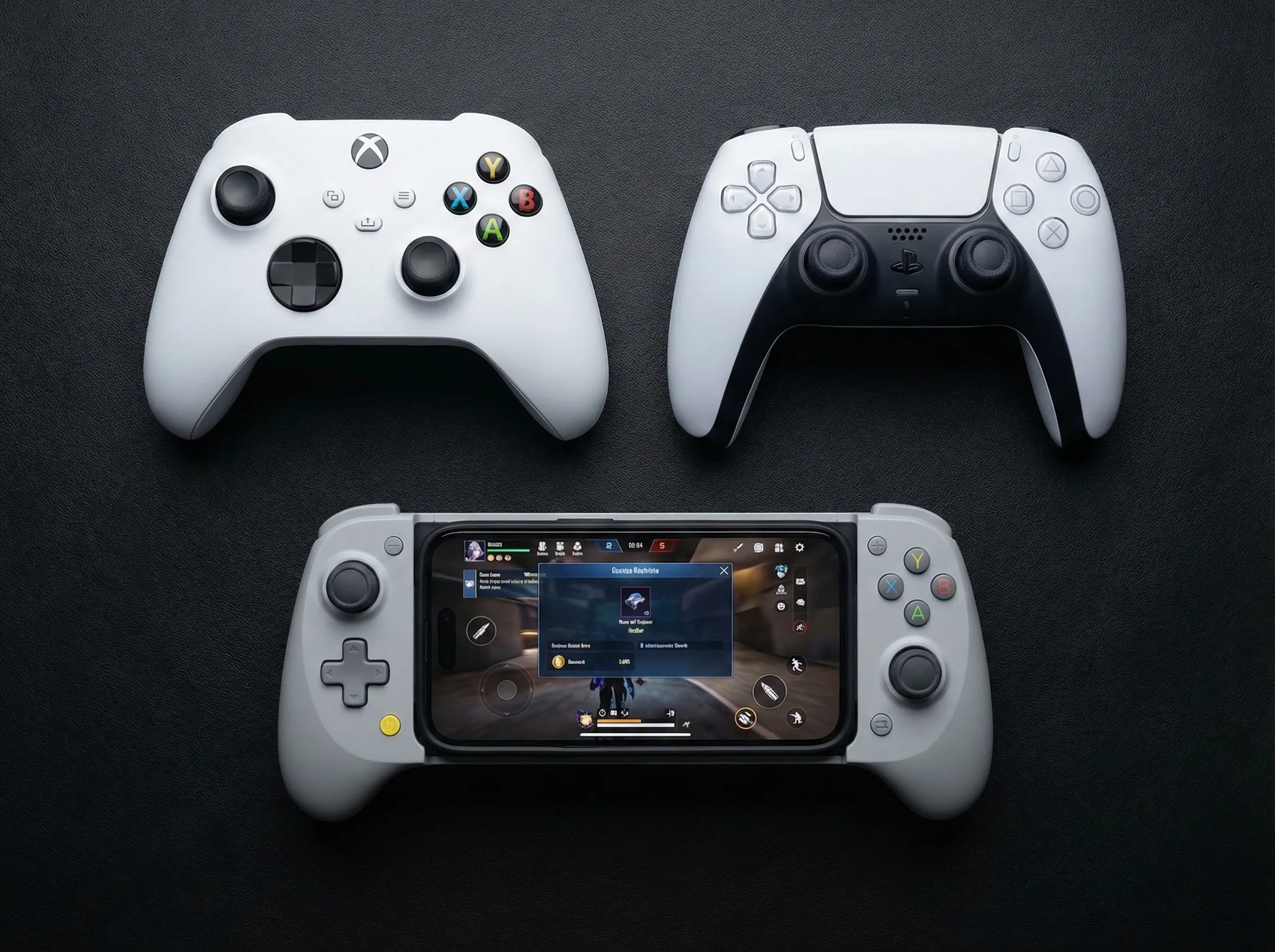
為夾式手把提供 Taptic Engine 備援
像 Backbone One 或 Razer Kishi 這樣直接夾在 iPhone 上的手把沒有內建震動馬達。這是否意味著您運氣不好?
使用 CloudGear 則不會。
當您使用沒有內建馬達的手把時,CloudGear 會自動切換到您 iPhone 的 Taptic Engine。這使用您手機的內部觸覺馬達來模擬震動回饋。當手機安裝在手把中時,您會透過手機本身感受到震動。
這與專用震動馬達不完全相同,但比什麼都沒有要好得多——而且它會自動運作,無需任何設定。
快速設定指南
讓震動運作很簡單:
- 從 App Store 下載 CloudGear。
- 打開應用程式並選擇您偏好的雲端遊戲服務(GeForce Now、Xbox Cloud Gaming 或 Boosteroid)。
- 透過 iOS 設定 > 藍牙連接您的藍牙手把。
- 開始遊玩。震動會自動運作——無需額外設定。
就是這樣。CloudGear 會偵測您的手把,並在您開始遊戲的那一刻啟用震動支援。
結論
Safari 用於查看您的雲端遊戲庫或快速遊戲沒問題,但缺乏震動支援使得長時間遊玩感覺空洞。
震動只是拼圖的一部分。CloudGear 解鎖了 iOS 雲端遊戲的全部潛力——最高 4K 解析度、高幀率、HDR、環繞音效以及外接顯示器支援,讓您在電視上遊玩。無論您使用獨立藍牙手把還是帶有 Taptic Engine 備援的夾式行動手把,您終於可以獲得雲端遊戲應該提供的沉浸式體驗。