
· Guides
2026年如何在iPhone和iPad上玩Fortnite(4K、滑鼠與手把震動指南)
了解如何透過雲端遊戲在iOS上以高達4K解析度、手把震動和真正的滑鼠鍵盤支援來玩Fortnite。

Fortnite從全球App Store下架已經好幾年了,但這並沒有阻止數百萬玩家從他們的iPhone和iPad重返小島。
秘訣是什麼?雲端遊戲。
雖然Xbox Cloud Gaming等標準方法可以讓你透過Safari遊玩,但它們往往帶有令人沮喪的限制:低解析度(通常被限制在1080p)、沒有手把震動、也不支援滑鼠和鍵盤。
如果你想在iOS上以PC級畫質(高達4K)、手把震動和真正的滑鼠鍵盤支援來玩Fortnite,你需要升級你的瀏覽器。
在這份指南中,我們將先看看大多數人使用的「標準」方法(以及為什麼它會限制你),然後向你展示能將iPad變成高階遊戲裝置的「專業」方法。
第一部分:「標準」方法(免費簡單,但有限制)
如果你不想下載額外的應用程式,而且能接受基本效能,可以使用標準的Safari方法。這對於休閒的「零建造」模式對戰或查看物品商店來說沒問題,但對於競技遊戲有明顯的缺點。
Safari的限制:
- 沒有滑鼠和鍵盤: Safari完全阻擋滑鼠遊戲輸入。你無法鎖定游標,這意味著你無法用滑鼠瞄準、建造或編輯。
- 沒有震動: 射擊或駕駛時你感覺不到任何震動,讓遊戲感覺「平淡」。
- 解析度上限: 串流品質通常被限制在1080p,在較大的iPad螢幕上看起來模糊。
- 螢幕雜亂: Safari不支援真正的全螢幕,所以瀏覽器導航列和iOS狀態列通常在遊戲過程中保持可見,縮小你的視野並破壞沉浸感。
Safari逐步指南:
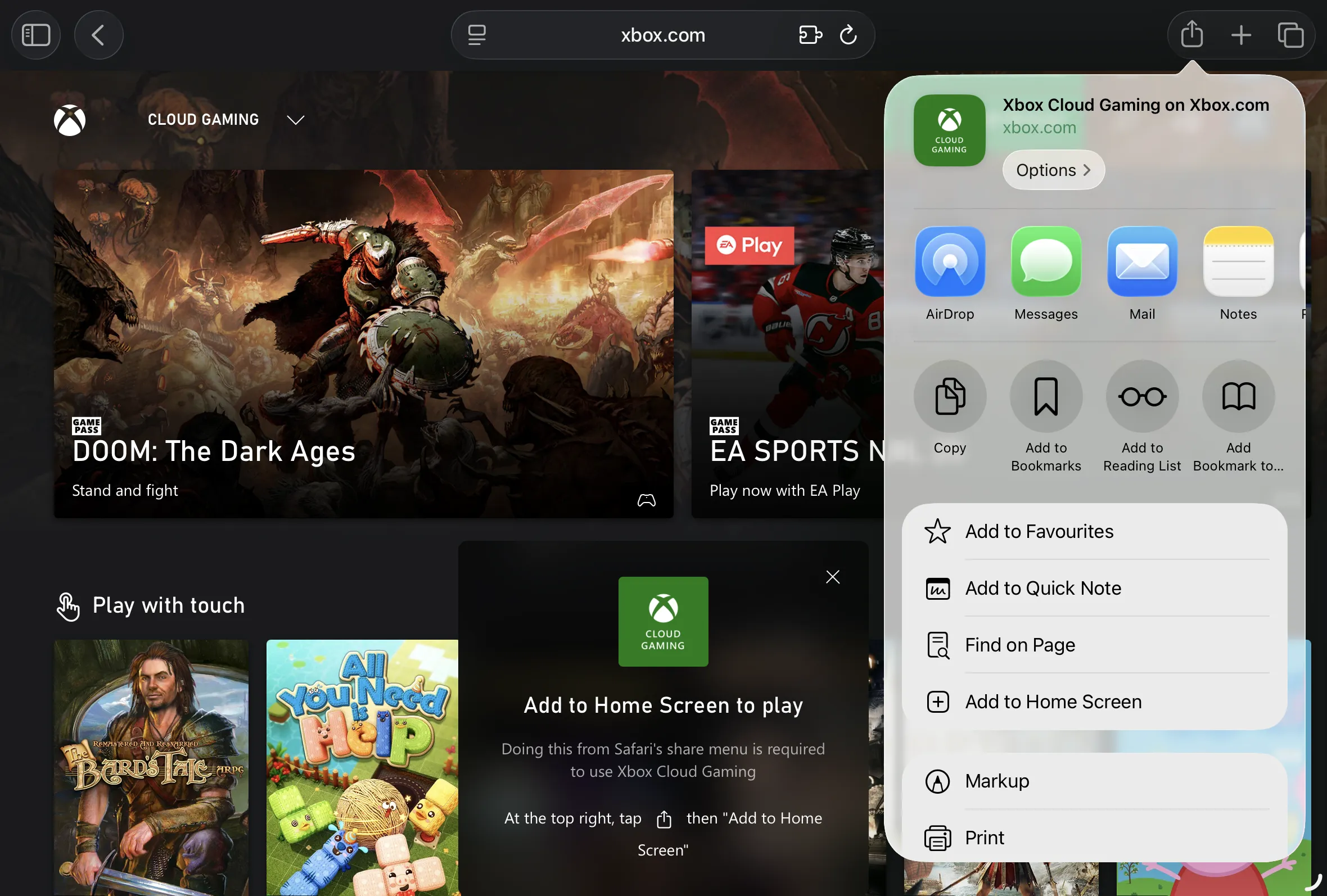
- 在你的iPhone或iPad上打開Safari。
- 前往xbox.com/play(Xbox用)或play.geforcenow.com(NVIDIA用)。
- 點擊分享按鈕(帶有向上箭頭的方形)。
- 向下滑動並選擇「加入主畫面」。
- 關閉Safari並點擊出現在主畫面上的新應用程式圖示。
- 登入並啟動Fortnite。
第二部分:「專業」方法(最佳畫質與操控)
如果你想與PC和主機玩家競爭,你需要一個能移除Safari限制的瀏覽器。CloudGear是專門為iOS雲端遊戲設計的專業瀏覽器。
為什麼使用這個方法?
- 真正的滑鼠鍵盤支援: CloudGear提供「True Mouse Pointer Lock」,讓你可以像在PC上一樣用滑鼠瞄準、建造和編輯。
- 通用手把震動: CloudGear為任何帶有馬達的支援手把啟用原生震動。
- 觸覺回饋備援: 使用沒有馬達的行動手把(如Backbone)?CloudGear可以使用你iPhone的內建觸覺引擎來模擬手把震動,讓你仍然能感受到動作。
- 真正的4K解析度: 解鎖GeForce Now Ultimate的完整視覺潛力,在iPad Pro螢幕上看起來極其銳利。
- 沉浸式全螢幕: 與Safari不同,CloudGear提供邊到邊的視野,帶有可透過直覺手勢顯示的隱藏導航列。它移除所有干擾,讓你可以完全專注於遊戲。
- 外接螢幕支援: 透過HDMI將你的iPhone/iPad連接到電視,CloudGear會填滿整個螢幕(沒有黑邊),有效地將你的手機變成一台主機。
逐步指南:
- 下載CloudGear: 從App Store取得應用程式。
- 選擇你的服務:
- 打開應用程式並選擇GeForce Now(推薦用於4K和滑鼠/鍵盤)。
- 選擇Xbox Cloud Gaming(推薦用於使用手把免費遊玩)。
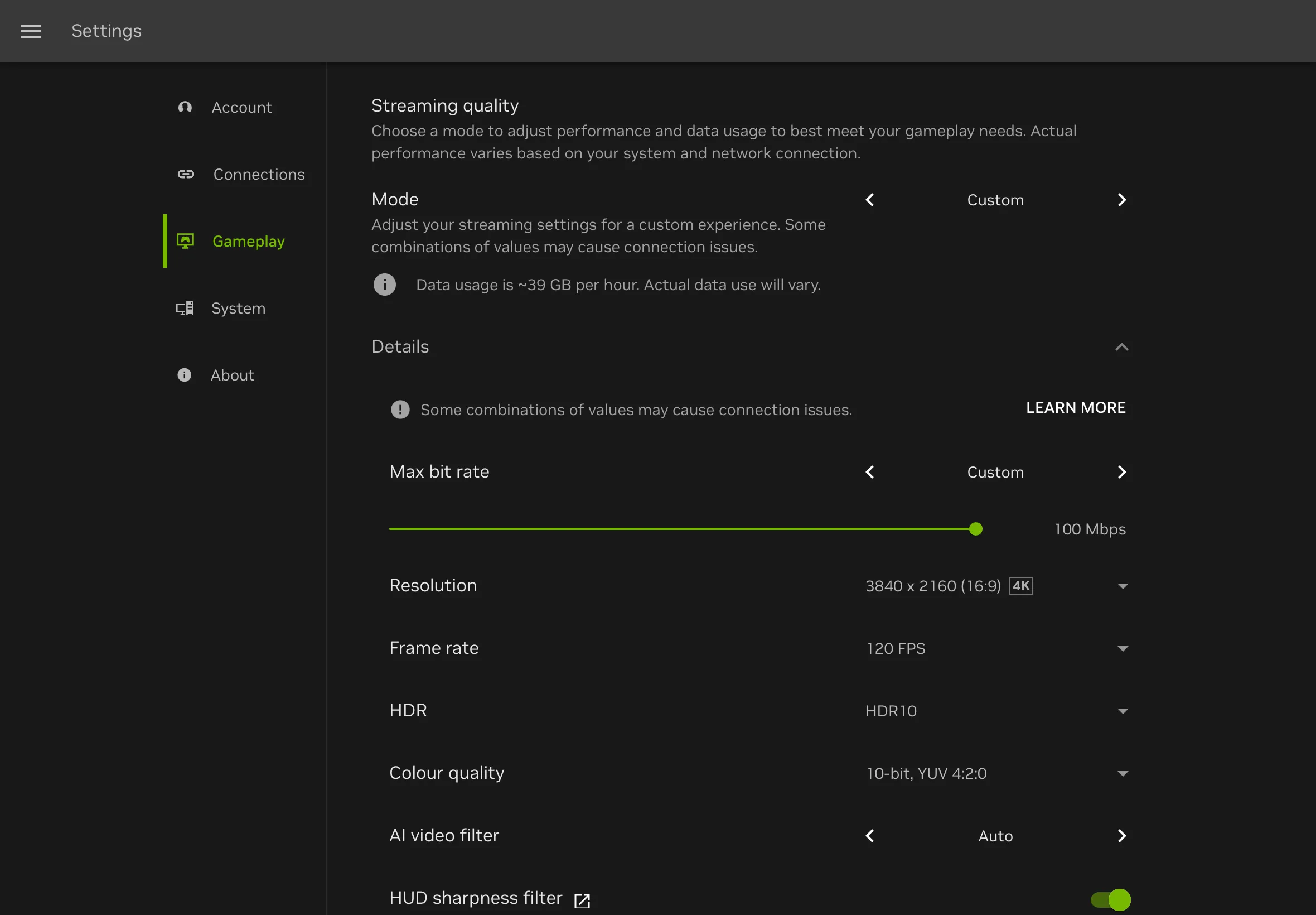
- 設定效能:
- GeForce Now: 在CloudGear內登入NVIDIA GeForce Now網站後,點擊選單(≡)按鈕 > 設定 > 遊戲 > 串流品質。選擇自訂並選擇你想要的解析度(例如:iPad Pro上4K為3840x2160)和幀率。
- Xbox: Xbox Cloud Gaming會根據你的連線自動調整解析度;不需要手動設定。
- 啟動Fortnite: 登入、啟動遊戲,然後跳傘。
第三部分:哪個雲端服務適合你?
1. NVIDIA GeForce Now(推薦給專業玩家)
- 最適合: 想要絕對最佳畫質和輸入反應的玩家。
- 解析度: 高達4K/120FPS(需要Ultimate等級)。
- 費用: 免費(1小時場次)或付費(Priority/Ultimate)。
- 我們喜歡的原因: 它連接到你的Epic Games帳號,所以你可以玩Fortnite的PC版本。這意味著你可以獲得與高階PC用戶相同的畫質設定、光線追蹤和大廳選項。
2. Xbox Cloud Gaming(最適合休閒玩家)
- 最適合: 想要免費遊玩而不需要訂閱的玩家。
- 解析度: 上限為1080p(可變位元率)。
- 費用: 免費(Fortnite專用不需要Game Pass訂閱)。
- 我們喜歡的原因: 它完全免費。你只需要一個Microsoft帳號。但是,在直播活動或新賽季推出期間,排隊時間可能很長(15-60分鐘以上)。
第四部分:優化你的設定
要獲得「主機殺手」體驗,你的硬體設定很重要。
1. 網路連線
- WiFi: 始終使用5GHz WiFi連線。2.4GHz太慢,會導致延遲/卡頓。
- 乙太網路: 要在iPad上獲得最低延遲,請使用帶乙太網路埠的USB-C集線器。
2. 手把與周邊設備
- iPhone用: Backbone One或Razer Kishi Ultra是很好的選擇。即使它們沒有馬達,CloudGear的觸覺回饋備援會使用你iPhone的震動引擎提供回饋。
- iPad用: 使用任何標準藍牙手把(Xbox Series X/S、PS5 DualSense等)。CloudGear會啟用它們的原生震動馬達。
- 滑鼠和鍵盤: 任何藍牙或USB-C鍵盤/滑鼠都可以使用。機械鍵盤非常適合建造時的觸覺回饋。
3. 「主機」模式
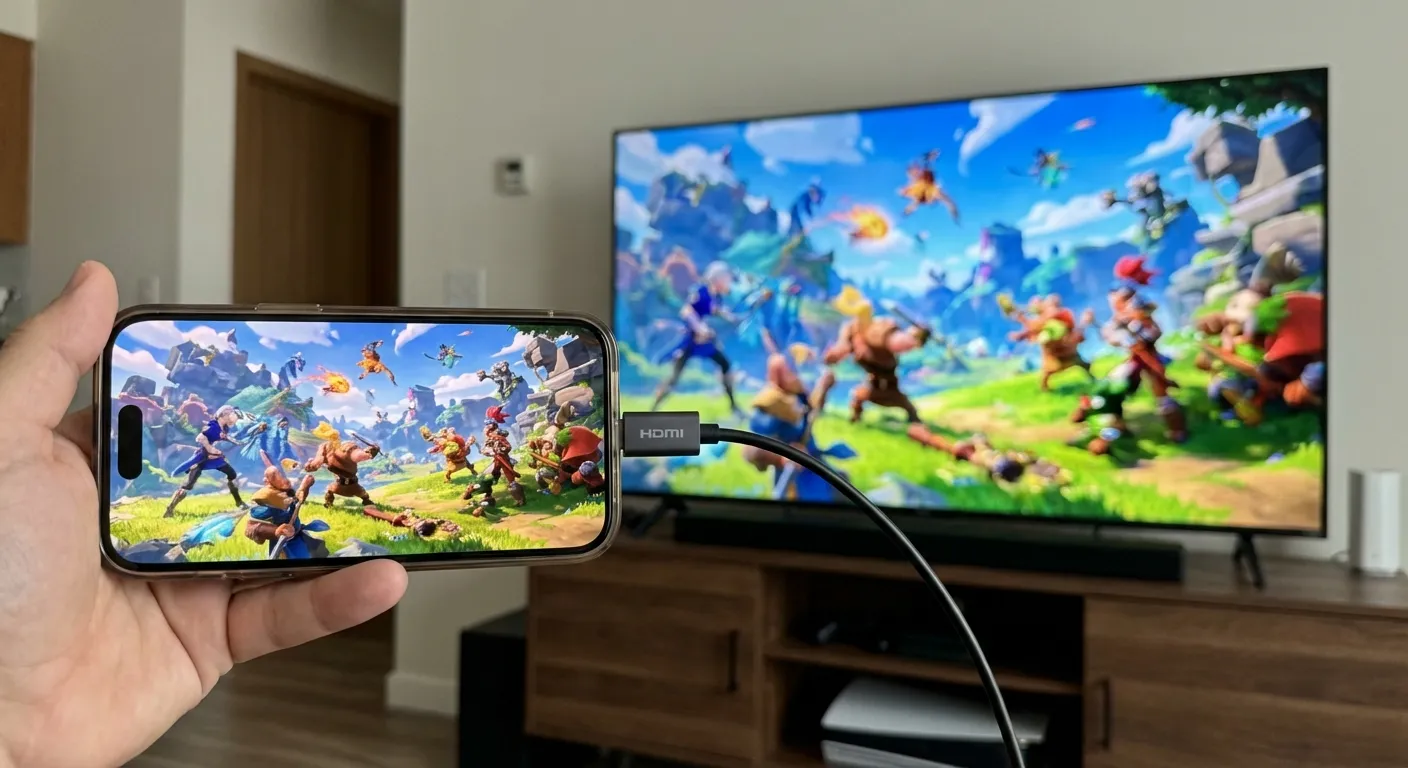
你知道你的iPhone或iPad可以將影片輸出到電視嗎?
- 將USB-C轉HDMI轉接器插入你的裝置。
- 連接到你的電視。
- 打開CloudGear並啟動Fortnite。
- 應用程式會向你的電視輸出全螢幕訊號,有效地將你的手機變成一台Xbox。
結論
你不需要等待Apple改變其App Store規則就能以Fortnite應有的方式享受遊戲。透過雲端遊戲,你的口袋裡就有一台高階PC。
如果你能接受限制,標準Safari是可以的。但如果你想要觸覺回饋(即使在行動手把上)、滑鼠精準瞄準和清晰的4K畫質,就試試CloudGear吧。



