
· Guides
將 iPhone 或 iPad 變成便攜式遊戲主機(2026 年指南)
跳過 Steam Deck - 了解如何將 iPhone 或 iPad 連接到任何電視或顯示器,享受支援控制器和滑鼠/鍵盤的主機品質雲端遊戲。
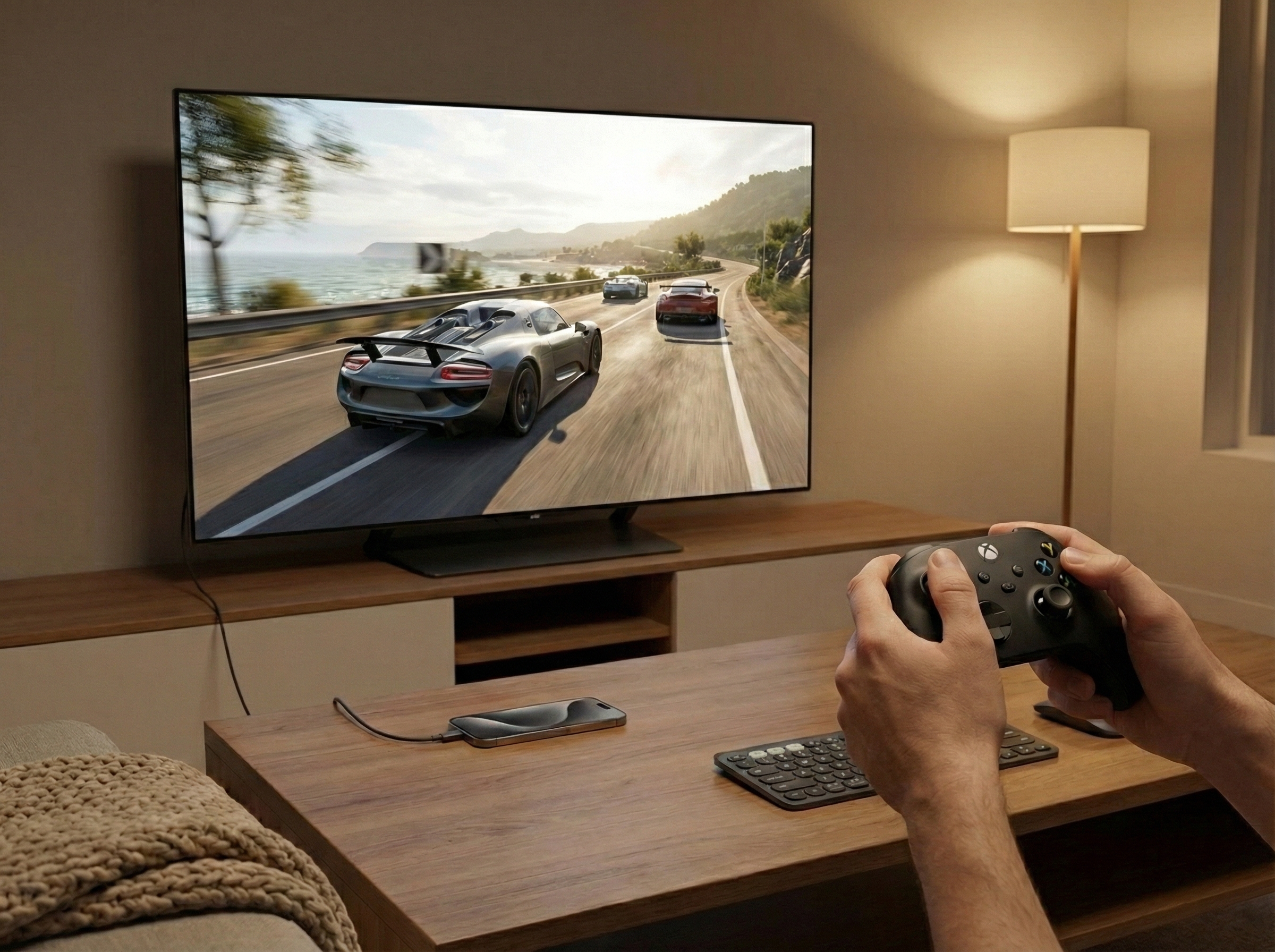
Steam Deck(549 美元起)和 Nintendo Switch(349 美元)等專用掌上遊戲機很受歡迎,但價格昂貴。正經的遊戲電腦?那可能要花費 1,500 到 2,500 美元甚至更多。
重點是:如果你已經擁有 iPhone 或 iPad,只需一條線纜或轉接器的費用就能獲得同樣的大螢幕遊戲體驗——最低只要 15 美元。
如同 MacStories 最近寫到的,「The iPad Finally Becomes a Gaming Console」。這份指南將向你展示如何將 iOS 裝置變成完整的遊戲主機,甚至是支援滑鼠和鍵盤的便攜式 PC 遊戲設置。
第一部分:你需要什麼
要將 iPhone 或 iPad 變成遊戲主機,你需要:
- 配備 USB-C 的 iPhone 或 iPad
- 顯示器連接:
- USB-C 線纜(如果你的顯示器有 USB-C 視訊輸入),或
- USB-C 轉 HDMI 轉接器(用於有 HDMI 的電視和顯示器)
- 電視或顯示器
- 輸入裝置:藍牙控制器或藍牙滑鼠和鍵盤
- 從 App Store 下載 CloudGear 應用程式
就這樣。不需要特殊硬體,不需要昂貴的主機——只需要你現有的裝置和連接到螢幕的方式。
第二部分:連接選項
直接 USB-C 連接(最簡單)
如果你的顯示器支援 USB-C 視訊輸入,完全不需要轉接器。只需使用標準 USB-C 線纜——一端插入 iPhone 或 iPad,另一端插入顯示器。完成。
這是最乾淨的設置:一條線纜,沒有轉接器,沒有雜亂。
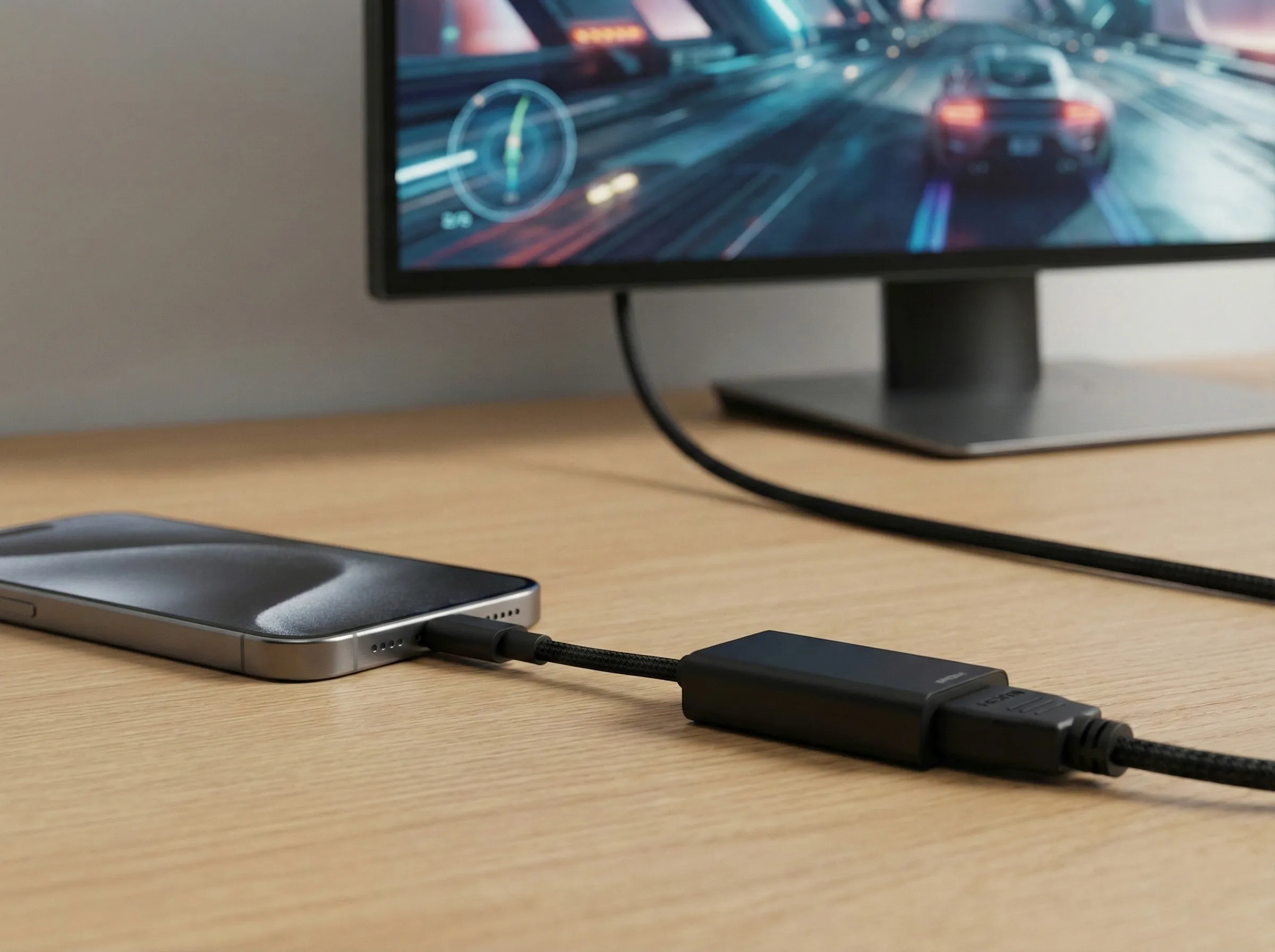
USB-C 轉 HDMI 轉接器
對於只有 HDMI 輸入的電視和大多數顯示器,你需要一個轉接器。以下是三個經過驗證的選項:
- 經濟選項:Belkin Connect USB-C 轉 HDMI 轉接器
- 價格:約 50 美元
- 功能:4K@60Hz、HDR10+、19.5 公分緊湊型線纜
- 最適合:簡單的視訊輸出,無額外功能
- 在 Belkin 查看
- 中階:Satechi Multiport Pro Adapter V2
- 價格:約 80 美元
- 功能:HDMI 4K@60Hz + Gigabit 乙太網路 + USB 連接埠 + 100W 直通充電
- 最適合:有線乙太網路以獲得最低延遲 + 遊戲時充電
- 在 Apple Store 查看
- 完整集線器:Anker 555 USB-C 集線器(8 合 1)
- 價格:約 70-90 美元
- 功能:HDMI 4K@60Hz + Gigabit 乙太網路 + SD/microSD + USB-A/USB-C 連接埠 + 85W 直通充電
- 最適合:最大連接性,旅行用一體化設置
- 在 Anker 查看
第三部分:設置你的「主機」
硬體準備好後,設置只需幾分鐘:
在 iPhone 或 iPad 上從 App Store 下載 CloudGear。
將裝置連接到顯示器。使用 USB-C 線纜(用於 USB-C 顯示器)或插入轉接器並將 HDMI 線纜連接到電視。
開啟 CloudGear。應用程式會自動偵測外部顯示器。
啟用全螢幕模式。前往設定並為外部顯示器選擇全螢幕(專用)。這會將整個電視螢幕專用於你的遊戲。
選擇你的雲端遊戲服務。CloudGear 支援 GeForce NOW、Xbox Cloud Gaming、Boosteroid 和其他服務。
設定串流解析度以匹配你的顯示器。理想情況下,選擇與你的電視或顯示器匹配的解析度(例如,1080p 顯示器選 1920x1080,4K 選 3840x2160)。至少確保長寬比匹配——大多數顯示器是 16:9。
- GeForce NOW:開啟 GFN 網頁應用程式,前往設定 > 遊戲,然後選擇你的解析度。
- Boosteroid:開啟 CloudGear 選單,在「串流解析度」下選擇你的解析度。
- Xbox Cloud Gaming:不需要配置——始終以 16:9 串流。
通過藍牙連接你的控制器或滑鼠和鍵盤。
啟動遊戲。視訊會在電視或顯示器上以全螢幕顯示,而 iPhone/iPad 螢幕會自動變暗以節省電池。
你現在擁有了一台功能完整的遊戲主機。
第四部分:PC 遊戲體驗
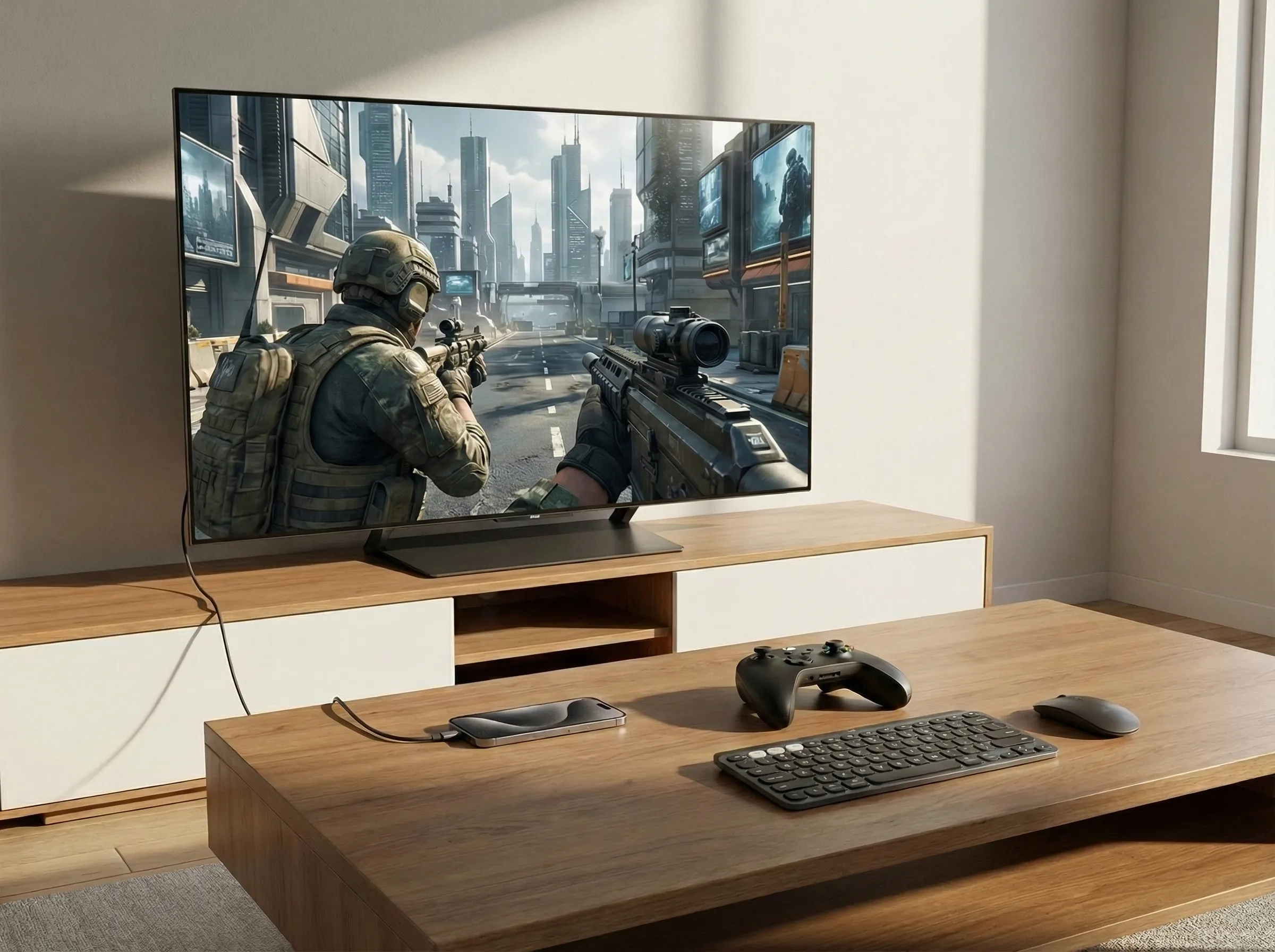
這個設置最強大的功能之一是完整的滑鼠和鍵盤支援——這意味著你可以像坐在高階遊戲電腦前一樣玩 FPS 遊戲。
將藍牙滑鼠和鍵盤連接到 iPhone 或 iPad,Counter-Strike、Battlefield 或 Call of Duty 等遊戲的遊玩體驗與 2,000 美元的遊戲設備完全相同。因為它們確實運行在強大的雲端硬體上——你的 iOS 裝置只是一個視窗。
使用你已經擁有的周邊設備。不需要特殊的遊戲鍵盤,不需要額外設置。連接即可遊玩。
第五部分:為什麼效果比預期更好
以下是連接到外部顯示器的 iPhone 或 iPad 成為正統遊戲平台的原因:
沉浸式全螢幕:遊戲僅在電視或顯示器上渲染,而裝置螢幕會變暗以節省電池。Apple Silicon 輕鬆處理高解析度視訊的即時硬體解碼——口袋大小的裝置提供桌面級效能,可輸出到你選擇的任何顯示器。
HDR 支援:在支援的電視上輸出 HDR10,提供更豐富的色彩和對比度。
控制器震動:Xbox、PlayStation 和其他支援控制器的原生震動支援。感受每一次爆炸、每一次引擎轟鳴。
滑鼠和鍵盤:完整的 MnK 支援,提供精準遊戲體驗。像在 PC 上一樣玩 FPS 遊戲。
環繞音效:根據你的設置,支援立體聲、5.1 或 7.1 音訊輸出。
第六部分:成本比較
讓我們將數字並排比較:
| 設置 | 大約成本 | 備註 |
|---|---|---|
| 高階遊戲電腦 | 1,500-2,500 美元以上 | RTX 4080/4090,專用桌子,持續維護 |
| Steam Deck OLED | 549-649 美元 | 內建 7.7 吋螢幕,僅限原生遊戲 |
| Nintendo Switch OLED | 349 美元 | 內建 7 吋螢幕,僅限任天堂遊戲庫 |
| iPhone/iPad + USB-C 線纜 | 15-30 美元 | 如果你的顯示器有 USB-C 輸入 |
| iPhone/iPad + HDMI 轉接器 | 50-100 美元 | 用於電視和 HDMI 顯示器 |
如果你已經擁有 iPhone 或 iPad,你可能領先 500 到 2,000 美元以上——而且你可以通過雲端遊戲服務存取完整的 PC 遊戲庫。
第七部分:優化你的設置
為了獲得最佳體驗,請記住以下提示:
網路:使用 5GHz WiFi 連接。要獲得絕對最低的延遲,請使用帶乙太網路埠的集線器進行有線連接。
電源:長時間遊戲會耗盡電池。使用帶直通充電的轉接器或集線器,在遊戲時為裝置供電。
控制器:Xbox Series X/S 控制器和 PS5 DualSense 控制器都運作良好,並支援原生震動回饋。
滑鼠和鍵盤:任何藍牙滑鼠和鍵盤都可以使用。在啟動遊戲前,在裝置的藍牙設定中配對它們。
結論
你不需要花數百美元買 Steam Deck 或數千美元買遊戲電腦。如果你有配備 USB-C 的 iPhone 或 iPad,你已經擁有完整主機體驗所需的硬體——只需要一條線纜或轉接器將它連接到電視。
有了控制器支援、滑鼠和鍵盤輸入,以及提供完整 PC 遊戲庫的雲端遊戲服務,你的 iOS 裝置可以處理從休閒遊戲到競技 FPS 對戰的一切。



