
· Guides
Cómo Jugar Fortnite en iPhone y iPad en 2026 (Guía de 4K, Ratón y Vibración del Mando)
Aprende cómo jugar Fortnite en iOS con hasta 4K de resolución, vibración del mando y soporte real de ratón y teclado usando cloud gaming.

Han pasado años desde que Fortnite fue eliminado de la App Store a nivel mundial, pero eso no ha impedido que millones de jugadores vuelvan a saltar a la isla desde sus iPhones y iPads.
¿El secreto? Cloud Gaming.
Aunque los métodos estándar como Xbox Cloud Gaming permiten jugar a través de Safari, a menudo vienen con limitaciones frustrantes: baja resolución (frecuentemente limitada a 1080p), cero vibración del mando y sin soporte para ratón y teclado.
Si quieres jugar Fortnite en iOS con gráficos de nivel PC (hasta 4K), vibración del mando y soporte real de ratón y teclado, necesitas actualizar tu navegador.
En esta guía, veremos la forma “Estándar” en que la mayoría juega (y por qué te limita) antes de mostrarte la forma “Pro” que convierte tu iPad en un equipo de gaming de alta gama.
Parte 1: La Forma “Estándar” (Gratis y Simple, Pero Limitada)
Si no quieres descargar una app adicional y estás conforme con el rendimiento básico, puedes usar el método estándar de Safari. Esto está bien para partidas casuales de “Zero Build” o revisar la tienda de objetos, pero tiene desventajas significativas para el juego competitivo.
Las Limitaciones de Safari:
- Sin Ratón y Teclado: Safari bloquea completamente la entrada de ratón para gaming. No puedes bloquear tu cursor, lo que significa que no puedes apuntar, construir o editar con un ratón.
- Sin Vibración: No sentirás ninguna vibración al disparar o conducir, haciendo que el juego se sienta “plano”.
- Límites de Resolución: La calidad del stream a menudo está restringida a 1080p, viéndose borroso en pantallas de iPad más grandes.
- Desorden en Pantalla: Safari no soporta pantalla completa adecuada, por lo que la barra de navegación del navegador y la barra de estado de iOS a menudo permanecen visibles durante el juego, reduciendo tu vista y rompiendo la inmersión.
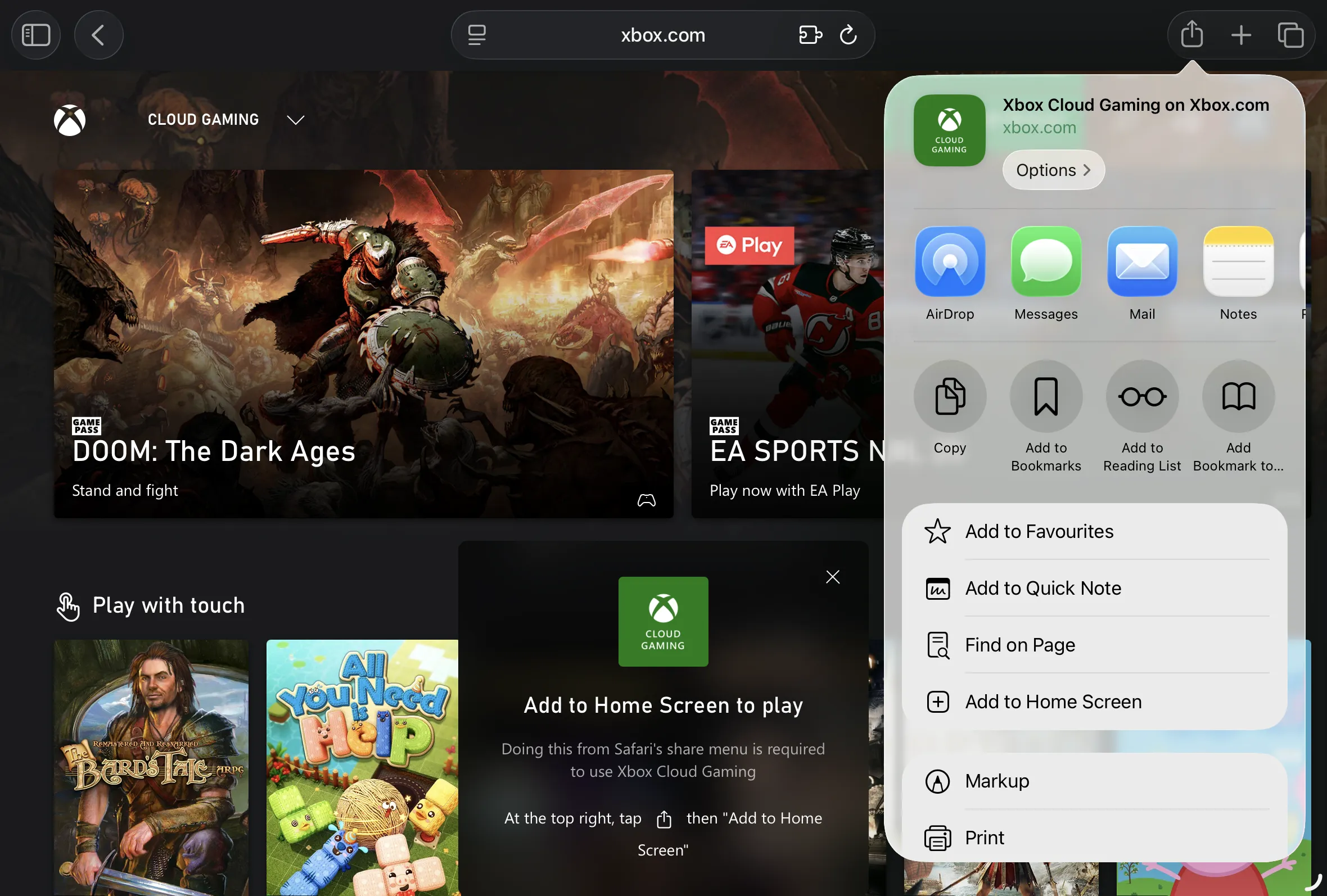
Guía Paso a Paso para Safari:
- Abre Safari en tu iPhone o iPad.
- Visita xbox.com/play (para Xbox) o play.geforcenow.com (para NVIDIA).
- Toca el Botón Compartir (el cuadrado con una flecha apuntando hacia arriba).
- Desplázate hacia abajo y selecciona “Añadir a la Pantalla de Inicio”.
- Cierra Safari y toca el nuevo icono de app que apareció en tu pantalla de inicio.
- Inicia sesión y ejecuta Fortnite.
Parte 2: La Forma “Pro” (Mejores Gráficos y Controles)
Si quieres competir con jugadores de PC y Consola, necesitas un navegador que elimine las restricciones de Safari. CloudGear es un navegador especializado diseñado específicamente para cloud gaming en iOS.
¿Por qué usar este método?
- Soporte Real de Ratón y Teclado: CloudGear ofrece “True Mouse Pointer Lock”, permitiéndote apuntar, construir y editar con un ratón igual que en un PC.
- Vibración Universal del Mando: CloudGear habilita vibración nativa en cualquier mando compatible con motores.
- Respaldo Háptico: ¿Usas un mando móvil (como un Backbone) que no tiene motores? CloudGear puede usar los hápticos incorporados de tu iPhone para simular la vibración del mando, para que sigas sintiendo la acción.
- Resolución 4K Real: Desbloquea todo el potencial visual de GeForce Now Ultimate, viéndose increíblemente nítido en pantallas de iPad Pro.
- Pantalla Completa Inmersiva: A diferencia de Safari, CloudGear proporciona una vista de borde a borde con una barra de navegación oculta que puedes revelar con gestos intuitivos. Elimina todas las distracciones para que puedas enfocarte completamente en el juego.
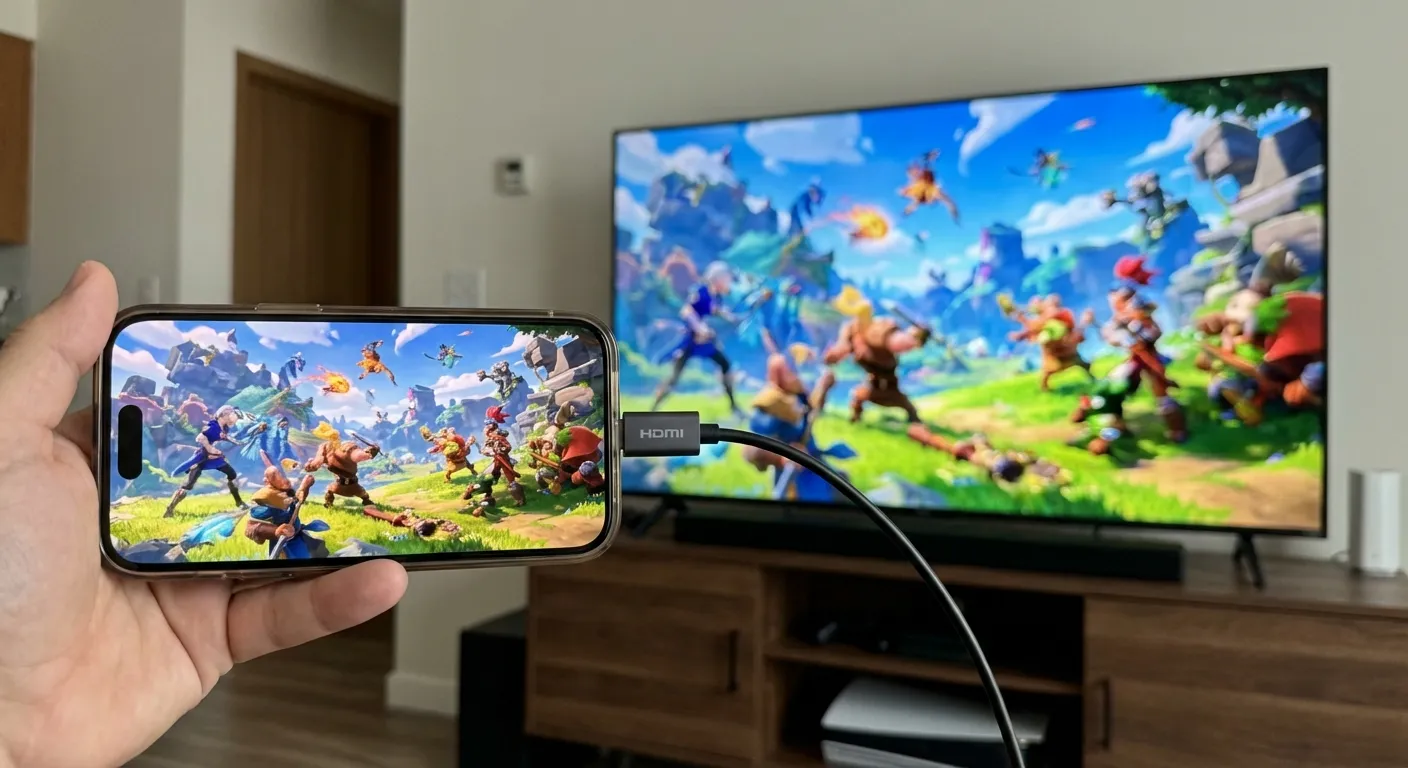
- Soporte de Monitor Externo: Conecta tu iPhone/iPad a una TV vía HDMI, y CloudGear llena toda la pantalla (sin barras negras), convirtiendo efectivamente tu teléfono en una consola.
Guía Paso a Paso:
- Descargar CloudGear: Obtén la app desde la App Store.
- Elige Tu Servicio:
- Abre la app y selecciona GeForce Now (Recomendado para 4K y Ratón/Teclado).
- Selecciona Xbox Cloud Gaming (Recomendado para jugar gratis con mando).
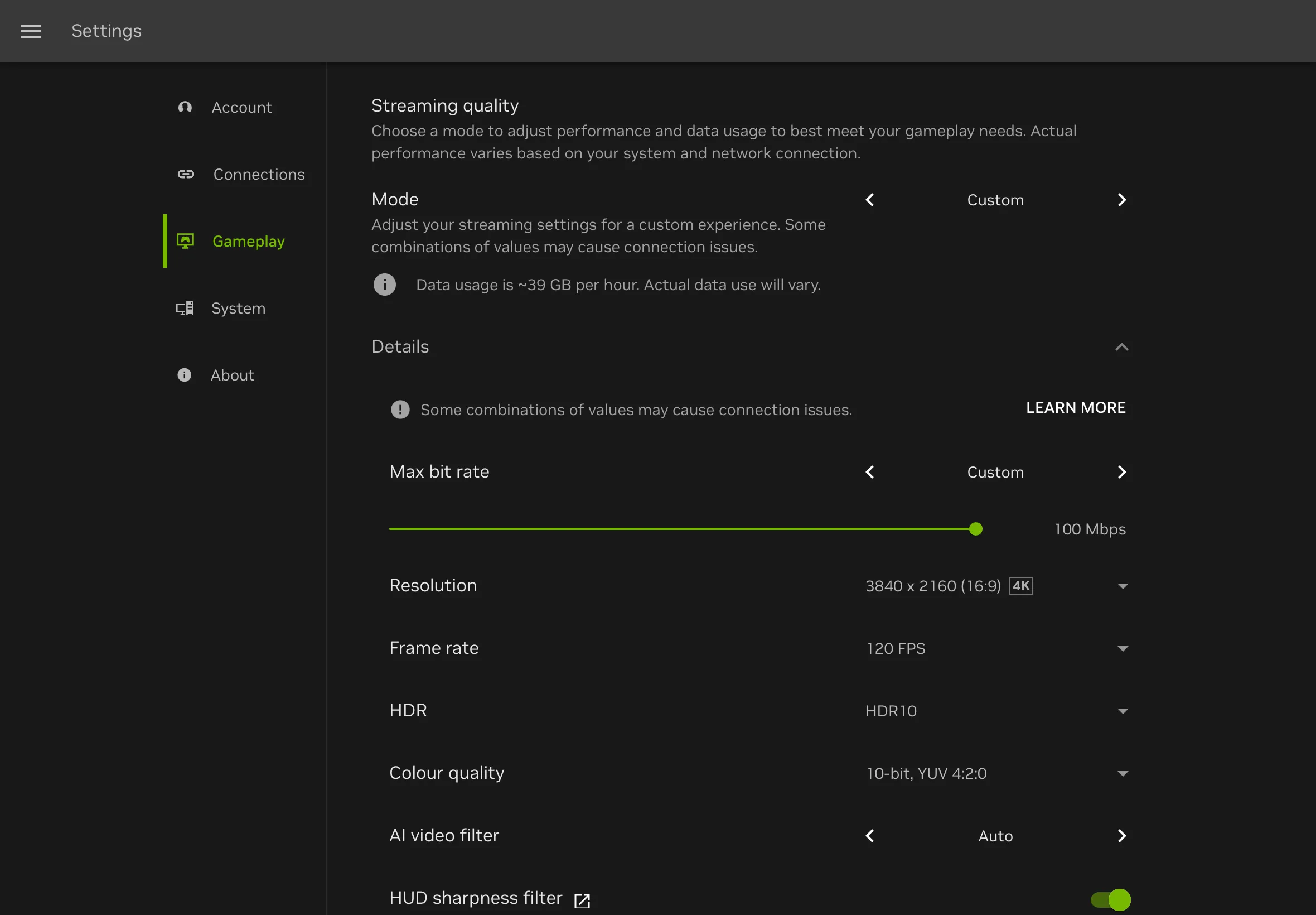
- Configurar para Rendimiento:
- GeForce Now: Una vez que hayas iniciado sesión en el sitio web de NVIDIA GeForce Now dentro de CloudGear, toca el botón Menú (≡) > Configuración > Gameplay > Calidad de Streaming. Selecciona Personalizado y elige tu resolución deseada (ej. 3840x2160 para 4K en iPad Pro) y tasa de frames.
- Xbox: Xbox Cloud Gaming ajusta automáticamente la resolución basándose en tu conexión; no se necesita configuración manual.
- Iniciar Fortnite: Inicia sesión, ejecuta el juego y salta.
Parte 3: ¿Qué Servicio de Cloud es el Adecuado para Ti?
1. NVIDIA GeForce Now (Recomendado para Pros)
- Mejor Para: Jugadores que quieren los mejores gráficos y respuesta de entrada absolutas.
- Resolución: Hasta 4K/120FPS (requiere nivel Ultimate).
- Costo: Gratis (sesiones de 1 hora) o De Pago (Priority/Ultimate).
- Por qué nos gusta: Se conecta a tu cuenta de Epic Games, para que puedas jugar la versión de PC de Fortnite. Esto significa que obtienes las mismas configuraciones gráficas, Ray Tracing y opciones de lobby que un usuario de PC de alta gama.
2. Xbox Cloud Gaming (Mejor para Casuales)
- Mejor Para: Jugadores que quieren jugar gratis sin suscripción.
- Resolución: Limitada a 1080p (bitrate variable).
- Costo: Gratis (No se requiere suscripción a Game Pass específicamente para Fortnite).
- Por qué nos gusta: Es completamente gratis. Solo necesitas una cuenta de Microsoft. Sin embargo, durante eventos en vivo o lanzamientos de nuevas temporadas, los tiempos de espera pueden ser largos (15-60+ minutos).
Parte 4: Optimizando Tu Configuración
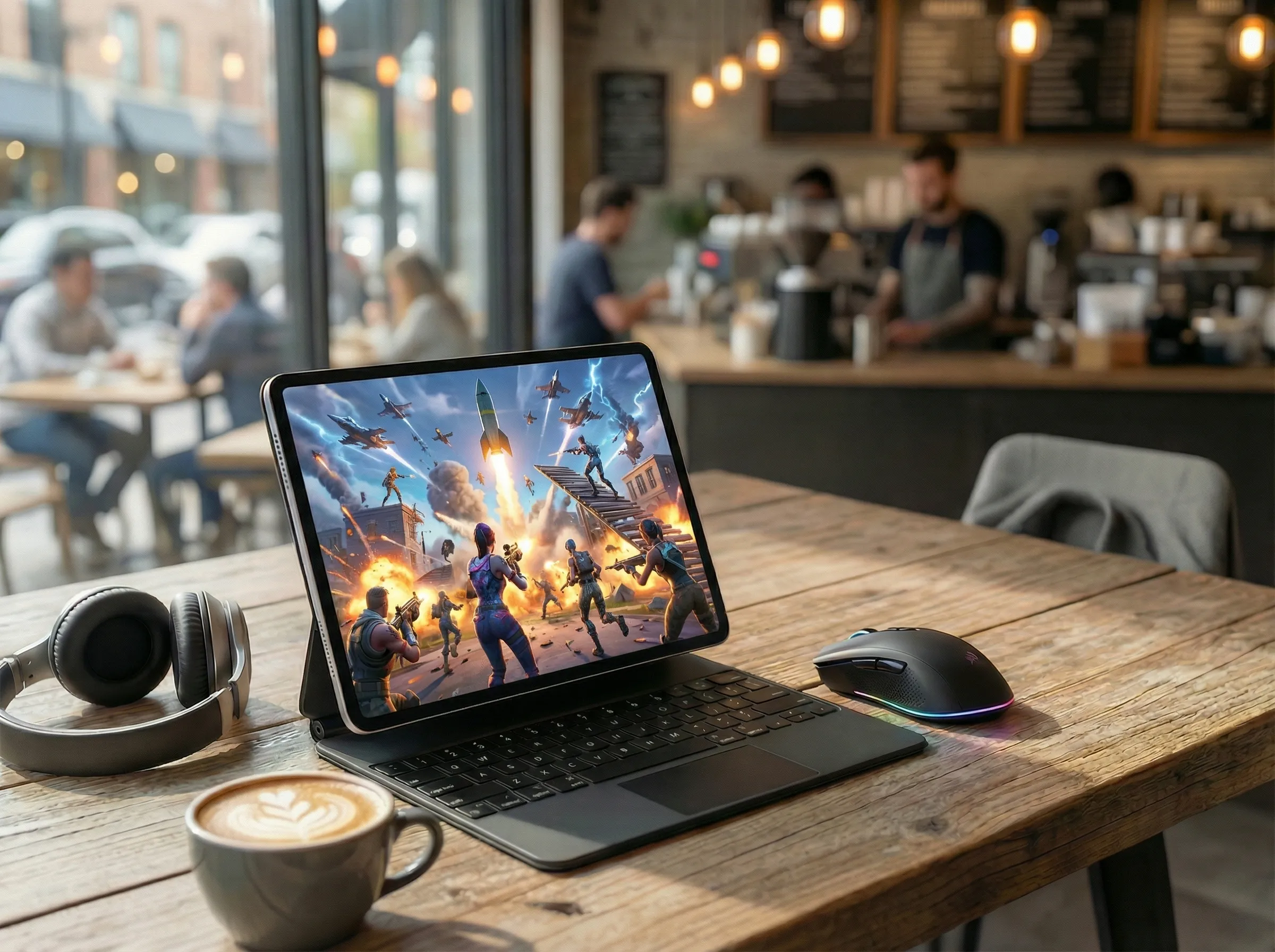
Para obtener esa experiencia “Asesina de Consolas”, tu configuración de hardware importa.
1. Conexión a Internet
- WiFi: Siempre usa una conexión WiFi de 5GHz. 2.4GHz es demasiado lento y causará lag/tartamudeo.
- Ethernet: Para la latencia más baja en iPad, usa un Hub USB-C con puerto Ethernet.
2. Mandos y Periféricos
- Para iPhone: El Backbone One o Razer Kishi Ultra son excelentes opciones. Aunque carezcan de motores, el Respaldo Háptico de CloudGear usará el motor de vibración de tu iPhone para proporcionar retroalimentación.
- Para iPad: Usa cualquier mando Bluetooth estándar (Xbox Series X/S, PS5 DualSense, etc). CloudGear habilitará sus motores de vibración nativos.
- Ratón y Teclado: Cualquier teclado/ratón Bluetooth o USB-C funciona. Los teclados mecánicos son geniales para esa respuesta táctil mientras construyes.
3. El Modo “Consola”
¿Sabías que tu iPhone o iPad puede enviar video a una TV?
- Conecta un adaptador USB-C a HDMI a tu dispositivo.
- Conéctalo a tu TV.
- Abre CloudGear y ejecuta Fortnite.
- La app enviará una señal de pantalla completa a tu TV, convirtiendo efectivamente tu teléfono en una Xbox.
Conclusión
No necesitas esperar a que Apple cambie sus reglas de la App Store para disfrutar Fortnite como fue diseñado para jugarse. Con cloud gaming, tienes un PC de alta gama en tu bolsillo.
Si estás conforme con limitaciones, Safari estándar funciona. Pero si quieres retroalimentación háptica (incluso en mandos móviles), apuntado de precisión con ratón y gráficos 4K cristalinos, prueba CloudGear.



