· Guías
Cómo jugar a World of Warcraft en iPad, iPhone y Apple TV
Retail, Classic y Forever en el iPad o iPhone que ya tienes, con ratón y teclado reales y sin PC de gaming. Aquí tienes la configuración completa con GeForce NOW y CloudGear.
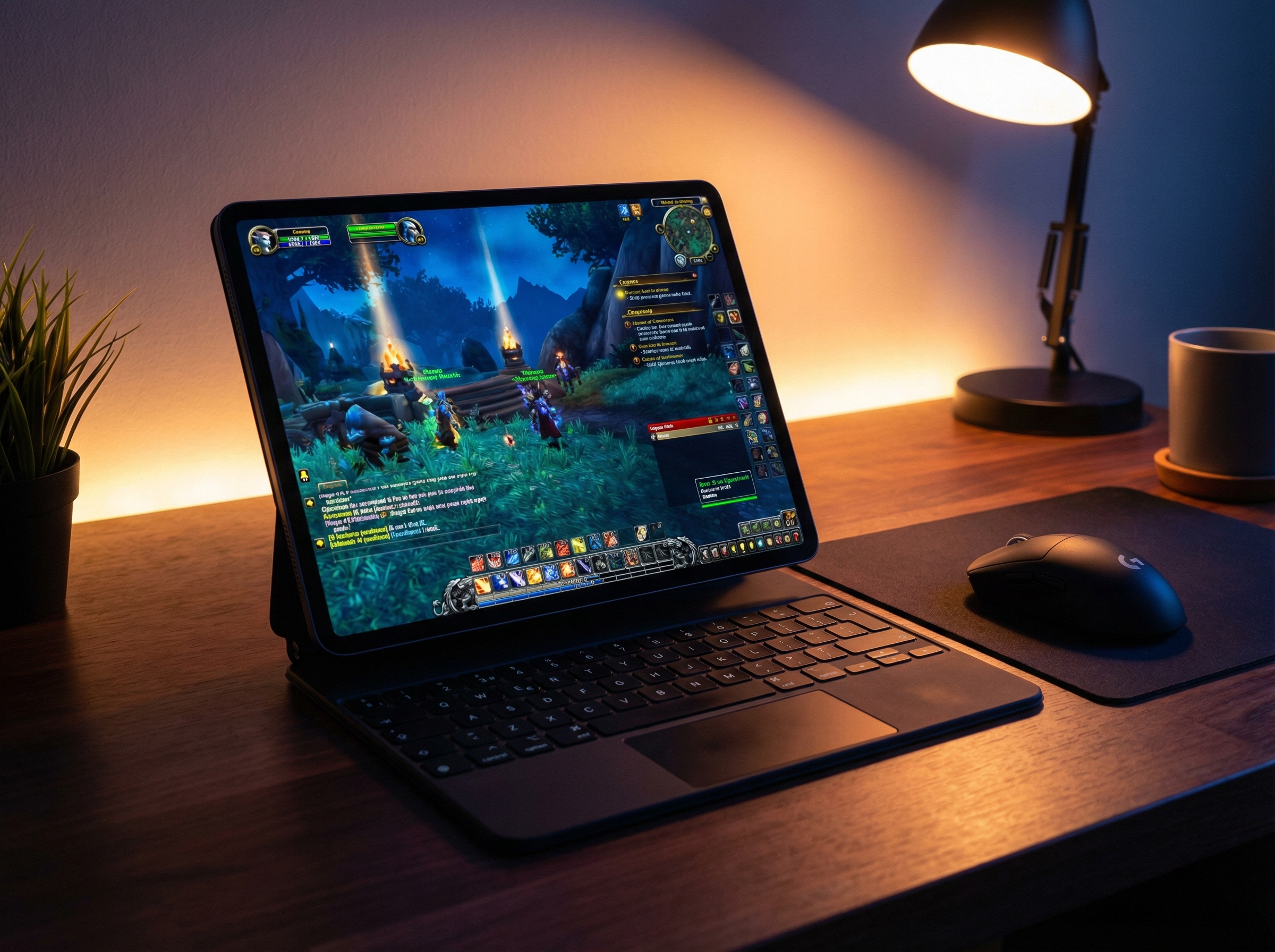
Actualizado en noviembre de 2026: ahora incluye WoW Forever, ratones MMO y Apple TV.
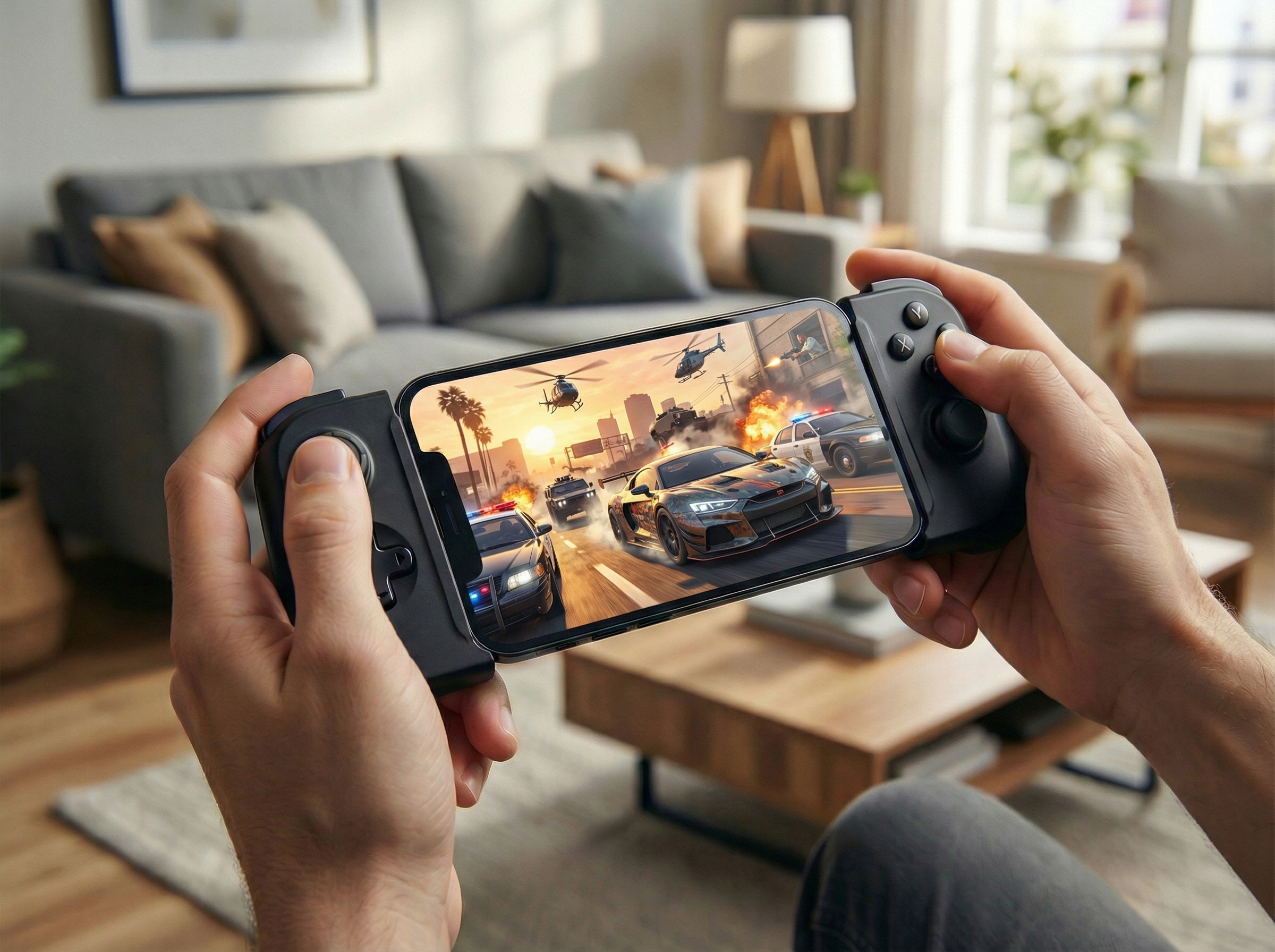
Sí, puedes jugar a World of Warcraft en un iPad o iPhone, con ratón y teclado reales y sin PC de gaming. Es el juego completo de PC con tu propia cuenta de Battle.net, así que tus personajes y tus asignaciones de teclas ya están ahí. Retail, Classic y el nuevo WoW Forever funcionan, tanto si estás en el sofá como en una habitación de hotel o delante del televisor del salón.
WoW está hecho para ordenadores, y Blizzard nunca lo ha lanzado para iOS. El cloud gaming lo soluciona. GeForce NOW, el servicio de cloud gaming de NVIDIA, ejecuta WoW en un PC de gaming en uno de sus centros de datos y transmite la imagen a tu pantalla como vídeo, igual que Netflix transmite una película. Lo que haces con el ratón y el teclado viaja en sentido contrario.
Piensa en ello como un PC de gaming al que accedes por internet. Inicias sesión en Battle.net con tu propia cuenta, igual que en cualquier ordenador. WoW nunca se instala en tu iPad, así que no ocupa nada de almacenamiento, y cualquier iPad o iPhone que ejecute CloudGear puede jugarlo, porque el hardware de NVIDIA hace el trabajo.
En un iPad o iPhone, GeForce NOW funciona dentro de un navegador web, y es el navegador el que decide si WoW se puede jugar. En Safari, GeForce NOW no puede usar el ratón y el teclado para jugar, lo que significa que no puedes girar la cámara, ni seleccionar objetivos con clic, ni usar tus asignaciones de teclas. En CloudGear, un navegador diseñado para gamers, las tres cosas funcionan como en un PC.
Probarlo no cuesta nada aparte de la suscripción a WoW que ya tienes. GeForce NOW tiene una membresía gratuita, y el plan anual de CloudGear empieza con una prueba gratuita de 7 días. ¿Nuevo en WoW? El WoW moderno es gratis hasta el nivel 20, así que puedes probar toda la configuración sin pagar nada.

Valorada con 4.7★ de 1400+ valoraciones en la App Store
“¡Por fin he resuelto el problema! Con este navegador por fin puedo hacer streaming de WoW. El truco de añadir Safari a la pantalla de inicio nunca funcionó. ¡Ahora sí!”
Ah93_Photography, reseña ★★★★★ en la App Store, Alemania (traducida)
Configuración · iPhone · Monitor o TV · Apple TV · Asignaciones de teclas y ratones MMO · Mando · Addons · Solución de problemas
Por qué WoW necesita CloudGear en iPad y iPhone
WoW le exige mucho a tu ratón. Mantienes pulsado el clic derecho para girar la cámara, haces clic para seleccionar objetivos, arrastras objetos entre bolsas y pasas el ratón por encima de todo para ver su descripción emergente. El teclado se encarga del movimiento, las habilidades y el chat.
Safari no le pasa nada de eso al juego. Las propias preguntas frecuentes de GeForce NOW de NVIDIA lo dicen sin rodeos:
“El teclado y el ratón no están disponibles para jugar debido a limitaciones de Safari.”
Así que conectar un ratón a tu iPad no basta por sí solo. Necesitas un navegador que pueda pasárselo al juego.
CloudGear es un navegador creado para el cloud gaming, y elimina ese límite. Admite un verdadero bloqueo del puntero del ratón y entrada completa de teclado, así que los giros de cámara con clic derecho, la selección de objetivos con clic y todas tus asignaciones de teclas llegan a WoW. En el iPad, el cursor del sistema se oculta mientras juegas, exactamente como en un PC.
| GeForce NOW en Safari | GeForce NOW en CloudGear | |
|---|---|---|
| Jugar con ratón y teclado | No. Solo menús y escritura | Sí. Bloqueo del puntero y teclado completo |
| Pantalla completa | Sin pantalla completa real | Pantalla completa real |
| Monitor o TV | Barras negras y escalado | Resolución nativa, sin barras negras |
| Apple TV | No | Sí, incluido |
“Lo uso principalmente para jugar a World of Warcraft y es absolutamente perfecto para eso.”
Pinarki, reseña ★★★★★ en la App Store
Para los ajustes de sensibilidad y de teclado, consulta nuestra guía de ratón y teclado.
Qué necesitas y cuánto cuesta probarlo
Ten esto preparado:
- Un iPad o iPhone con CloudGear instalado. Sirve cualquier modelo que ejecute CloudGear, porque el juego en sí se ejecuta en los servidores de GeForce NOW.
- Un teclado y un ratón, conectados por Bluetooth o USB. Un trackpad también funciona.
- Una cuenta de GeForce NOW. La membresía gratuita no necesita datos de pago.
- Tus datos de inicio de sesión de Battle.net, además de tu autenticador si usas uno.
- Acceso a WoW. Una suscripción activa o Tiempo de juego cubre Forever y Classic, y el contenido más reciente de Retail también requiere la expansión Midnight. Sin suscripción, el WoW moderno es gratis hasta el nivel 20.
- Una conexión estable. Usa Wi-Fi de 5 GHz o Ethernet si puedes.
Lo que cuesta probarlo: nada extra, y absolutamente nada si eres nuevo en WoW.
| Para probarlo | Para seguir jugando | |
|---|---|---|
| GeForce NOW | Membresía gratuita: un anuncio corto, una cola y luego sesiones de una hora | Las membresías de pago añaden acceso prioritario, sesiones más largas y addons |
| CloudGear | Prueba gratuita de 7 días con el plan anual | Mensual, anual o de por vida. Apple TV incluido |
| World of Warcraft | Tu suscripción actual, o la Prueba gratuita hasta el nivel 20 | Una suscripción o Tiempo de juego |
Considera el nivel gratuito de GeForce NOW como una prueba, y una buena. Una hora da de sobra para comprobar la cámara, las asignaciones de teclas y la conexión, y cuando termina puedes volver a ponerte en cola. Para las noches de raid, querrás una membresía de pago.
¿Nuevo en WoW? La Prueba gratuita de Blizzard te permite jugar al WoW moderno hasta el nivel 20 sin suscripción, y funciona a través de GeForce NOW. No incluye hermandades, comercio ni la casa de subastas, y no cubre Forever ni Classic.
La prueba gratuita de 7 días de CloudGear es para nuevos suscriptores del plan anual. Consulta los planes de GeForce NOW y los precios de CloudGear para ver los precios actuales en tu región.
Cómo configurar WoW en iPad con GeForce NOW
Estos pasos son los mismos en el iPhone, con un ajuste adicional que se explica más abajo.
1. Instala CloudGear
Consigue CloudGear en la App Store en tu iPad o iPhone. Los nuevos suscriptores pueden empezar con la prueba gratuita de 7 días del plan anual.
2. Crea una cuenta de GeForce NOW
Crea tu cuenta de GeForce NOW o inicia sesión en ella y elige la membresía gratuita para empezar. No necesita datos de pago.
3. Conecta el teclado y el ratón
Empareja los periféricos Bluetooth en Ajustes > Bluetooth de tu dispositivo, o conecta los dispositivos USB a un adaptador o hub. Un hub con carga passthrough es útil para sesiones largas.
4. Abre GeForce NOW en CloudGear y elige tu versión de WoW
Abre CloudGear, toca GeForce NOW, inicia sesión y busca World of Warcraft. Cada versión aparece como un juego independiente: Forever, Midnight (Retail) y las versiones Classic. Elige aquella en la que están tus personajes.
¿Nuevo en WoW? Elige Midnight. Su Prueba gratuita solo necesita una cuenta gratuita de Battle.net, que el launcher de Battle.net identifica como Starter Edition.
5. Inicia WoW e inicia sesión en Battle.net
Selecciona Jugar. Con la membresía gratuita, primero verás un anuncio corto y una cola. Inicia sesión en Battle.net cuando se te pida y aprueba el autenticador. Pulsa Jugar en el launcher de Battle.net y elige tu reino y tu personaje.
6. Comprueba los controles
Busca un sitio tranquilo, mantén pulsado el clic derecho y gira la cámara. Ese simple movimiento es justo lo que Safari no puede hacer. Después, prueba el movimiento, la selección de objetivos y las teclas de tu barra de acción.
Si la cámara te parece demasiado rápida o lenta, ajusta la sensibilidad del ratón en CloudGear o en WoW.
7. Guarda un marcador de inicio rápido
Mientras juegas en streaming, abre el menú de tres puntos > Guardar inicio rápido de CloudGear. La próxima vez, un toque te lleva directamente de vuelta a esa versión de WoW. También puedes añadir el marcador a un widget de la pantalla de inicio.
Esa es toda la configuración. Haz que tu ratón funcione en Azeroth hoy mismo. El plan anual de CloudGear empieza con una prueba gratuita de 7 días, así que puedes probarlo en tu propio iPad y con tu propia Wi-Fi antes de pagar nada.
“Muy impresionado con CloudGear ahora mismo. Lo estoy usando para jugar a World of Warcraft: Forever mientras viajo por el Sudeste Asiático con iPadOS.”
ßoss, Discord de CloudGear, noviembre de 2026
WoW Forever, Midnight o Classic: ¿a cuál puedes jugar?
A todas. GeForce NOW muestra cada versión como un juego independiente, y CloudGear te da el mismo control con ratón y teclado en todas ellas.
| Versión | Qué es | Qué necesitas |
|---|---|---|
| Forever | Una reinvención del Azeroth original, disponible desde el 4 de noviembre de 2026 | Una suscripción activa o Tiempo de juego |
| Midnight (Retail) | El WoW moderno y su última expansión | Una suscripción, más Midnight para el contenido más reciente. Gratis hasta el nivel 20 |
| Classic | Classic, Mists of Pandaria Classic y Burning Crusade Classic Anniversary | Una suscripción activa o Tiempo de juego |
GeForce NOW añadió Forever el mismo día de su lanzamiento, así que puedes crear un personaje nuevo allí hoy mismo. Para cambiar de versión, termina la sesión e inicia la otra entrada.
Juega a WoW en iPhone
Tu iPhone ejecuta el mismo WoW que tu iPad. Ponlo en un soporte con un teclado y un ratón compactos, o conéctalo a una pantalla, y tendrás una máquina para WoW que cabe en el bolsillo.
El iPhone necesita una configuración única de iOS antes de que un ratón funcione en cualquier app:
- Abre Ajustes > Accesibilidad > Tocar > AssistiveTouch.
- Activa AssistiveTouch.
- Desactiva Mostrar menú siempre.
- Desactiva Realizar gestos de toque.
Después, CloudGear oculta el puntero del propio iPhone mientras juegas, así que solo ves el cursor de WoW, igual que en el iPad. Nuestra guía para usar un ratón en el iPhone tiene todos los detalles.
¿No tienes un ratón a mano? El Modo de pantalla táctil convierte los gestos táctiles en entrada de ratón en GeForce NOW y Boosteroid. Lo encontrarás en el menú de tres puntos, dentro de los ajustes del servicio. Es práctico para tareas rápidas como revisar el correo. Para hacer misiones y combatir, lo ideal es jugar con un teclado y un ratón de verdad.
Juega a WoW en un monitor o TV
Conecta tu iPad o iPhone a un monitor o TV mediante USB-C o HDMI. También es compatible con Lightning a HDMI. Mantén el teclado y el ratón conectados a tu iPad o iPhone, y WoW llenará la pantalla grande a resolución nativa, sin barras negras.
Así tienes espacio para lo que los jugadores de WoW siempre quieren ampliar: bolsas, chat, barras de acción adicionales y marcos de banda. Ajusta la escala de la interfaz de WoW a la pantalla.
“El iPad por fin se convierte en una consola de videojuegos con CloudGear.”
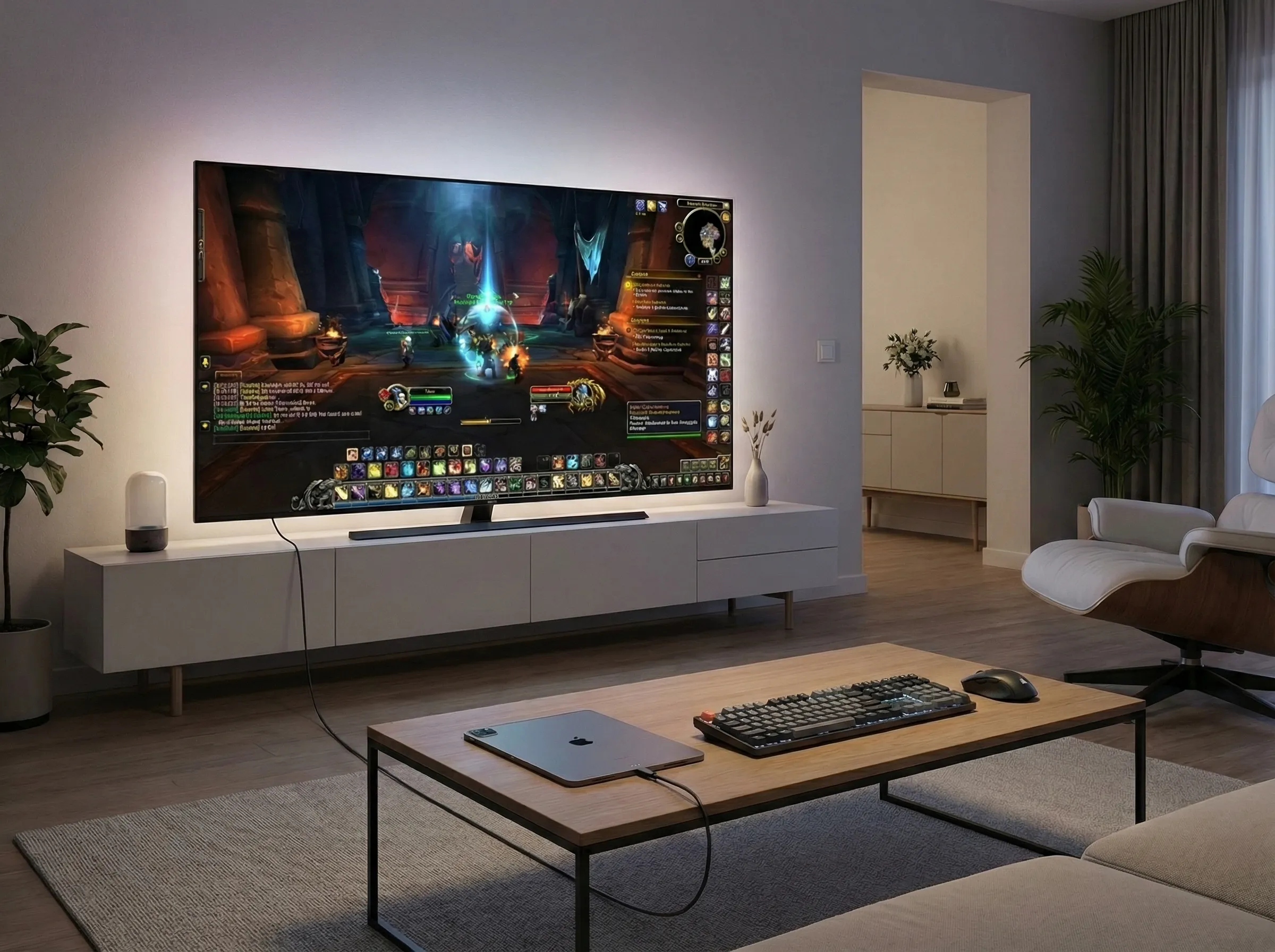
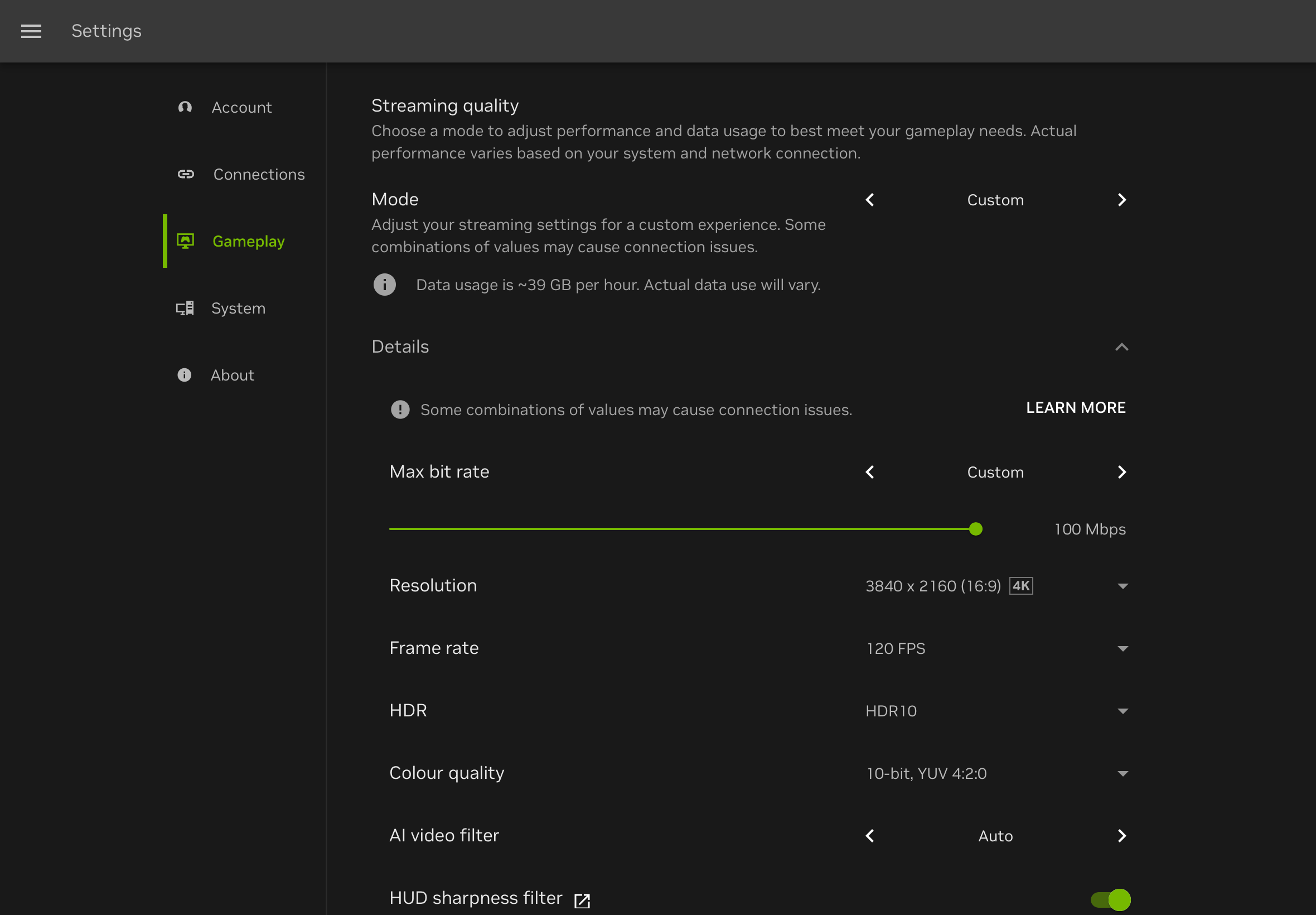
Pasa a una membresía de pago de GeForce NOW y CloudGear puede transmitir a hasta 5K y 120 FPS en iPhone y iPad, según tu dispositivo, tu pantalla y tu conexión. Así, el texto de las misiones, las descripciones emergentes y las etiquetas pequeñas de la interfaz se ven nítidos. Nuestra guía de GeForce NOW explica los ajustes de streaming, y la guía de consola portátil cubre cables y adaptadores.
Juega a WoW en Apple TV
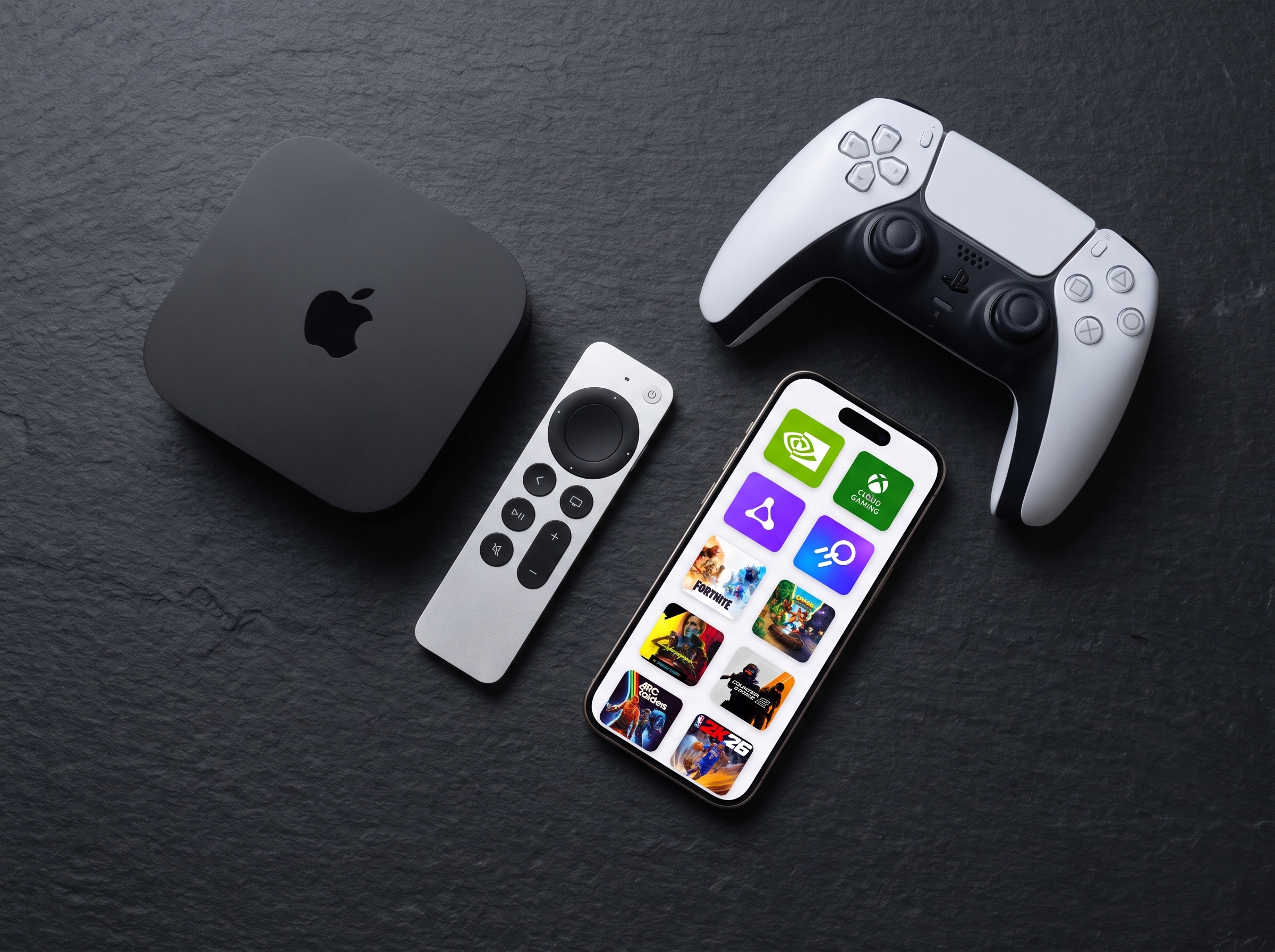
Pon WoW en la pantalla más grande de la casa y juega desde el sofá. CloudGear para Apple TV está incluido con tu desbloqueo de CloudGear, así que no hay nada más que comprar.
Es una app complementaria: tu iPhone o iPad, en la misma red, busca el juego y lo inicia, y tu Apple TV lo reproduce.
Para jugar a WoW con teclado y ratón, usa el modo Vinculado:
- Instala y abre CloudGear en tu Apple TV.
- Selecciona Emparejar dispositivo en el Apple TV. En tu iPhone o iPad, ve a Ajustes de CloudGear > Apple TV, selecciona Emparejar junto al televisor e introduce su código de seis dígitos.
- En esos mismos ajustes, activa Conexión automática a Apple TV y desactiva Transferir automáticamente al Apple TV.
- Conecta el teclado y el ratón al iPhone o iPad. En el iPhone, aplica los ajustes de AssistiveTouch de más arriba.
- Inicia WoW a través de GeForce NOW en el iPhone o iPad. Mantén ese dispositivo desbloqueado y cerca mientras juegas en el televisor.
El Apple TV no puede conectarse a un ratón físico, así que el modo Vinculado lleva lo que haces en el iPhone o iPad hasta el televisor. Eso incluye las pulsaciones de teclas de un ratón MMO.
¿Prefieres jugar a Forever con un mando? El modo Transferido permite que el Apple TV se haga cargo de la sesión, así que tu iPhone o iPad puede bloquearse. Empareja el mando con el propio Apple TV. Para las tareas que requieren un puntero, abre el menú del juego manteniendo pulsados L3 + R3 en tu mando durante 1 segundo, o pulsando Atrás/Menu en el Siri Remote, y luego selecciona Ratón con mando. El touchpad del Siri Remote también funciona como puntero.
CloudGear para Apple TV admite hasta 4K a 60 FPS, según tu Apple TV, tu pantalla y tu nivel de servicio. Consulta la guía de configuración del Apple TV para el emparejamiento y los ajustes de pantalla, o nuestra guía de cloud gaming en Apple TV para una visión más amplia.
Tus asignaciones de teclas y tu ratón MMO van contigo
Pregunta a los jugadores de WoW cómo gestionan sus barras de acción y verás dos bandos. Un hilo de 4.000 comentarios en r/wowforever preguntó exactamente eso en noviembre de 2026. La respuesta más votada: “Con un teclado y un ratón normal”. El otro bando no juega sin una cuadrícula de 12 botones para el pulgar. Ambas configuraciones funcionan en CloudGear.
Teclado y un ratón normal
La fila de números, las teclas de letras alrededor de WASD y tus modificadores Mayús, Ctrl y Alt llegan directamente al juego. Lo mismo ocurre con los dos botones para el pulgar de tu ratón (Mouse 4 y Mouse 5), el botón central y la rueda de desplazamiento.
WoW guarda las asignaciones de teclas en tu cuenta de Blizzard de forma predeterminada, así que lo que configures, en tu ordenador o en tu iPad, estará ahí la próxima vez que inicies sesión desde cualquiera de los dos.
“Ha pasado más de una década y todavía pulso de forma automática algunas de mis asignaciones de teclas más raras. La memoria muscular es la única razón por la que aún recuerdo cuáles eran.”
u/ComatoseSquirrel, r/wowforever
Un ratón MMO
Tu cuadrícula para el pulgar funciona aquí. Los botones laterales de un ratón MMO envían pulsaciones de teclas normales, y CloudGear se las pasa a WoW como cualquier otra tecla. Los sanadores pueden pasar el cursor por un marco de banda y lanzar la sanación con el pulgar, exactamente igual que en su escritorio.
“La ventaja de usar un ratón MMO es que nunca tengo que quitar los dedos de WASD. Puedo usar el clic derecho y WASD para mantener el control total de mi personaje, y luego el pulgar para hacer toda mi rotación.”
u/whatyouwere, r/wowforever
El Razer Naga y el Redragon M908 están probados y funcionan. Da igual si el ratón se conecta por Bluetooth o por USB, porque los botones laterales envían las mismas pulsaciones de teclas en ambos casos. Otros ratones MMO que envían pulsaciones de teclas, como el Logitech G600 y el Corsair Scimitar, funcionan según el mismo principio. No hemos probado todos los modelos, así que usa la prueba gratuita para comprobar el tuyo.
Empieza con las asignaciones que ya tiene el ratón. Si sus botones laterales envían teclas numéricas y tu barra de acción ya las usa, tus habilidades responden al momento. Para cambiar una asignación, abre las asignaciones de teclas de WoW, selecciona la acción y pulsa el botón lateral. Dos cosas que debes saber:
- Las teclas de la fila de números y las del teclado numérico son asignaciones distintas. Si el perfil de tu ratón envía teclas del teclado numérico, asígnalas en WoW.
- Solo necesitas el software del fabricante para cambiar qué teclas envían los botones. Hazlo primero en un ordenador y guarda el perfil en el ratón.
Juega a WoW Forever con un mando
No todo el mundo quiere jugar con teclado. En un hilo de r/wowforever con 4.000 comentarios sobre cómo gestionan los jugadores sus barras de acción, la segunda respuesta más popular la dio un jugador que usa un mando de Xbox, y muchos estuvieron de acuerdo:
“el grindeo es muchísimo más llevadero cuando lo hago en el sofá con un mando”
u/xiaopewpew, r/wowforever
Forever tiene una interfaz para mando integrada, actualmente en beta. Actívala en Opciones > Jugabilidad > Mando.
Combina muy bien con CloudGear para Apple TV: transfiere el juego, empareja el mando con el Apple TV y juega desde el sofá. Blizzard sigue recomendando un teclado para el chat. En el Apple TV puedes abrir Teclado desde el menú del juego de CloudGear, o elegir Escribir con iPhone o iPad.
Retail también admite mandos, y addons como ConsolePort ofrecen una interfaz pensada para mando si están en la lista de GeForce NOW para tu versión. El teclado y el ratón siguen siendo la configuración que recomendamos, por la selección de objetivos, los menús y las asignaciones de teclas de siempre.
¿Se pueden usar addons de WoW en GeForce NOW?
Sí, con una membresía de pago de GeForce NOW. GeForce NOW admite una lista seleccionada de addons populares de CurseForge, que activas desde el propio menú de accesorios (AddOns) de WoW. Para Forever, NVIDIA dice que admite unos 100 de los más populares.
Los ajustes de tus addons se guardan en tu cuenta de GeForce NOW, así que te acompañan de un dispositivo a otro.
Dos límites: las membresías gratuitas no incluyen addons, y no puedes instalar nada que no esté en la lista de GeForce NOW.
¿Y Boosteroid?
Boosteroid también transmite WoW, y CloudGear te da allí el mismo control con ratón y teclado. Su catálogo incluye WoW Forever, World of Warcraft (Retail), WoW Classic y Mists of Pandaria Classic. Comprueba la disponibilidad en tu región y los precios antes de suscribirte, y consulta nuestra guía de Boosteroid para los ajustes de streaming. Su equipo de soporte dice que los addons de WoW no son compatibles, así que no des por hecho que tu configuración de addons de GeForce NOW se mantendrá.
Lleva Azeroth contigo
Ya tienes el iPad o iPhone y la suscripción a WoW. GeForce NOW pone el PC de gaming, y CloudGear hace que tu ratón y tu teclado funcionen, en el propio dispositivo, en un monitor o en el Apple TV.
Pruébalo esta noche. Empieza con el nivel gratuito de GeForce NOW y la prueba gratuita de 7 días de CloudGear, gira la cámara con el ratón y comprueba por ti mismo cómo se juega Azeroth en un iPad.
Valorada con 4.7★ de 1400+ valoraciones en la App Store
Solución de problemas
Las pulsaciones del teclado no se registran. Activa el Modo de compatibilidad del teclado en los Ajustes de CloudGear. Usa un método de entrada alternativo para teclados que iOS no reconoce correctamente.
Los botones laterales activan acciones equivocadas. Comprueba qué teclas recibe WoW y compáralas con las asignaciones de tu barra de acción. Las asignaciones de la fila de números y las del teclado numérico son distintas.
El nivel gratuito sigue en cola. El anuncio y la cola forman parte de la membresía gratuita de GeForce NOW. Si la cola termina pero el stream no consigue iniciarse una y otra vez, contacta con el soporte de CloudGear.
El ratón no funciona bien en el iPhone. Comprueba que AssistiveTouch esté activado y que Mostrar menú siempre y Realizar gestos de toque estén desactivados.
El Apple TV no aparece, o el teclado y el ratón dejan de funcionar. Mantén ambos dispositivos en la misma red, abre CloudGear en el Apple TV y permite el acceso a la red local en el iPhone o iPad. Para usar un ratón físico, comprueba que el modo Vinculado esté activo y que el iPhone o iPad siga desbloqueado.
La imagen es fluida, pero los controles responden con retraso. Acércate al router o cambia a Ethernet. En un televisor, activa el modo de juego para reducir el procesamiento de imagen. Si estás de viaje, prueba una sesión corta en esa red antes de la hora de la raid.
Preguntas frecuentes
¿Hay una app de World of Warcraft para iPhone o iPad?
No. Blizzard no ha lanzado World of Warcraft para iOS ni iPadOS. Para jugar al juego completo en un iPhone o iPad, transmites la versión de PC desde un servicio de cloud gaming como GeForce NOW y usas CloudGear para controlarlo con ratón y teclado.
¿Se puede jugar a World of Warcraft en iPhone?
Sí. Un iPhone usa la misma configuración que un iPad: GeForce NOW transmite el juego completo de PC y CloudGear le pasa tu ratón y tu teclado. Para usar un ratón, activa AssistiveTouch en los Ajustes del iPhone y desactiva Mostrar menú siempre y Realizar gestos de toque. Después, CloudGear oculta el puntero del propio iPhone mientras juegas, así que solo ves el cursor de WoW.
¿Se puede jugar a WoW Forever en iPad o iPhone?
Sí. WoW Forever se lanzó el 4 de noviembre de 2026 y está disponible en GeForce NOW, así que se puede jugar en iPad y iPhone a través de CloudGear. El acceso está incluido con una suscripción activa a WoW o con Tiempo de juego. Forever también tiene soporte integrado para mandos, actualmente en beta.
¿Se puede jugar a WoW en iPad gratis?
Sí, para empezar. El WoW moderno tiene una Prueba gratuita hasta el nivel 20, GeForce NOW tiene una membresía gratuita con anuncios, colas y sesiones de una hora, y el plan anual de CloudGear empieza con una prueba gratuita de 7 días para nuevos suscriptores. WoW Forever y Classic necesitan una suscripción activa o Tiempo de juego, y CloudGear es una app de pago después de la prueba.
¿Listo para jugar? Consigue CloudGear en la App Store y empieza tu prueba gratuita de 7 días.