
· Guides
Cómo Jugar Grand Theft Auto V en iPhone y iPad en 2026 (Guía de Vibración y 4K)
Aprende cómo jugar GTA V en iOS con vibración del mando, hasta 4K de resolución y 120 FPS usando cloud gaming con Boosteroid.

Grand Theft Auto V (GTA V) es uno de los juegos más populares de la historia, sin embargo más de una década después de su lanzamiento, todavía no está disponible en la App Store de Apple. Mientras puedes jugar títulos más antiguos como San Andreas de forma nativa, la experiencia completa de Los Santos con calidad de consola ha permanecido fuera del alcance de los gamers móviles—hasta ahora.
La solución es Cloud Gaming, pero a diferencia de Fortnite o Call of Duty, GTA V no está en Xbox Cloud Gaming ni GeForce Now.
Para jugar GTA V en iOS, necesitas usar un servicio llamado Boosteroid.
En esta guía, veremos la forma “Estándar” en que la mayoría juega (y por qué te limita) antes de mostrarte la forma “Pro” que convierte tu iPad en un equipo de gaming de alta gama.
Parte 1: La Forma “Estándar” (Jugable, Pero Sin Inmersión)
Si solo quieres entrar a Los Santos rápidamente y no te importa perderte algunas funciones de consola, puedes jugar directamente a través del navegador Safari. Este método funciona pero viene con las restricciones web estándar de Apple.
Las Limitaciones de Safari:
- Sin Vibración: Conducir y disparar se sienten “planos” porque Safari no puede comunicarse con los motores de vibración de tu mando.
- Baja Resolución y FPS: Safari limita la calidad del stream, a menudo bloqueándote a resoluciones más bajas y 60 FPS. No obtendrás la nitidez o fluidez que tu dispositivo es capaz de mostrar.
- Desorden en Pantalla: Safari no soporta pantalla completa adecuada, por lo que la barra de navegación del navegador y la barra de estado de iOS a menudo permanecen visibles durante el juego, reduciendo tu vista y rompiendo la inmersión.
Guía Paso a Paso para Safari:
- Registrarse en Boosteroid: Crea una cuenta en Boosteroid.com. Necesitarás una suscripción activa (GTA V no es gratis para streaming).
- Poseer el Juego: Asegúrate de poseer Grand Theft Auto V en Steam, Epic Games Store o Rockstar Launcher.
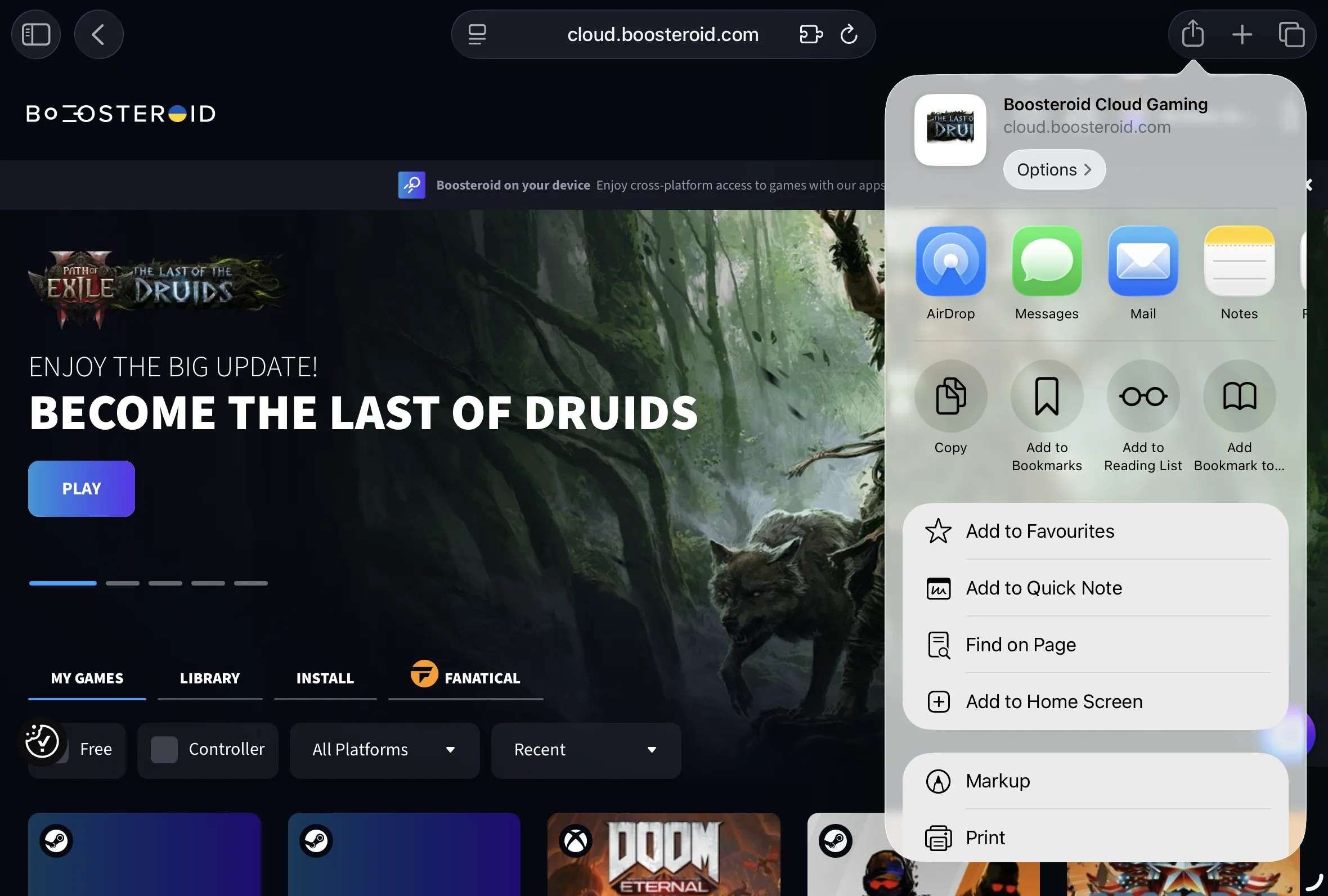
- Iniciar vía Safari: Abre Safari en tu iPhone/iPad e inicia sesión en Boosteroid.
- Añadir a la Pantalla de Inicio: Toca el Botón Compartir y selecciona “Añadir a la Pantalla de Inicio” para crear un acceso directo.
- Jugar: Inicia el acceso directo, busca GTA V e inicia sesión en tu cuenta de Steam/Epic para empezar a jugar.
Parte 2: La Forma “Pro” (Experiencia de Consola en Móvil)
Si quieres que tu iPhone o iPad se sienta como una PlayStation o Xbox portátil, la app CloudGear es la mejor opción. Es un navegador especializado construido específicamente para evitar las limitaciones de gaming de Safari.
¿Por qué usar este método?
- Interfaz Sin Desorden: A diferencia de Safari, CloudGear proporciona una vista de borde a borde con una barra de navegación oculta que puedes revelar con gestos intuitivos. Elimina todas las distracciones para que puedas enfocarte completamente en el juego.
- Resolución Personalizada y 120 FPS: CloudGear te permite forzar cualquier resolución personalizada para que coincida perfectamente con la pantalla de tu iPhone o iPad (maximizando cada píxel) y soporta streaming a hasta 120 FPS para una jugabilidad ultra fluida.
- Vibración del Mando: Siente cada choque de auto, disparo y explosión. CloudGear habilita vibración nativa para mandos compatibles (Xbox, PS5).
- Respaldo Háptico: ¿Usas un mando móvil como un Backbone que no tiene motores? CloudGear usa el motor háptico incorporado de tu iPhone para simular la vibración del mando, para que aún obtengas retroalimentación táctil.
- Soporte de Monitor Externo: Conecta tu dispositivo a una TV vía HDMI, y CloudGear envía una señal de pantalla completa limpia (sin barras negras), convirtiendo efectivamente tu teléfono en una consola.
Guía Paso a Paso:
- Descargar CloudGear: Obtén la app desde la App Store.
- Seleccionar Boosteroid: Abre la app y toca el tile de Boosteroid.
- Iniciar Sesión: Inicia sesión en tu cuenta de Boosteroid.
- Configurar Resolución: Antes de iniciar el juego, toca el menú de tres puntos en la barra de navegación de CloudGear. Selecciona tu Resolución de Stream deseada (ej. 4K para iPad Pro o Auto para coincidir con tu pantalla).
- Iniciar GTA V: Busca Grand Theft Auto V y haz clic en Instalar y Jugar.
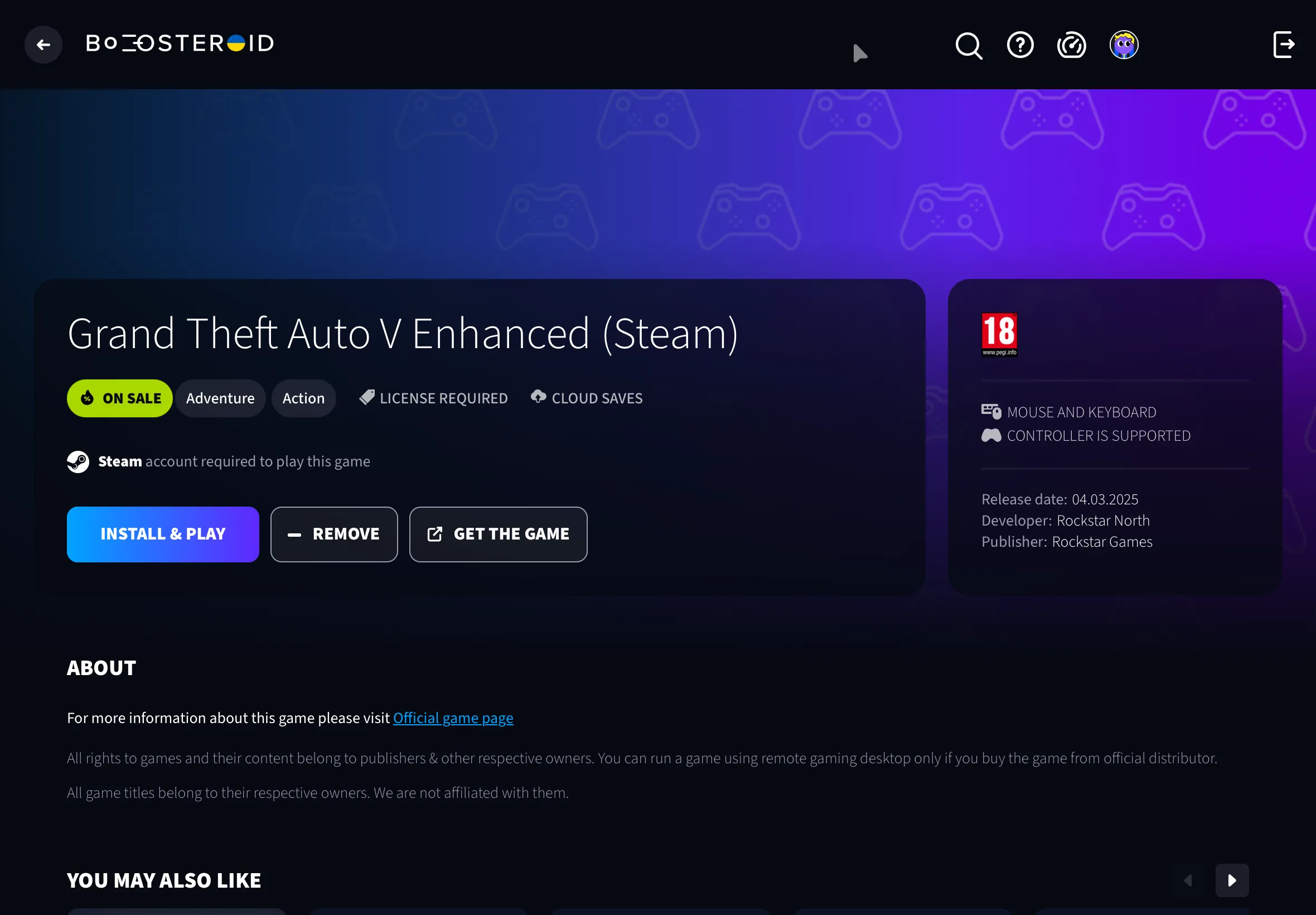
- Disfruta: El juego se iniciará automáticamente en modo de Pantalla Completa Inmersiva con la vibración habilitada.
Consejo Pro (Verificación de Idioma): Cuando el launcher del juego (ej. Steam) abra dentro del stream, verifica la configuración de idioma antes de hacer clic en Jugar en el juego.
Abre las Preferencias de Steam o Propiedades del Juego y asegúrate de que el idioma esté configurado en Español (o tu idioma preferido). Esto evita que el juego se inicie accidentalmente en el idioma de otra región. 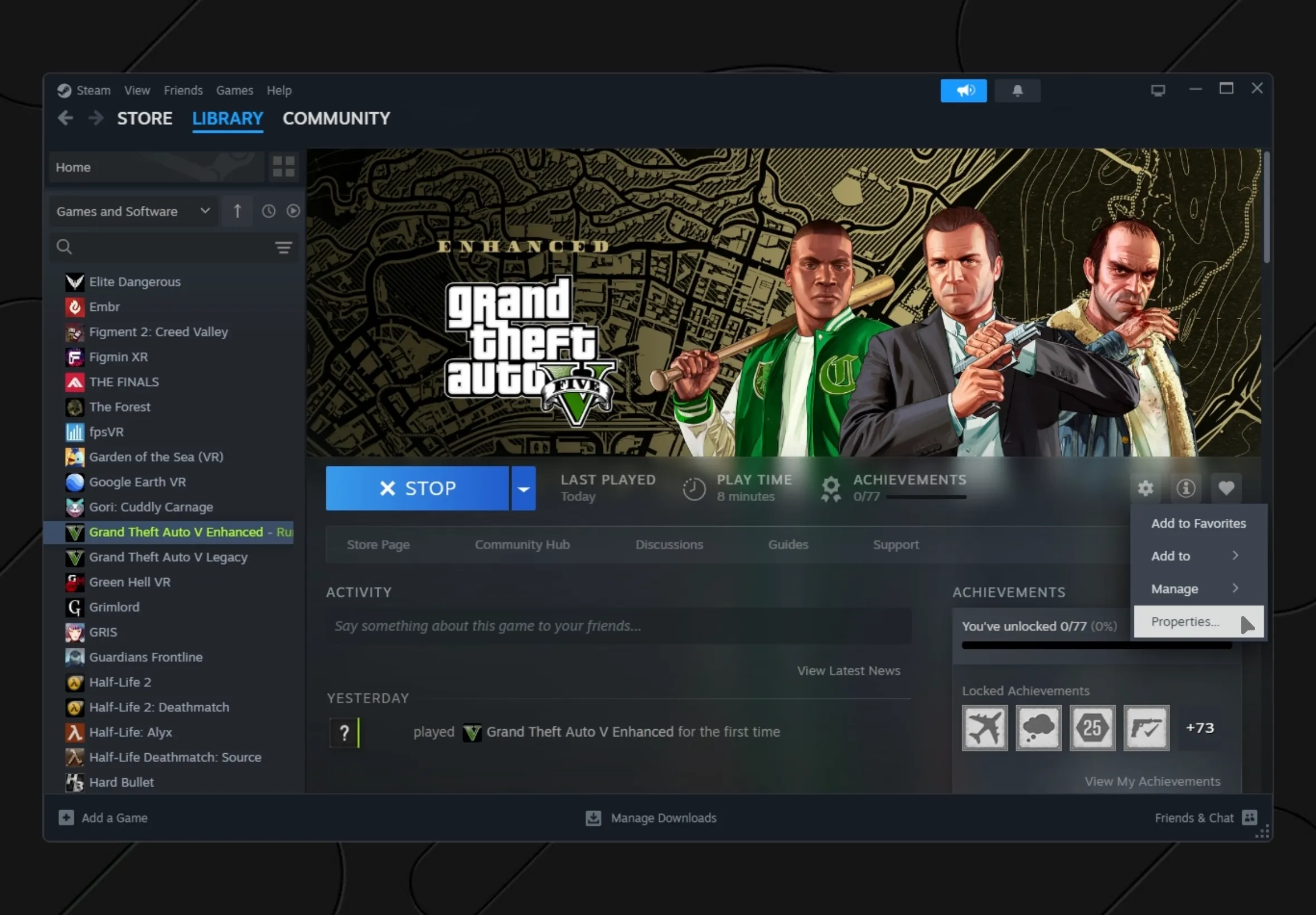
Parte 3: Optimizando Tu Configuración de GTA V
Como GTA V es un juego de mundo abierto de ritmo rápido, tu configuración puede hacer una gran diferencia en el rendimiento.
1. La Conexión es Clave
- WiFi 5GHz: Esencial para baja latencia. Evita las redes 2.4GHz ya que causarán tartamudeo mientras conduces rápido.
- Ethernet: Si juegas en un iPad, un adaptador USB-C a Ethernet proporciona la experiencia más fluida y sin lag.
2. Configuración del Mando
- Vibración: Asegúrate de que la vibración esté habilitada en el menú de configuración del juego GTA V (Configuración > Gamepad > Vibración: Activada). CloudGear se encargará del resto.
- Mandos Recomendados:
- iPhone: Backbone One (con el Respaldo Háptico de CloudGear) o GameSir G8 Plus.
- iPad: Mando Xbox Series X/S o DualSense (para vibración nativa fuerte).

4. El Modo “Consola”
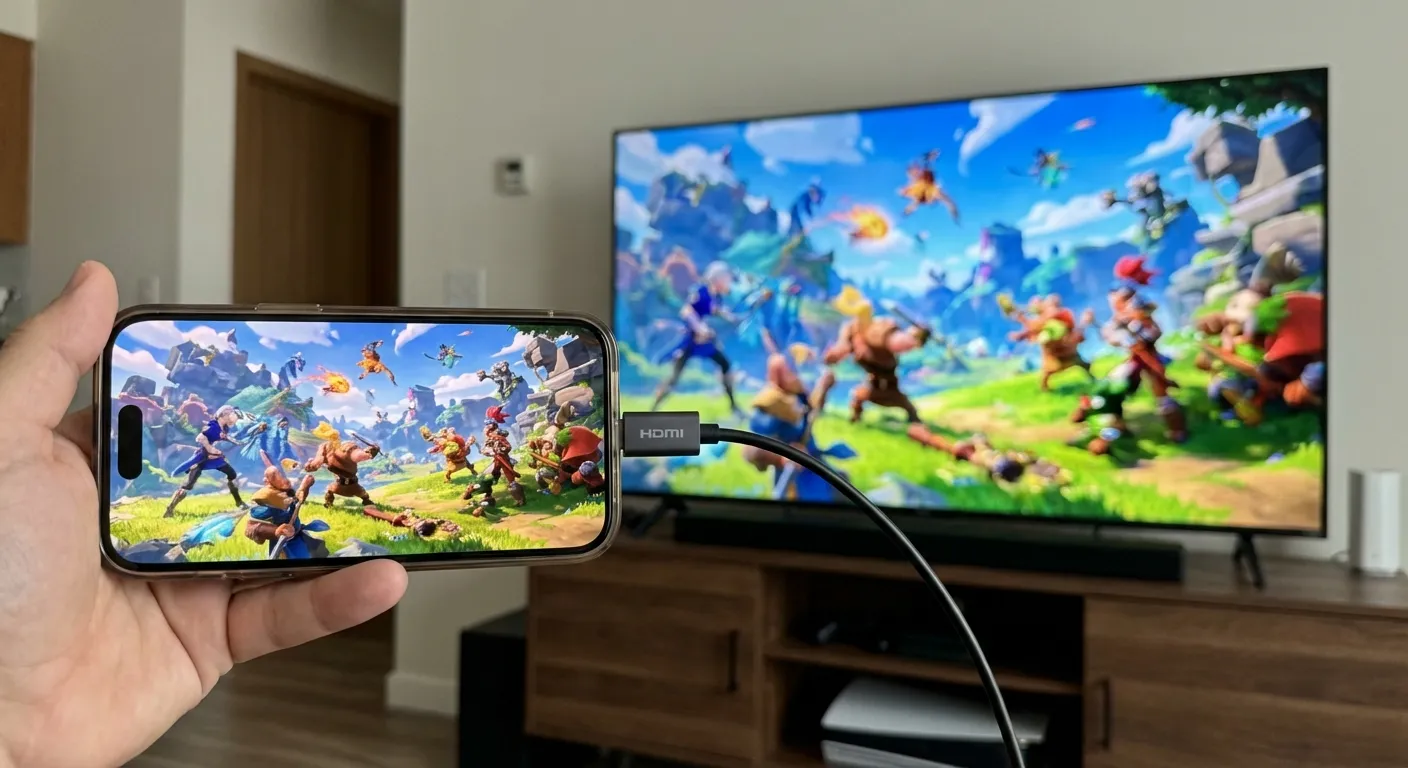
¿Sabías que tu iPhone o iPad puede enviar video a una TV?
- Conecta un adaptador USB-C a HDMI a tu dispositivo.
- Conéctalo a tu TV.
- Abre CloudGear e inicia GTA V.
- La app enviará una señal de pantalla completa a tu TV, convirtiendo efectivamente tu teléfono en una Xbox.
Conclusión
Jugar GTA V en un iPhone fue un sueño por años, pero el cloud gaming lo ha hecho realidad. Mientras puedes jugar vía Safari, te perderás la retroalimentación táctil e inmersión que hace que Los Santos se sienta vivo.
Para la experiencia móvil definitiva con retroalimentación háptica, visuales de borde a borde y soporte de salida a TV, CloudGear transforma tu dispositivo iOS en la consola portátil definitiva.



