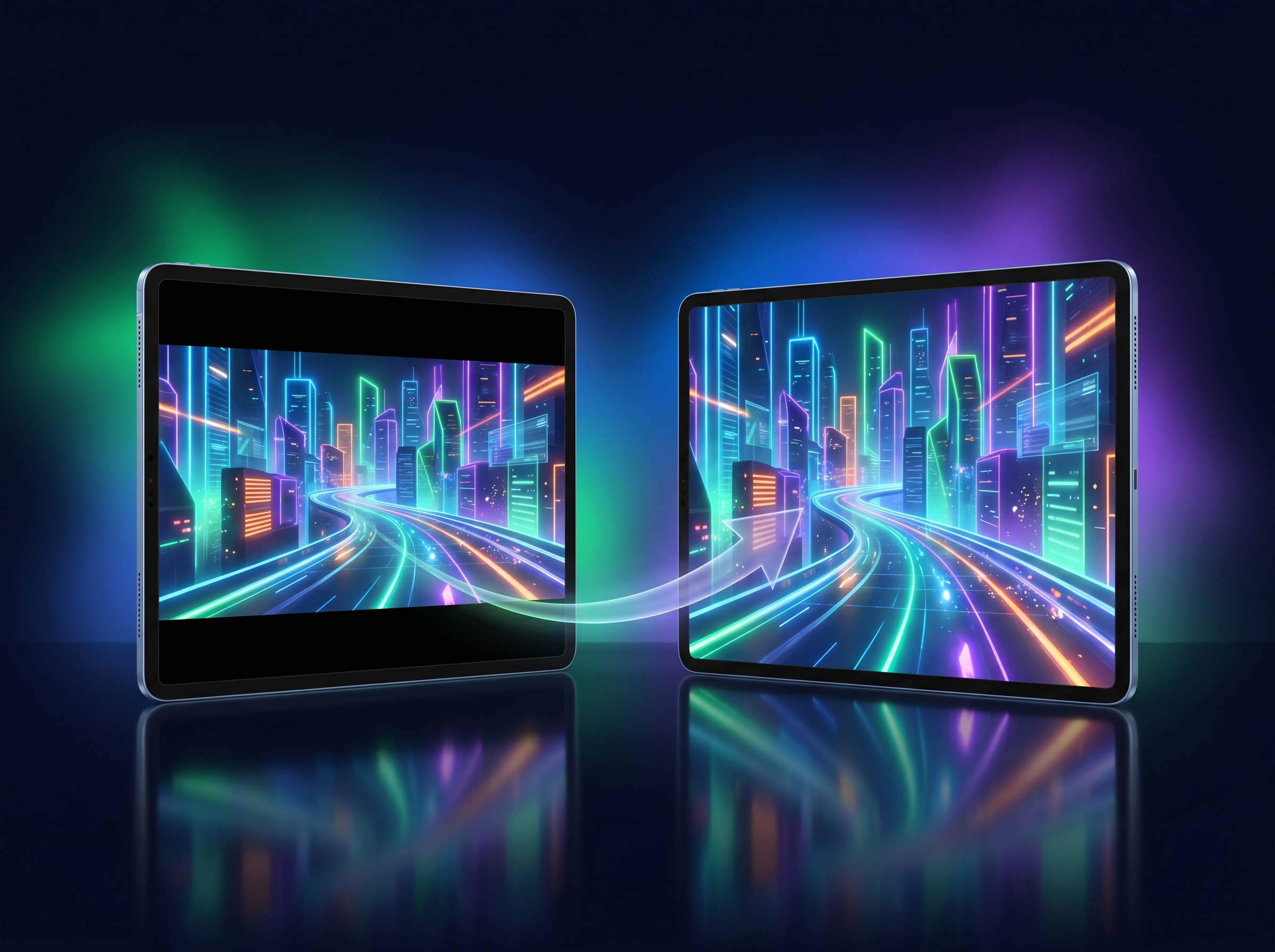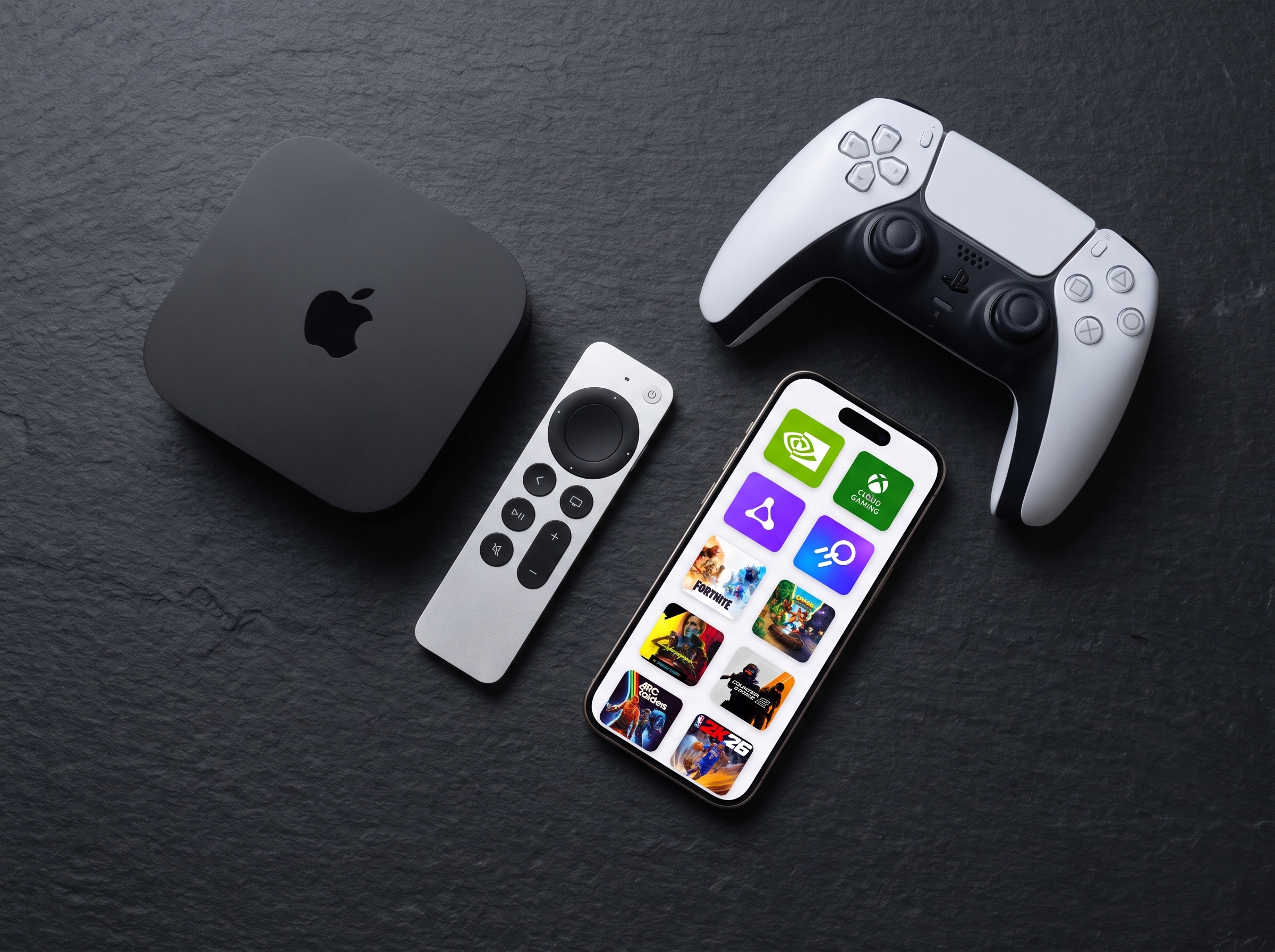
iPhoneでマウスを使う方法
AssistiveTouchを設定すれば、iPhoneでもマウスが使えます。一度だけ行う設定手順と、マウスなしでプレイしたい場合の方法をご紹介します。

iPadでは、CloudGearでマウスがそのまま使えます。接続するだけで、システムカーソルが非表示になった状態でPCとまったく同じように、真のマウスポインタロックが機能します。iPhoneでも同じように使えますが、事前にiOSで一度だけ設定が必要です。これはCloudGearの制約ではなく、iOS自体がスマートフォン上でマウスをどう扱うかに起因するものです。一度設定すれば、あとは触る必要はありません。
ステップ1:AssistiveTouchを有効にする(必須)
iPhoneでは、AssistiveTouchをオンにするまで、接続したマウスはアプリ内で何も反応しません。オンにせずにマウスを接続しても、ポインタはまったく表示されず——マウスがまるで動作していないように見えてしまいます。
有効にする手順:
- 設定 > アクセシビリティ > タッチ > AssistiveTouch を開きます
- AssistiveTouch をオンにします
- メニューを常に表示 をオフにします
- タッチジェスチャを実行 をオフにします
これだけです。これでCloudGear内でポインタが動作するようになります。
なぜこの3つの設定なのでしょうか?iPhoneは、AssistiveTouchが有効になっていない限り、ポインタ入力をアプリに渡しません。AssistiveTouchは、マウスをiOSの他の部分に公開するシステム機能だからです。メニューを常に表示は、マウスを接続している間もAssistiveTouchのフローティングボタンを画面上に表示し続けます。これをオフにすれば、そのボタンがゲームの邪魔になりません。タッチジェスチャを実行は、ポインタを動かすと、シミュレートされた指のようにタップやスワイプをする挙動にします。これはゲームには望ましくないため、オフにすることでタッチエミュレーションではなく、本来のマウス挙動が得られます。
ステップ2:プレイする
AssistiveTouchを設定すれば、iPhoneでもiPadとまったく同じようにマウスが使えます。ゲームを起動するとCloudGearがマウスをゲームにロックし、システムカーソルを非表示にするため、PCと同じく、ゲーム独自のカーソルや照準レティクルだけが表示されます。CloudGearのメニューを開いたときやストリーミングサービス内を閲覧しているときなど、ゲームから離れるとシステムカーソルは再び表示されます。
いっそマウスを使わない
マウスが手元にありませんか?CloudGearには、マウスなしでポインターを動かす方法が2つあります。
タッチスクリーンモード。 GeForce NOWとBoosteroidでは、ゲーム内メニューを開いてGeForce NOWの設定またはBoosteroidの設定に進み、タッチスクリーンモードを選びます:
- 標準(デフォルト):GeForce NOWでは、1本指でスライドしてポインターを移動、タップで左クリック、2本指でタップして右クリック、2本指スワイプでスクロール、1本指を静止させてからドラッグすると左ボタンを押したまま移動します。Boosteroidでは、標準はBoosteroid独自のタッチ操作を使用します。
- クリック&ドラッグ:1本指でドラッグすると左ボタンを押したまま移動、タップで左クリック、1本指で長押しして右クリック、ダブルタップして押したままドラッグすると右ボタンを押したまま移動、2本指スワイプでスクロールします。
ゲームパッドマウス。 iPhoneを外部ディスプレイに接続しているときは、ゲームコントローラーをマウスとして使えます。両方のスティックボタン(L3とR3)を3秒間押し続けるか、iPhoneの画面でゲームパッドマウスをタップします。左スティックまたは十字キーでポインターを移動し、AとBがマウスの左右のボタン、右スティックでスクロールします。
ストリーミング中は、DualSenseやDualShockコントローラーのタッチパッドでもポインターを動かせます。
マウス&キーボードゲーミングについてさらに詳しく
上記の手順はiPhone固有のものです。より全体像を知りたい方は——なぜSafariではiOS上でマウス操作のクラウドゲーミングがまったくできないのか、ポインタロックの仕組み、マウス感度の調整、キーボードのセットアップ方法など——こちらの完全ガイドをご覧ください:iPhone・iPadでクラウドゲーミングにマウス&キーボードを使う方法。