
· Guides
Boosteroid auf iOS ohne Einschränkungen: 4K, 120 FPS, HDR und mehr auf iPhone & iPad
Boosteroid wählt die Auflösung automatisch ohne Änderungsmöglichkeit, Safari begrenzt die Bildrate auf 60 FPS, und Controller-Vibration sowie Maussperre fehlen. So schalten Sie das volle Erlebnis frei — inklusive HDR, das kein anderer Boosteroid-Client bietet.

Boosteroid bietet bis zu 4K-Auflösung, 120 FPS und eine wachsende Bibliothek an PC-Spielen, die Sie von jedem Gerät streamen können. Aber öffnen Sie es auf Ihrem iPhone oder iPad in Safari, und das Erlebnis leidet: keine Kontrolle über die Auflösung, maximal 60 FPS, keine Vibration, keine Maussperre und kein Vollbild.
Hier erfahren Sie, was Sie zurückhält und wie CloudGear all das behebt — und zusätzlich HDR hinzufügt, das Boosteroid nirgendwo anders bietet.
Was Safari wegnimmt
Safari ist ein guter Allzweck-Browser, aber er wurde nie für Cloud Gaming entwickelt. Wenn Sie Boosteroid über Safari auf iOS nutzen, stoßen Sie auf eine Reihe von Einschränkungen, die den Dienst daran hindern, sein volles Potenzial zu entfalten.
Bild & Leistung
- Keine Auflösungskontrolle — Boosteroid wählt auf Desktop und Mobilgeräten automatisch eine Auflösung basierend auf Ihrer Bildschirmgröße, ohne Änderungsmöglichkeit (TV-Clients erlauben eine manuelle Auswahl). CloudGear bringt dieselbe Konfigurierbarkeit auf iPhone und iPad.
- Bildrate auf 60 FPS begrenzt — Boosteroid unterstützt bis zu 120 FPS, aber in Safari erreicht der Stream maximal 60 — selbst auf ProMotion-Displays.
- Keine 10-Bit-Farbe — Ohne 10-Bit-Unterstützung zeigen Farbverläufe sichtbare Streifen statt sanfter Übergänge.
- Nur H.264 — In Safari streamt Boosteroid nur mit H.264. Der neuere AV1-Codec, der bei geringerer Bandbreite bessere Bildqualität liefert, ist nicht verfügbar.
- Kein Frame Pacing — Netzwerk-Jitter lässt Frames unregelmäßig ankommen und erzeugt sichtbares Stottern selbst bei einer schnellen Verbindung. Safari bietet keinen Mechanismus, um das auszugleichen.
Steuerung & Eingabe
- Keine Controller-Vibration — Safari fehlt die Gamepad Haptics API. Ihr Controller bleibt stumm, egal was im Spiel passiert.
- Keine Mauszeiger-Sperre — Spiele, die eine Maus benötigen (Shooter, MMOs, Strategiespiele), sind praktisch unspielbar, weil Safari den Cursor nicht im Spielfenster sperren kann.
Erlebnis
- Kein echtes Vollbild — Safaris Adressleiste, Statusleiste und andere Bedienelemente überlagern die Spielansicht.
- Keine native externe Bildschirmausgabe — Die Verbindung zu einem Fernseher oder Monitor über Safari resultiert in einer Spiegelung mit schwarzen Balken und Skalierungsproblemen, nicht in einem nativen Vollbildsignal.
Das ist eine lange Liste fehlender Funktionen — und zusammen ergeben sie ein deutlich eingeschränktes Erlebnis im Vergleich zu dem, was Boosteroid tatsächlich liefern kann.
CloudGear: Das volle Boosteroid-Erlebnis auf iOS
CloudGear ist ein Browser, der für Gamer entwickelt wurde. Er nutzt eine benutzerdefinierte Rendering-Engine mit niedriger Latenz und tiefe Hardware-Integration, um jede Funktion zu liefern, die Safari auslässt — und geht dann noch weiter mit HDR-Unterstützung, die kein anderer Boosteroid-Client bietet, nicht einmal auf dem Desktop. Es ist kein Streaming-Dienst — es ist der Client, der das volle Potenzial von Boosteroid auf Ihrem iPhone oder iPad freischaltet.
Safari vs. CloudGear: Funktionsvergleich
| Funktion | Safari | CloudGear |
|---|---|---|
| Auflösung | Display-gebunden, keine Kontrolle | Bis zu 4K, konfigurierbar |
| Maximale Bildrate | 60 FPS | 120 FPS |
| HDR | Nein | Ja (CloudGear-Exklusiv!)* |
| 10-Bit-Farbe | Nein | Ja* |
| Video-Codecs | H.264 | H.264, AV1 |
| Rendering mit niedriger Latenz | Nein | Ja |
| Frame Pacing | Nein | Ja |
| Controller-Vibration / Rumble | Nein | Ja |
| Mauszeiger-Sperre | Nein | Ja |
| Benutzerdefinierte Mausempfindlichkeit | Nein | Ja |
| Benutzerdefinierte Vibrationsempfindlichkeit | Nein | Ja |
| Geräte-Haptik-Fallback | Nein | Ja |
| Spatial Audio | Nein | Ja |
| Audio-Wiedergabe im Hintergrund | Nein | Ja |
| Immersives Vollbild | Nein | Ja |
| Konfigurierbare Videogröße | Nein | Ja |
| Native Auflösung für externe Displays | Nein | Ja |
*HDR und 10-Bit-Farbe erfordern den AV1-Codec, der nur auf Geräten mit Hardware-AV1-Dekodierung verfügbar ist (iPhone 15 Pro oder neuer, iPad mit M1 oder neuer). Die konkrete Verfügbarkeit von Funktionen wie Auflösung und FPS hängt von Ihrer Abonnementstufe ab.
Im Detail: Was sich mit CloudGear ändert
Auflösung & Bildrate
Boosteroid wählt auf Desktop und Mobilgeräten automatisch eine Streaming-Auflösung basierend auf Ihrer Bildschirmgröße, ohne Änderungsmöglichkeit (TV-Clients erlauben eine manuelle Auswahl). CloudGear bringt dieselbe Kontrolle auf iPhone und iPad. Sie können die Stream-Auflösung bis zu 3840 x 2160 (4K) konfigurieren und genau die Qualitätsstufe wählen, die zu Ihrem Display und Ihren Netzwerkbedingungen passt.
Auf einem 12,9”-iPad Pro oder verbunden mit einem 4K-Fernseher macht die Möglichkeit, einen vollen 4K-Stream anzufordern, einen sichtbaren Unterschied. Text ist scharf, entfernte Objekte sind klar, und die Gesamtbildqualität entspricht dem, was Sie auf einem Desktop-Setup sehen würden.
Die Bildrate ist ebenso wichtig. Auf Geräten mit ProMotion-Displays (120Hz) schaltet CloudGear bis zu 120 FPS frei und ermöglicht es Ihnen, die Bildrate in den Boosteroid-Einstellungen selbst festzulegen. Der Sprung von 60 auf 120 FPS ist transformativ — Kamerabewegungen sind flüssiger, Eingaben fühlen sich reaktionsschneller an, und schnelle Spiele wie Shooter und Rennspiele gewinnen einen spürbaren Wettbewerbsvorteil.
CloudGear enthält außerdem Frame Pacing, das einen zusätzlichen Frame puffert, um Netzwerk-Jitter abzufangen – die kleinen Schwankungen in der Frame-Lieferzeit, die selbst bei einer schnellen Verbindung zu sichtbarem Stottern führen können. Das fügt eine minimale Latenz hinzu (16,6 ms bei 60 FPS oder 8,3 ms bei 120 FPS) und sorgt im Gegenzug für spürbar flüssigere Wiedergabe.
HDR & 10-Bit-Farbe — Ein CloudGear-Exklusiv
Das ist etwas, das kein anderer Boosteroid-Client bietet — nicht einmal die Desktop-App. Boosteroid unterstützt HDR offiziell auf keiner Plattform. CloudGear ändert das.
HDR bringt hellere Highlights, tiefere Schwarztöne und einen erweiterten Farbraum. In Spielen, die es unterstützen, sieht Sonnenlicht natürlicher aus, Explosionen wirken intensiver, und dunkle Umgebungen zeigen Details, die in SDR verloren gehen. Wenn Sie HDR aus einem Boosteroid-Stream möchten, ist CloudGear derzeit die einzige Möglichkeit, auf jedem Gerät.
CloudGear ermöglicht auch 10-Bit-Farbausgabe. Zehn-Bit-Farbe bedeutet 1,07 Milliarden Farben statt der 16,7 Millionen bei 8-Bit — praktisch eliminiert dies das Farbbanding, das Sie in Verläufen wie Sonnenuntergängen und Nebeleffekten sehen.
Sowohl HDR als auch 10-Bit-Farbe erfordern den AV1-Codec, daher benötigen Sie ein Gerät mit Hardware-AV1-Dekodierung — iPhone 15 Pro oder neuer, oder ein iPad mit einem M1-Chip oder neuer.
AV1-Codec
Safari dekodiert Boosteroid-Streams mit H.264, einem Codec aus dem Jahr 2003. Er funktioniert, benötigt aber mehr Bandbreite, um die gleiche Bildqualität wie moderne Codecs zu erreichen.
CloudGear unterstützt AV1, der bei gleicher Bitrate eine merklich bessere Bildqualität liefert — oder die gleiche Qualität bei geringerer Bandbreite. Das ist besonders wertvoll bei mobilen Verbindungen oder überlasteten WLAN-Netzwerken. Wenn Ihnen bei schnellen Actionszenen jemals blockartige Artefakte oder matschige Texturen aufgefallen sind, kann der Wechsel zu AV1 einen deutlichen Unterschied machen.
AV1 erfordert Hardware-Dekodierungsunterstützung — iPhone 15 Pro oder neuer, oder ein iPad mit einem M1-Chip oder neuer. Es ist auch eine Voraussetzung für HDR und 10-Bit-Farbe bei Boosteroid, also wenn Ihr Gerät es unterstützt, gibt es jeden Grund, es zu aktivieren.
Controller-Vibration
Ein Spiel ohne Vibration ist ein Spiel ohne Gefühl. Explosionen, Motorvibrationen, Schritte, Waffenrückstoß — all das verschwindet in Safari, weil dem Browser die Gamepad Haptics API fehlt.
CloudGear stellt volle Vibrationsunterstützung für Xbox-, PlayStation- und andere Controller mit eingebauten Motoren wieder her. Für formschlüssige Mobile-Controller wie den Backbone One, die keine Motoren haben, nutzt CloudGear die Taptic Engine Ihres iPhones zur Vibrationssimulation.
Einen ausführlichen Überblick über kompatible Controller und die Funktionsweise des Taptic-Engine-Fallbacks finden Sie in unserem Controller-Vibrations-Guide.
Maus & Tastatur
Mauszeiger-Sperre ist die Funktion, die es einem Spiel ermöglicht, Ihren Cursor einzufangen, damit Sie sich umsehen, zielen und interagieren können, ohne dass die Maus das Spielfenster verlässt. Safari unterstützt das nicht, was Maus-gesteuerte Spiele praktisch unspielbar macht.
CloudGear aktiviert die vollständige Mauszeiger-Sperre. Das bedeutet, dass Spiele, die eine Maus erfordern — MMOs, Shooter, Strategiespiele und alles mit einer PC-nativen Oberfläche — auf iPhone und iPad voll spielbar sind. Boosteroid streamt PC-Versionen von Spielen, sodass jeder Titel mit nativer Maus- und Tastaturunterstützung genau so funktioniert wie auf einem Desktop.
Die vollständige Einrichtungsanleitung finden Sie in unserem dedizierten Maus- und Tastatur-Cloud-Gaming-Guide.
Vollbild & Externer Bildschirm
Safaris Adressleiste und die iOS-Statusleiste nehmen Platz auf Ihrem Bildschirm ein. CloudGear bietet einen echten immersiven Vollbildmodus — nur das Spiel, von Rand zu Rand. Die Browser-Oberfläche ist verborgen und über intuitive Gesten zugänglich, wenn Sie sie brauchen.
Verbinden Sie Ihr iPhone oder iPad mit einem Fernseher, Monitor oder einer AR-Brille wie XREAL, VITURE, Rokid oder RayNeo über USB-C oder HDMI, und CloudGear gibt ein natives Vollbildsignal in voller Auflösung aus — keine schwarzen Balken, keine Skalierungsartefakte. Ihr iOS-Gerät wird zur vollwertigen Spielkonsole. Der Gerätebildschirm dimmt automatisch, um Akku zu sparen, während das Spiel auf dem großen Bildschirm läuft.
Die vollständige Einrichtungsanleitung mit Adapter-Empfehlungen und Tipps finden Sie in unserem Portable-Gaming-Konsolen-Guide.
Einrichtungsanleitung
Der Einstieg dauert weniger als fünf Minuten:
Laden Sie CloudGear aus dem App Store auf Ihr iPhone oder iPad herunter.
Öffnen Sie die App und wählen Sie Boosteroid auf dem CloudGear-Startbildschirm.
Melden Sie sich bei Ihrem Boosteroid-Konto an. Jede Abonnementstufe funktioniert.
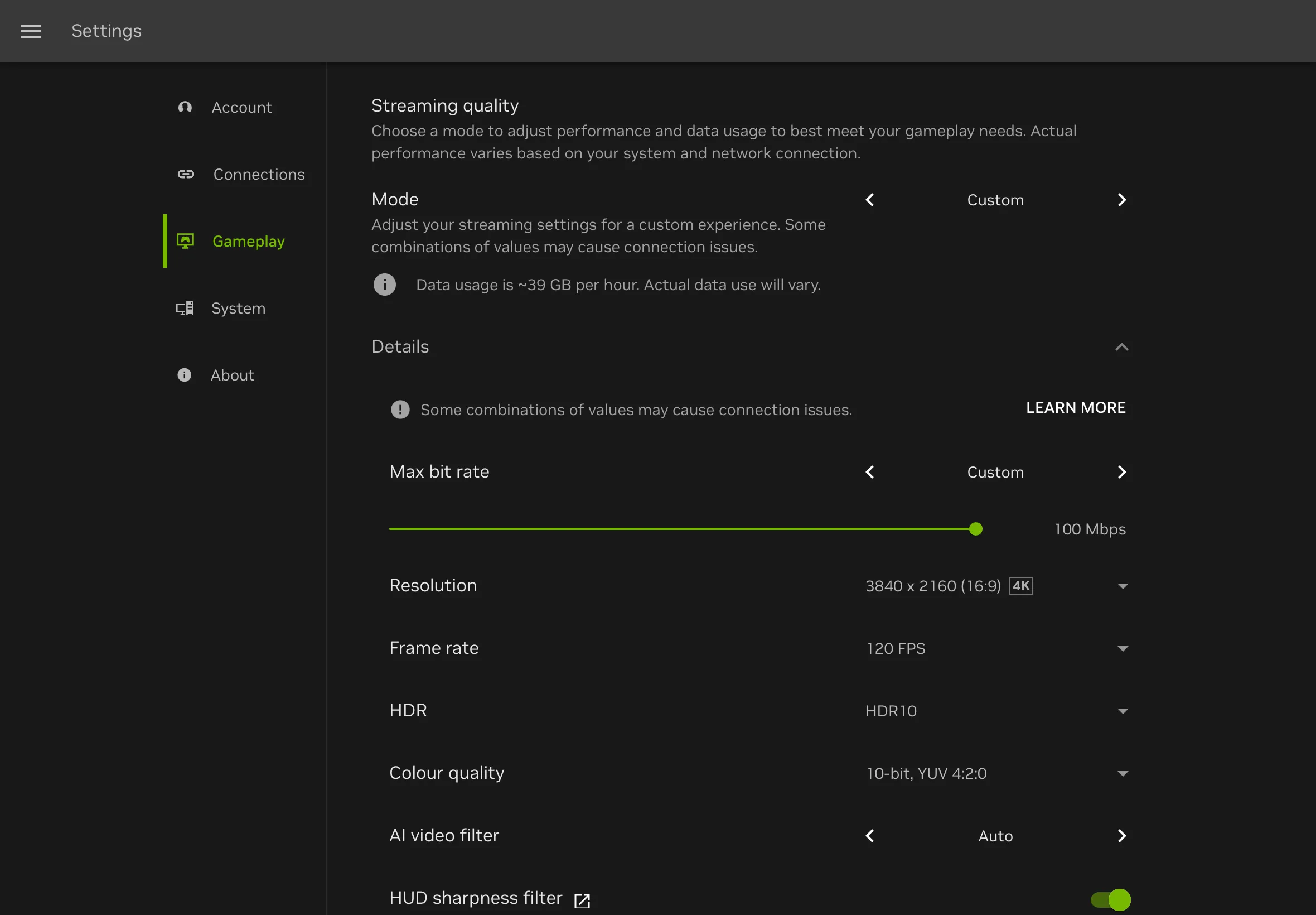
Stellen Sie Ihre Stream-Auflösung ein. Öffnen Sie das Dropdown-Menü von CloudGear und tippen Sie auf Stream-Auflösung. Wählen Sie aus Voreinstellungen — 3840 x 2160 (4K), 2560 x 1440 (QHD), 2560 x 1080 (Ultrawide) — oder legen Sie eine benutzerdefinierte Auflösung fest. Der Standard-Auto-Modus passt sich der nativen Auflösung Ihres Displays an.
HDR aktivieren (optional). Tippen Sie im selben Dropdown-Menü auf HDR (experimentell) und wählen Sie Aktivieren. Dies erfordert ein Gerät mit AV1-Hardware-Dekodierung (iPhone 15 Pro oder neuer, iPad mit M1 oder neuer).
Bildrate in Boosteroid einstellen. Gehen Sie innerhalb der Boosteroid-Web-App zu den Einstellungen und stellen Sie die Bildrate auf 120 FPS ein, wenn Ihr Gerät ein ProMotion-Display hat.
Verbinden Sie Ihre Peripheriegeräte. Koppeln Sie einen Bluetooth-Controller, eine Maus oder Tastatur über iOS-Einstellungen > Bluetooth. CloudGear aktiviert Vibration und Maussperre automatisch — keine zusätzliche Konfiguration nötig.
Starten Sie ein Spiel aus Ihrer Boosteroid-Bibliothek und spielen Sie mit dem vollen Erlebnis.
Hinweis: Boosteroid hat keine Möglichkeit, eine Streaming-Sitzung explizit zu beenden. Wenn Sie Einstellungen wie Auflösung oder HDR während eines laufenden Spiels ändern, starten Sie zuerst ein anderes Spiel, um die aktuelle Sitzung zu beenden, und starten Sie dann das ursprüngliche Spiel neu — die neuen Einstellungen werden angewendet.
Optimierungstipps
- Verwenden Sie 5-GHz-WLAN oder Ethernet. 2,4-GHz-WLAN verursacht Latenz und Paketverluste. Für die niedrigste Latenz verwenden Sie einen USB-C-Hub mit Ethernet-Anschluss für eine kabelgebundene Verbindung.
- Passen Sie die Stream-Auflösung an Ihr Display an. Im Auto-Modus wählt Boosteroid die höchste Auflösung passend zum Seitenverhältnis Ihres Displays — das funktioniert in den meisten Fällen gut und wird sowohl für iPhone als auch iPad empfohlen. Bei einem externen Display sollten Sie 4K (3840 x 2160) für das schärfste Bild erzwingen.
- Wählen Sie den richtigen Controller. Xbox Series X/S und PS5 DualSense Controller unterstützen beide native Vibration. Für iPhone mit formschlüssigem Controller bietet CloudGears Taptic-Engine-Fallback haptisches Feedback.
- Aktivieren Sie AV1. Wenn Ihre Verbindung überlastet ist oder Sie mobile Daten nutzen, kann der Wechsel von H.264 zu AV1 Artefakte reduzieren, ohne die Bandbreite zu erhöhen.
- Starten Sie Sitzungen nach Einstellungsänderungen neu. Boosteroid hat keine Möglichkeit, eine Streaming-Sitzung explizit zu beenden. Wenn Sie Auflösung, HDR oder andere Einstellungen mitten im Spiel ändern, starten Sie ein anderes Spiel, um die aktuelle Sitzung zu beenden, und starten Sie dann das Original neu — die neuen Einstellungen werden wirksam.
- Verwenden Sie Passthrough-Laden. Lange Sitzungen entladen Ihren Akku. Ein USB-C-Hub mit Passthrough-Laden hält Ihr Gerät mit Strom versorgt, während es mit einem externen Display verbunden ist.
- Nutzen Sie auch GeForce NOW? Sehen Sie sich unseren GeForce NOW-Guide für dienstspezifische Tipps an — CloudGear schaltet bei GFN Ultimate noch mehr frei, darunter 5K-Auflösung und 7.1-Surround-Sound.
Das volle Boosteroid-Erlebnis freischalten
Safari hält Boosteroid auf iOS zurück. Die Bildrate ist begrenzt, die Controller-Vibration ist stumm und Maus-gesteuerte Spiele sind unspielbar. Selbst außerhalb von Safari gibt Ihnen kein Boosteroid-Client Kontrolle über Auflösung oder HDR — bis jetzt.
CloudGear gibt Ihnen alles zurück. Eine App, jede Funktion, auf jedem Bildschirm.



