· Guides
Maus & Tastatur für Cloud Gaming auf iPhone & iPad verwenden (Anleitung 2026)
Safari blockiert die Mauszeiger-Sperre und macht mausgesteuerte Cloud-Spiele auf iOS unspielbar. So erhalten Sie volle Maus- und Tastaturunterstützung für GeForce NOW, Xbox Cloud Gaming und Boosteroid auf iPhone und iPad.

Viele der besten PC-Spiele wurden für Maus und Tastatur entwickelt. Ego-Shooter verlangen die Präzision einer Maus zum Zielen. MMOs basieren auf Tastaturkürzeln und mausgesteuerter UI-Interaktion. Strategiespiele benötigen einen Cursor für Einheitenauswahl und Kartennavigation. Diese Genres wurden um Maus- und Tastatureingabe herum konzipiert und lassen sich nicht gut auf einen Controller übertragen — wenn überhaupt.
Cloud-Gaming-Dienste wie GeForce NOW, Boosteroid und Xbox Cloud Gaming streamen diese vollwertigen PC- und Konsolenspiele direkt auf Ihr iPhone oder iPad. Sie können eine Bluetooth-Tastatur und -Maus verbinden, Safari öffnen und ein Spiel starten. Aber sobald Sie versuchen zu zielen, die Kamera zu bewegen oder mit einer PC-Spieloberfläche zu interagieren, werden Sie das Problem entdecken: Ihre Maus funktioniert nicht so, wie sie sollte.
Warum Safari es nicht kann
Das Problem liegt an einer fehlenden Browser-API: Pointer Lock.
Mauszeiger-Sperre ist die Browser-Funktion, die Ihren Cursor in einem Spielfenster einfängt. Wenn ein Spiel die Zeigersperre aktiviert, werden Ihre Mausbewegungen direkt in Kameradrehung, Zielen oder Cursorbewegung innerhalb des Spiels umgesetzt — der Cursor kann das Fenster nicht verlassen. Jeder PC-Spieler setzt dies als selbstverständlich voraus. Es ist das, was mausgesteuerte Spiele funktionieren lässt.
Safari auf iOS implementiert die Pointer Lock API nicht. Wenn Sie eine Maus anschließen und eine Cloud-Gaming-Sitzung öffnen, schwebt der Cursor frei über die Browser-Seite. Er wird nicht vom Spiel erfasst. Sie können nicht zielen, Sie können die Kamera nicht drehen. Für jedes Spiel, das auf Maussteuerung angewiesen ist, macht dies das Erlebnis unspielbar.
Das Ergebnis: Obwohl Sie physisch eine Maus und Tastatur mit Ihrem iPad verbinden können, verhindert Safari, dass sie in Cloud-Gaming-Sitzungen richtig funktionieren. Sie sind auf einen Controller angewiesen — für Spiele, die nie für einen konzipiert wurden.
Die Lösung: CloudGear
CloudGear ist ein Browser, der speziell für Cloud Gaming auf iOS entwickelt wurde. Anders als Safari unterstützt er die Mauszeiger-Sperre vollständig und bietet Ihnen PC-ähnliche Eingabe auf Ihrem iPhone oder iPad.
Wenn ein Cloud-Spiel die Zeigersperre anfordert, erfasst CloudGear den Cursor sofort. Ihre Maus steuert die Kamera, das Fadenkreuz oder was auch immer das Spiel erwartet — genau wie auf einem Desktop-PC. Tastatureingaben gehen direkt an das Spiel, ohne dass iOS Ihre Tastenanschläge abfängt.
Über die Zeigersperre hinaus bietet CloudGear Ihnen präzise Kontrolle über das Eingabeerlebnis:
- Anpassbare Mausempfindlichkeit — passen Sie die Empfindlichkeit unabhängig von der In-Game-Einstellung nach Ihren Wünschen an
- Umkehrung der Scrollrichtung — passen Sie die Scrollrichtung für Inventarverwaltung und Kartenzoomen an
CloudGear liefert außerdem das vollständige Cloud-Gaming-Erlebnis, das Safari nicht bieten kann: bis zu 5K Auflösung, 120 FPS, HDR, Controller-Vibration, 7.1 Surround Sound und native Ausgabe auf externe Bildschirme. Für eine vollständige Übersicht lesen Sie unseren GeForce NOW Feature-Guide.
Schritt-für-Schritt-Einrichtung
Maus und Tastatur zum Laufen zu bringen dauert nur wenige Minuten:
Laden Sie CloudGear aus dem App Store auf Ihrem iPhone oder iPad herunter.
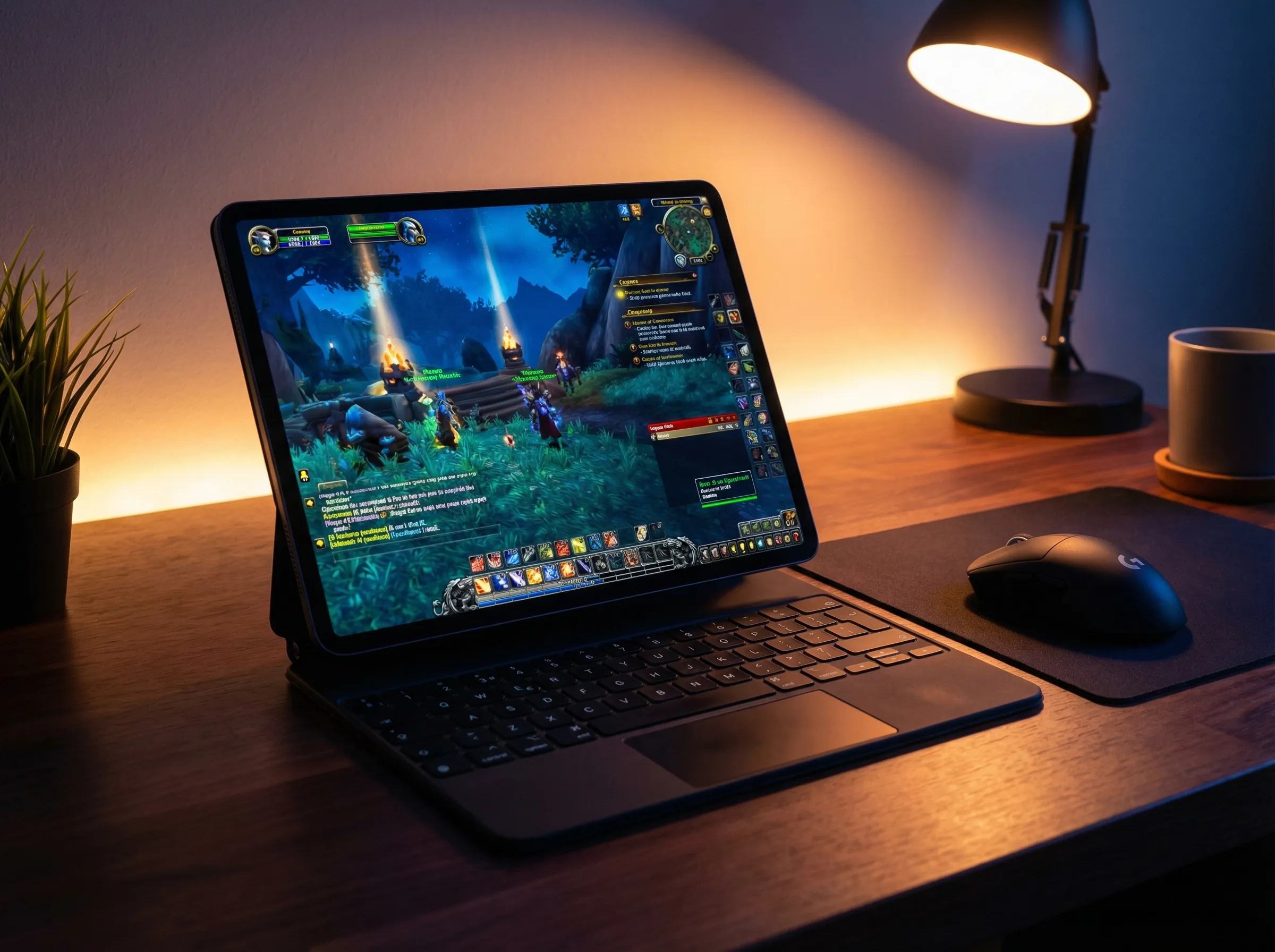
Verbinden Sie Ihre Tastatur und Maus. Koppeln Sie per Bluetooth über iOS-Einstellungen > Bluetooth. Alternativ schließen Sie kabelgebundene Peripheriegeräte über einen USB-C-Hub oder -Adapter an — ein Hub mit Durchlade-Funktion ist ideal, damit Sie bei langen Sitzungen Strom haben. Trackpads werden ebenfalls vollständig unterstützt, einschließlich des integrierten Trackpads des Apple Magic Keyboard für iPad.
Öffnen Sie CloudGear und navigieren Sie zu Ihrem Cloud-Gaming-Dienst — GeForce NOW, Boosteroid oder Xbox Cloud Gaming.
Starten Sie ein Spiel. Die Zeigersperre wird automatisch aktiviert, wenn das Spiel sie anfordert. Kein manuelles Umschalten, keine zusätzlichen Einstellungen. Ihre Maus und Tastatur funktionieren einfach.
Passen Sie die Empfindlichkeit an, falls nötig. Öffnen Sie die Einstellungen von CloudGear, um Mausempfindlichkeit und Scrollrichtung nach Ihren Wünschen feinzujustieren.
Welche Cloud-Gaming-Dienste unterstützen Maus & Tastatur?
Alle drei großen Cloud-Gaming-Dienste akzeptieren Maus- und Tastatureingaben über CloudGear, aber der Umfang der Unterstützung variiert:
GeForce NOW — Die beste Option für Gaming mit Maus und Tastatur. GeForce NOW streamt die vollständige PC-Version jedes Spiels in seiner Bibliothek, sodass jeder Titel mit nativer Maus- und Tastaturunterstützung genauso funktioniert wie auf einem Desktop. Das umfasst den gesamten Katalog an FPS-, MMO-, RTS- und Strategietiteln. Bis zu 5K Auflösung und 120 FPS mit einem Ultimate-Abonnement.
Boosteroid — Streamt ebenfalls PC-Versionen mit voller Maus- und Tastaturunterstützung. Unterstützt bis zu 4K Auflösung, 120 FPS und HDR. Eine starke Bibliothek maus- und tastaturfreundlicher Titel über mehrere Genres hinweg.
Xbox Cloud Gaming — Streamt Konsolenversionen (Xbox) der Spiele, daher hängt die Maus- und Tastaturunterstützung davon ab, ob das jeweilige Spiel sie auf Xbox implementiert hat. Einige Titel wie Minecraft und Fortnite unterstützen Maus und Tastatur auf der Konsole; viele andere sind nur per Controller spielbar. Am besten mit einem Controller zu nutzen, aber Maus und Tastatur funktionieren dort, wo das Spiel es erlaubt.
Spiele, die mit Maus & Tastatur glänzen
Cloud Gaming mit Maus und Tastatur auf iOS eröffnet Genres, die zuvor auf iPhone oder iPad nicht spielbar waren:
- FPS — Counter-Strike 2, Valorant, Overwatch 2. Präzises Zielen, das ein Controller-Joystick einfach nicht erreichen kann. Der Unterschied zwischen Maus und Joystick in kompetitiven Shootern ist enorm.
- MMOs — World of Warcraft, Final Fantasy XIV, Guild Wars 2. Komplexe Oberflächen mit Dutzenden von Aktionsleisten-Slots, Inventarverwaltung und Kamerasteuerung, die grundlegend eine Maus erfordern. Lesen Sie unseren WoW auf iPad Guide für ein praktisches Beispiel.
- Strategie & RTS — Civilization VI, Age of Empires IV, Total War. Einheitenauswahl, Kartennavigation und Gebäudeplatzierung hängen alle von präziser Cursorsteuerung ab.
- Survival & Sandbox — Rust, Minecraft, Valheim. Bauen, Crafting und Inventarverwaltung sind mit Maus und Tastatur wesentlich effizienter als mit einem Controller.
Das sind Spiele, die Sie auf iOS vorher nicht sinnvoll spielen konnten — nicht weil die Hardware nicht leistungsfähig genug ist, sondern weil Safari die eine Eingabefunktion blockiert hat, die sie alle benötigen.
Tipps für das beste Erlebnis
- Nutzen Sie 5-GHz-WLAN oder Ethernet. Cloud Gaming ist latenzempfindlich. Eine 5-GHz-WLAN-Verbindung minimiert Verzögerungen. Für die absolut niedrigste Latenz verwenden Sie einen USB-C-Hub mit Ethernet-Anschluss für eine kabelgebundene Verbindung.
- Jede Bluetooth- oder USB-Maus funktioniert — und Trackpads auch. Sie brauchen keine Gaming-spezifische Maus. Trackpads werden vollständig unterstützt, wenn Sie also ein Apple Magic Keyboard mit integriertem Trackpad verwenden, funktioniert das sofort. Eine Gaming-Maus mit einstellbarer DPI bietet die feinste Kontrolle über die Empfindlichkeit. Kombinieren Sie sie mit der integrierten Empfindlichkeitsanpassung von CloudGear für das perfekte Gefühl.
- Mechanische Tastaturen bieten besseres Feedback. Jede Tastatur funktioniert, aber eine mechanische Tastatur gibt taktile Bestätigung der Tastenanschläge — nützlich in schnellen Spielen, in denen Sie wissen müssen, dass ein Tastendruck registriert wurde.
- Passen Sie die Mausempfindlichkeit in CloudGear an. Die Empfindlichkeitseinstellung auf App-Ebene addiert sich zur In-Game-Einstellung und gibt Ihnen einen größeren Anpassungsbereich als jede für sich allein.
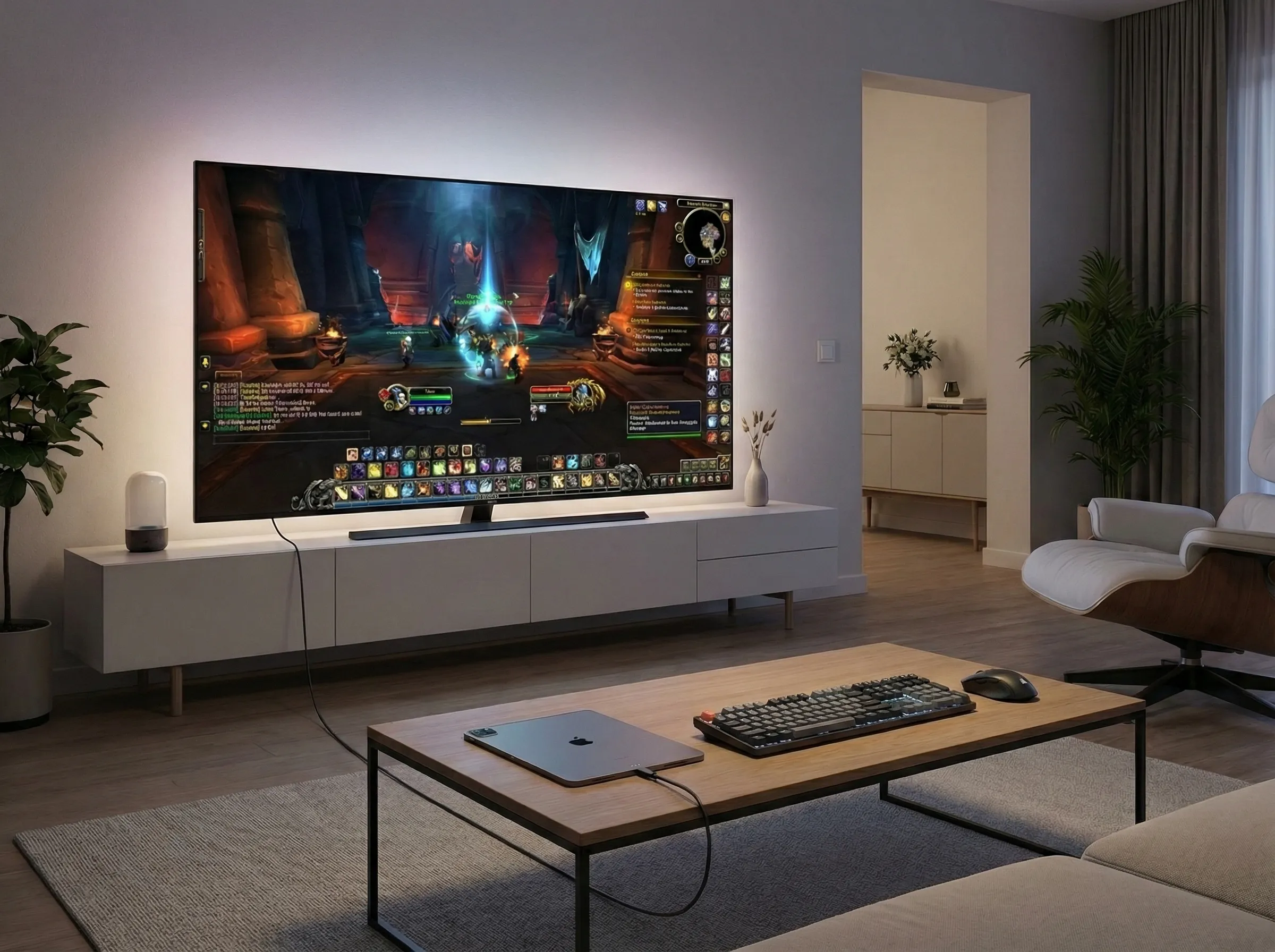
- Verbinden Sie einen externen Bildschirm. Schließen Sie Ihr iPad über USB-C auf HDMI an einen Monitor oder Fernseher an, koppeln Sie Tastatur und Maus, und Sie haben ein vollwertiges Desktop-Cloud-Gaming-Setup. CloudGear gibt ein natives Vollbild-Signal ohne schwarze Balken aus. Lesen Sie unseren Guide zur tragbaren Spielkonsole für das komplette Setup.
Ihr iPad ist eine PC-Gaming-Station
Safaris fehlende Zeigersperre hat eine ganze Kategorie von Spielen auf iOS außer Reichweite gehalten. Sie konnten eine Maus und Tastatur mit Ihrem iPad verbinden, aber der Browser ließ sie nicht ihre Aufgabe erfüllen. FPS, MMO, RTS, Survival — alles hinter einer fehlenden API verschlossen.
CloudGear beseitigt diese Barriere. Zeigersperre, anpassbare Empfindlichkeit — alles, was Sie für richtiges Gaming mit Maus und Tastatur brauchen, eingebaut in einen Browser, der für Cloud Gaming auf iOS entwickelt wurde. Verbinden Sie Ihre Peripheriegeräte, starten Sie ein Spiel und spielen Sie so, wie diese Spiele gespielt werden sollten.