Marca juegos y añádelos a tu pantalla de inicio
Usa los marcadores de inicio rápido para entrar directo a un juego específico en cualquier servicio de cloud gaming, y luego convierte esos marcadores en widgets de un solo toque en tu pantalla de inicio de iOS.
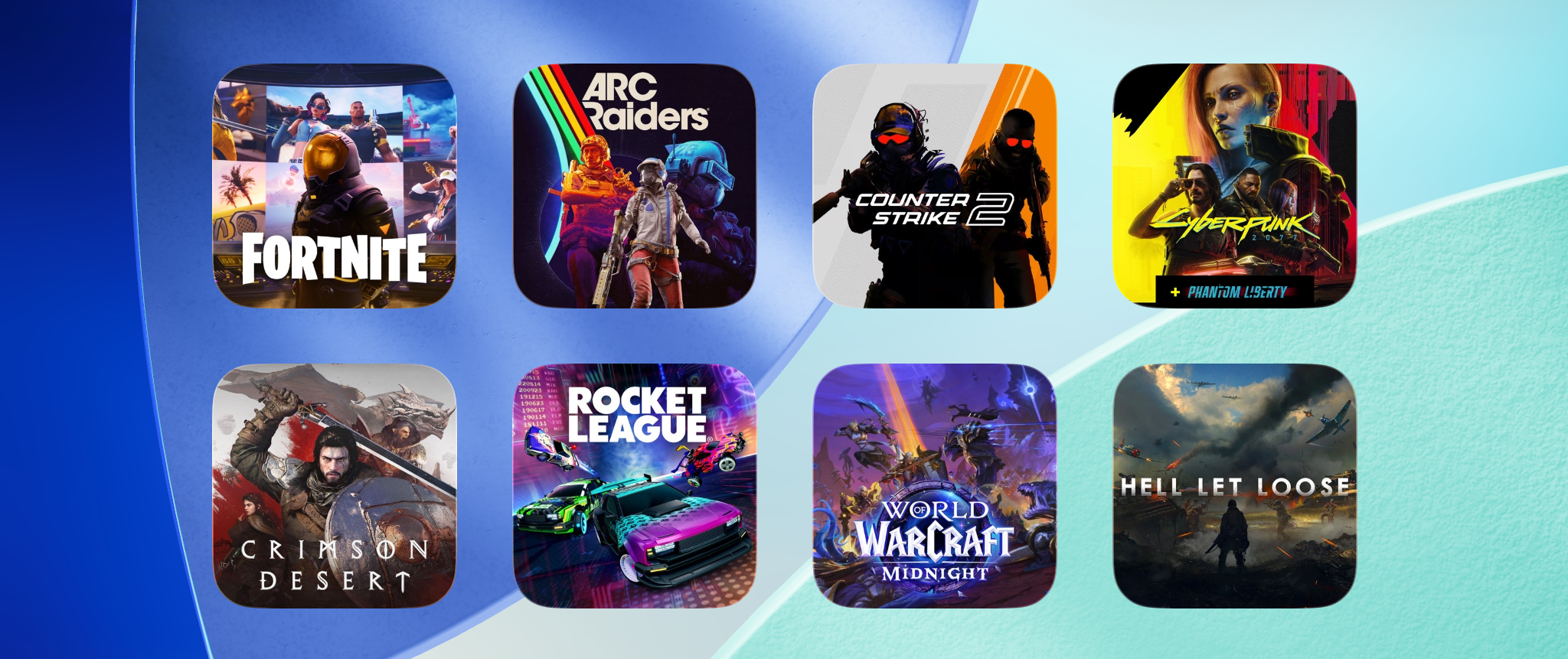
Los marcadores de inicio rápido de CloudGear son atajos específicos para cada juego que te llevan directamente al juego desde tu cuadrícula de marcadores, evitando por completo la interfaz del servicio de streaming. Combínalos con los widgets de pantalla de inicio y podrás lanzar cualquier juego incluso desde fuera de CloudGear: basta con un toque en tu pantalla de inicio de iOS.
Este tutorial cubre ambas cosas: cómo marcar un juego específico en GeForce NOW, Xbox Cloud Gaming, Amazon Luna y Boosteroid, y cómo añadir cualquier marcador a tu pantalla de inicio de iOS como widget.
Crear un marcador de inicio rápido
A diferencia de un marcador normal, que abre la página principal de un servicio, un marcador de inicio rápido te lleva directamente a un juego específico. La forma más rápida de crear uno es desde el propio juego:
- Empieza a jugar al juego que quieres marcar.
- Abre el menú del stream (el botón de tres puntos ···) y elige Guardar inicio rápido.
- El nuevo marcador aparece en tu cuadrícula de marcadores junto a los normales. Tócalo en cualquier momento para lanzar el juego directamente.
CloudGear también te ofrece guardar el juego cuando terminas una sesión: solo tienes que elegir Guardar inicio rápido en el aviso. Si prefieres que no te lo pregunte, desactiva Sugerir guardar juegos en los Ajustes de CloudGear.
Sin iniciar el juego
También puedes marcar un juego directamente desde su página, sin jugarlo antes:
- Abre el servicio de streaming en CloudGear y navega hasta la página de detalles del juego que quieres marcar.
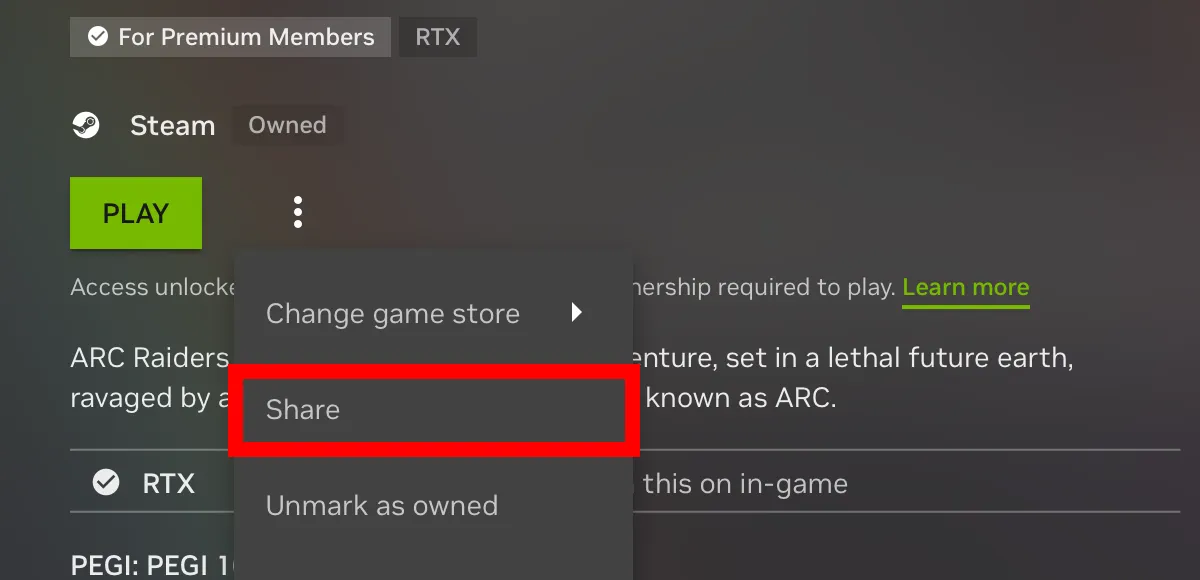
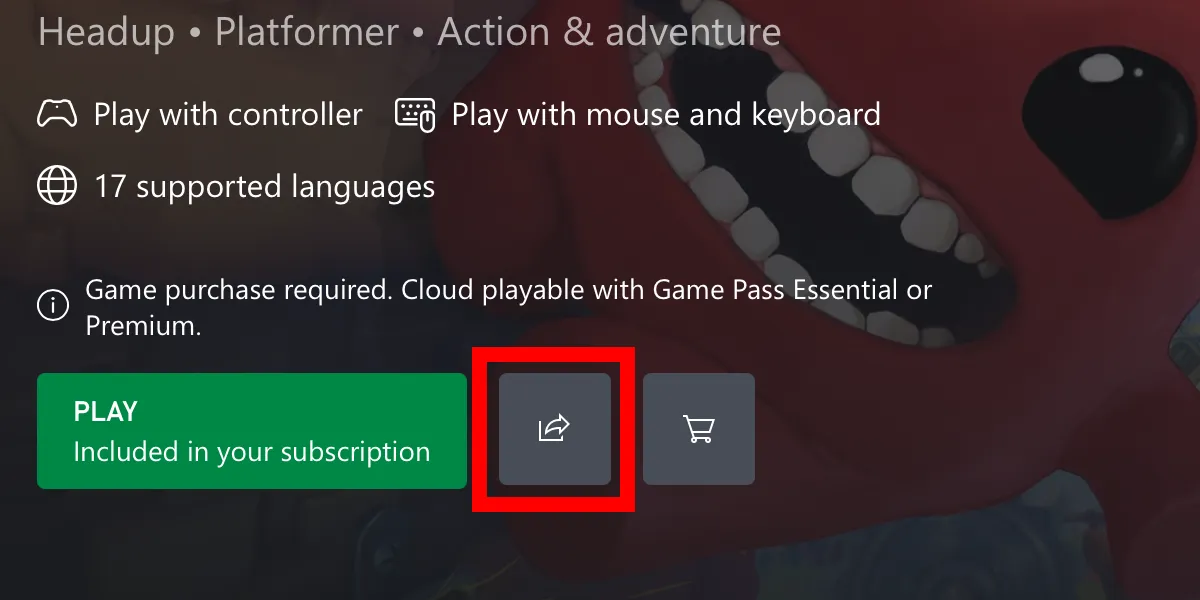
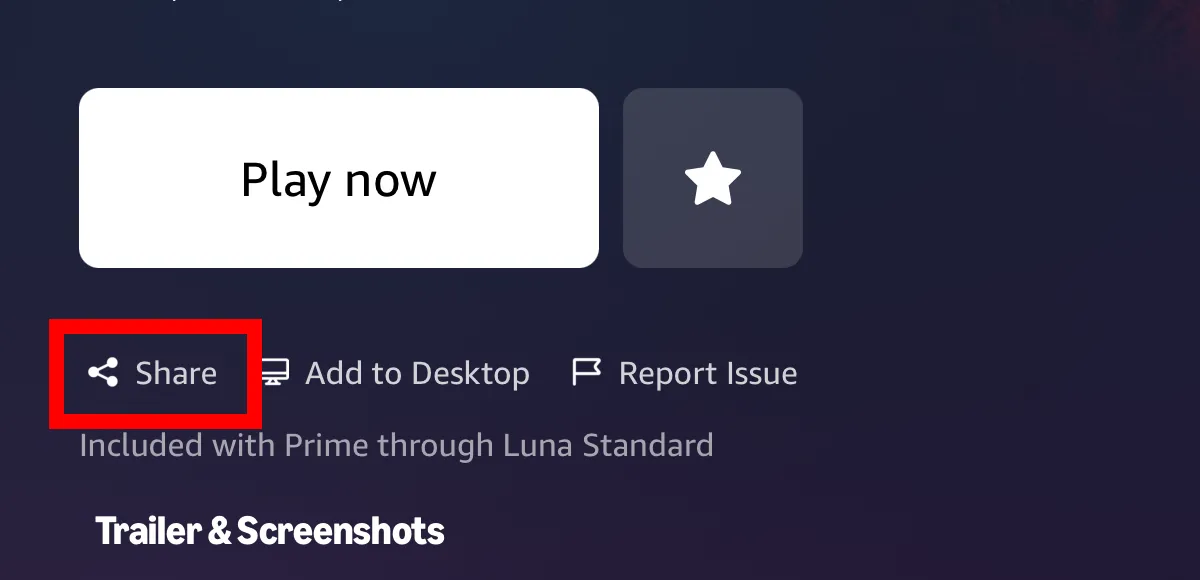
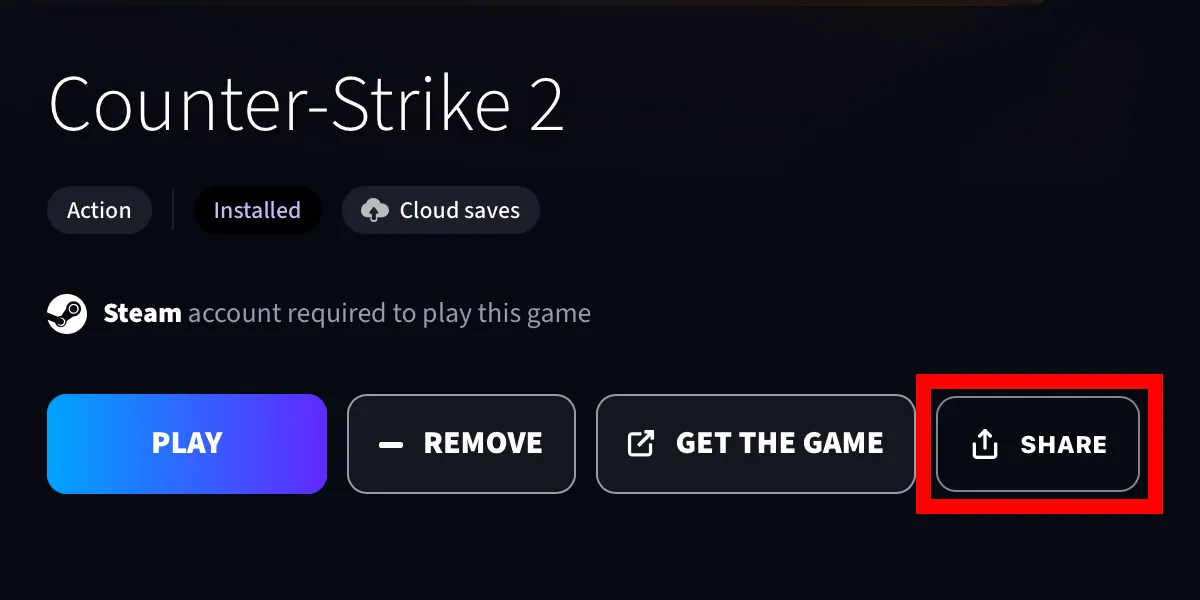
- Toca el botón Compartir en la página del juego.
- Selecciona Guardar inicio rápido.
Cada servicio coloca el botón Compartir en un sitio ligeramente distinto. Las capturas de pantalla siguientes muestran exactamente dónde encontrarlo en cada uno.
GeForce NOW
Xbox Cloud Gaming
Amazon Luna
Boosteroid
Los marcadores de inicio rápido conviven con tus marcadores normales, no los sustituyen. Usa un marcador normal cuando quieras explorar el catálogo completo del servicio, y uno de inicio rápido cuando ya sepas exactamente a qué quieres jugar.
Añadir un marcador a tu pantalla de inicio de iOS como widget
Cualquier marcador, ya sea de inicio rápido o normal, puede colocarse como widget en tu pantalla de inicio de iOS. Al tocar el widget, CloudGear se abre y lanza el marcador directamente, así puedes pasar de la pantalla de inicio al juego en un solo toque, sin tener que abrir CloudGear primero y elegir un marcador.
- Mantén pulsada un área vacía de tu pantalla de inicio de iOS y toca Editar y luego Añadir widget para abrir la galería de widgets.
- Busca CloudGear y selecciona el widget Inicio rápido para un solo marcador, o Cuadrícula de inicio rápido para hasta cuatro marcadores en un mismo widget.
- Añade el widget a tu pantalla de inicio.
- Elige qué marcador debe mostrar el widget o, en el caso de Cuadrícula de inicio rápido, un marcador para cada una de sus cuatro posiciones.
- A partir de ahora, tocar el widget abrirá CloudGear y lanzará ese marcador directamente.
Repite los pasos para tantos widgets como quieras. La mayoría de usuarios construyen una pequeña cuadrícula de sus juegos favoritos para acceso instantáneo, y una Cuadrícula de inicio rápido reúne cuatro de ellos en el espacio de un solo widget.
Consejos
Opciones de visualización. Puedes cambiar cómo aparecen los marcadores de inicio rápido tanto en la cuadrícula como en el widget Inicio rápido. En los Ajustes de CloudGear, busca:
- Vista de miniaturas - elige entre Zoom y recorte (la imagen se amplía para cubrir toda la celda, los bordes pueden recortarse) e Imagen completa (la imagen entera se muestra dentro de la celda sin recortes).
- Mostrar servicio en miniaturas - activa o desactiva el pequeño icono del servicio superpuesto en las celdas de inicio rápido.
- Mostrar título en miniaturas - activa o desactiva si el título del marcador aparece en su celda.
Sincronización con iCloud. Los marcadores se sincronizan automáticamente entre todos tus iPhones y iPads vía iCloud. Crea un marcador de inicio rápido en tu iPhone y aparecerá automáticamente en tu iPad.