Cómo configurar CloudGear en el Apple TV
Empareja tu Apple TV con tu iPhone o iPad y juega a tus juegos en la nube en la pantalla grande. La configuración lleva un minuto, además de los dos ajustes que se le escapan a casi todo el mundo.
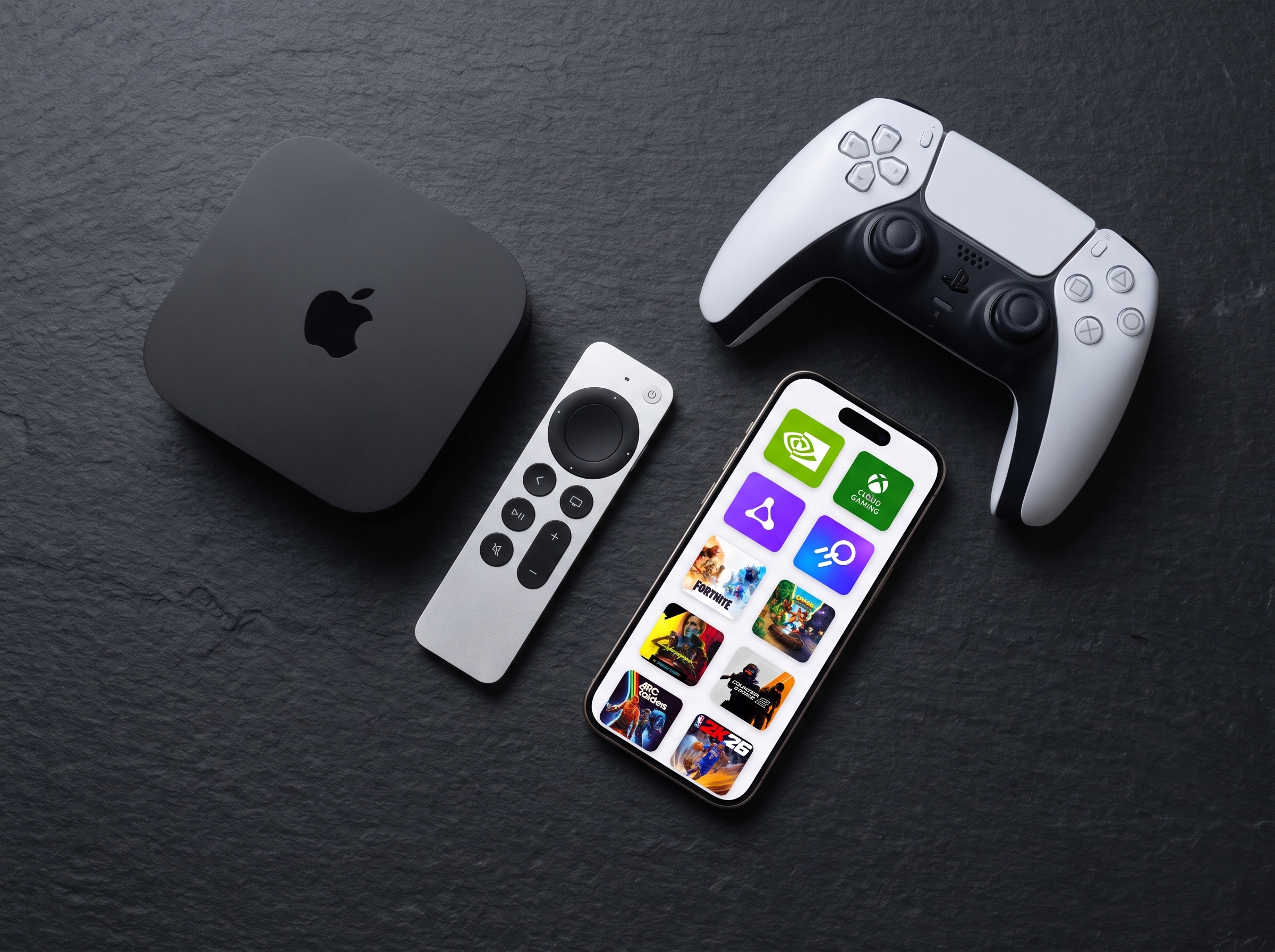
CloudGear para Apple TV es una app complementaria. Tu iPhone o iPad se encarga de explorar, iniciar sesión y lanzar los juegos; tu Apple TV los reproduce. No es una app independiente, así que necesita un dispositivo iOS emparejado para hacer cualquier cosa.
Está incluida con tu desbloqueo de CloudGear. Una suscripción o la compra vitalicia cubre tu iPhone, iPad y Apple TV, así que no hay nada más que pagar.
Antes de empezar
- CloudGear instalado en un iPhone o iPad, con sesión iniciada en al menos un servicio de cloud gaming.
- Un Apple TV con tvOS 18.6 o posterior. Para la salida en 4K y HDR se necesita un Apple TV 4K.
- Ambos dispositivos en la misma red local. Este es, con diferencia, el motivo más habitual de que un Apple TV no aparezca al emparejar. El Apple TV puede conectarse por Wi-Fi o Ethernet.
Paso 1: Instala CloudGear en tu Apple TV
Abre la App Store en tu Apple TV y busca CloudGear. Como CloudGear es una compra universal, si ya lo tienes en iPhone o iPad aquí también es tuyo.
Paso 2: Empareja los dos dispositivos
- En el Apple TV, abre CloudGear y selecciona Emparejar dispositivo o Ajustes → Emparejar nuevo dispositivo.
- En tu iPhone o iPad, abre CloudGear y ve a Ajustes → Apple TV.
- Busca tu Apple TV en la lista de dispositivos y selecciona Emparejar.
- Introduce el código de seis dígitos que aparece en el televisor.
El emparejamiento se mantiene, así que este paso solo se hace una vez.
Paso 3: Conectar y transferir
Dos ajustes en tu iPhone o iPad, en Ajustes › Apple TV, hacen que esto sea automático:
- Conexión automática a Apple TV se conecta a un Apple TV emparejado en cuanto lo encuentra.
- Transferir automáticamente al Apple TV transfiere el juego a un Apple TV conectado en cuanto arranca.
Con ambos activados, basta con iniciar un juego en el iPhone como siempre y aparece en el televisor.
Las dos formas de jugar
Transferido (por defecto). El Apple TV se encarga de la sesión de streaming, por lo que tu iPhone o iPad ya no es necesario para mantenerla activa. Juega con un mando, el touchpad del Siri Remote o un Steam Controller.
Vinculado. Tu iPhone o iPad permanece conectado y transmite la entrada al Apple TV. Es el modo que hay que usar para teclado y ratón: conéctalos a tu dispositivo iOS y su entrada pasa directamente al juego en el televisor, lo que va perfecto para juegos de estrategia y MMORPG. Para jugar en modo vinculado, desactiva Transferir automáticamente al Apple TV en tu iPhone o iPad (Ajustes › Apple TV). Mantén el dispositivo iOS cerca y desbloqueado mientras juegas.
Mientras un juego está en modo vinculado, una barra complementaria en tu dispositivo iOS te permite Transferir o Desconectar en cualquier momento. También puedes desconectar desde el menú en juego del Apple TV.
Dos ajustes que se le escapan a casi todo el mundo
El HDR depende del formato de salida de tu Apple TV
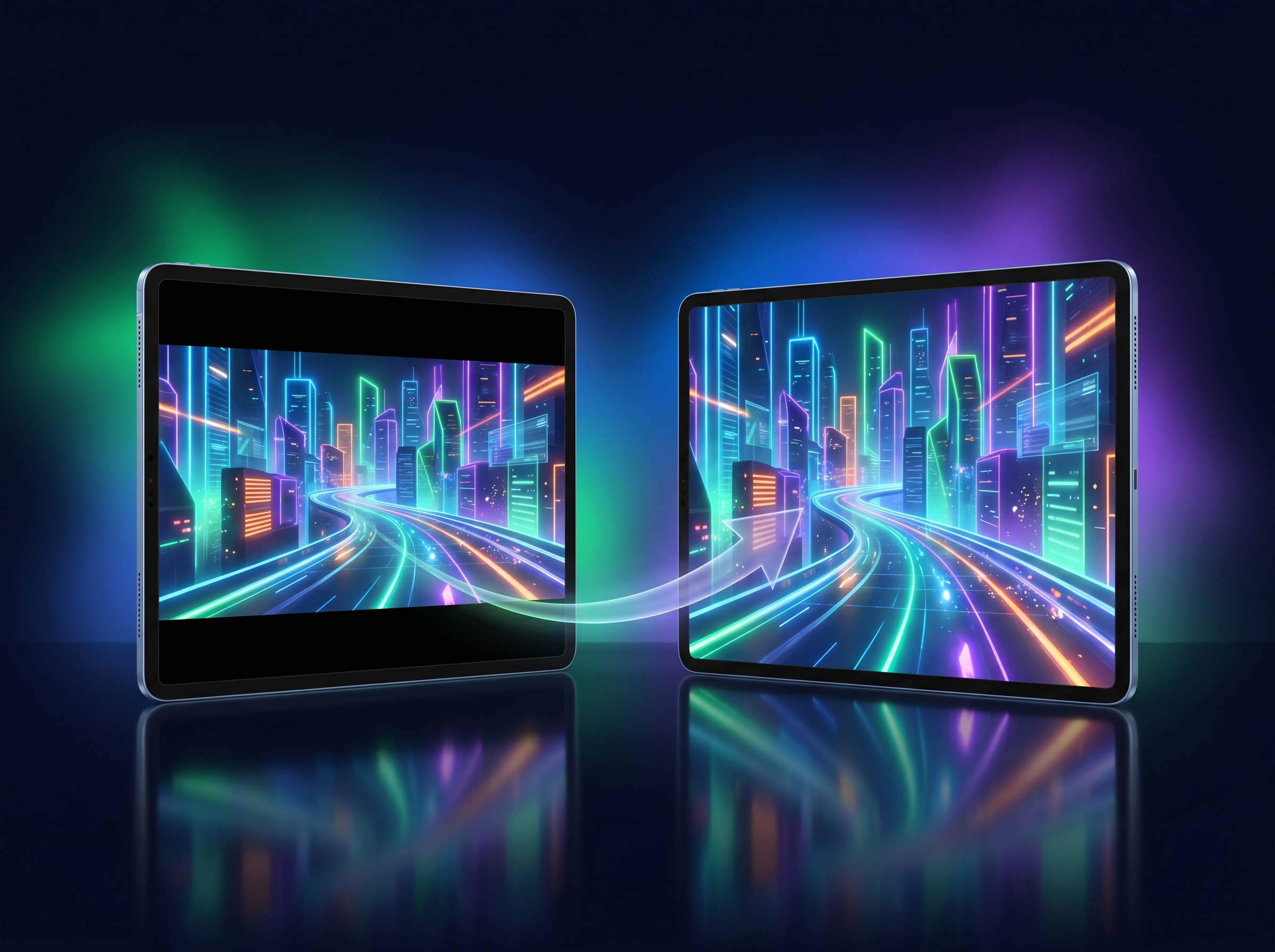
El HDR es compatible, y lo importante es que tu Apple TV esté configurado para emitir en HDR. Si tienes un televisor HDR, es casi seguro que ya lo está, y en ese caso los juegos HDR se reproducen en HDR sin hacer nada más, y tvOS aplica tone mapping al contenido SDR.
Puedes comprobarlo en Ajustes › Vídeo y audio › Formato del Apple TV. Si está en un formato SDR, cámbialo a uno HDR o activa Ajustar contenido › Ajustar rango dinámico para que la pantalla pueda pasar a HDR cuando un juego lo pida.
El HDR puede verse distinto en cada televisor. Si los colores se ven mal en un juego HDR, abre los ajustes de CloudGear en el Apple TV y cambia Video › Modo HDR entre Predeterminado y Alternativo.
La resolución y el HDR se ajustan en el iPhone; el sonido envolvente, en el televisor
La resolución y el HDR se eligen en CloudGear en tu iPhone o iPad, y se aplican en el momento en que arranca el stream. Configúralos antes de iniciar un juego. Si la imagen no es la que esperabas, cambia el ajuste en tu dispositivo y vuelve a iniciar el juego.
El sonido envolvente se elige en el propio Apple TV. En CloudGear en el Apple TV, ve a Ajustes › Audio › Formato de salida y elige Sonido envolvente antes de iniciar un juego. El valor predeterminado es Estéreo.
Si tienes más de un Apple TV
Un Apple TV solo acepta una conexión mientras CloudGear está abierto en él y muestra su pantalla de espera. Cualquier otro Apple TV de la casa sencillamente no responderá, porque CloudGear no se está ejecutando en él.
Eso hace que elegir entre ellos sea sencillo: abre CloudGear en el Apple TV en el que quieras jugar y lanza el juego desde tu iPhone o iPad. Ese televisor es el que responde.
Si un juego se abre en el televisor equivocado, casi siempre es porque CloudGear se quedó abierto en ese. Sal de CloudGear allí y dejará de ofrecerse.
Mandos
Empareja los mandos con el propio Apple TV, no con tu iPhone. En el Apple TV, ve a Ajustes › Mandos y dispositivos › Bluetooth.
Funciona cualquier mando de PlayStation, Xbox o MFi, con vibración completa. El Valve Steam Controller también es compatible, incluido el uso de su trackpad derecho como ratón.
Durante una partida, abre el menú en juego manteniendo pulsados L3 + R3 en tu mando durante 1 segundo, o pulsando Atrás/Menu en el Siri Remote.
Selecciona Ratón con mando en el menú para activar o desactivar el puntero de ratón del mando. La cruceta o el stick izquierdo mueven el puntero, A y B son los botones izquierdo y derecho del ratón, y el stick derecho desplaza. El touchpad del Siri Remote también mueve el puntero. Púlsalo para hacer clic, o mantenlo pulsado alrededor de un segundo para hacer clic derecho.
El Apple TV no puede conectarse directamente a un ratón físico. Para jugar con uno, usa el modo vinculado: conecta el ratón a tu iPhone o iPad y su entrada pasa al juego en el televisor.
Para escribir en un juego, abre Teclado desde el menú en juego. Una vez que un juego se ha transferido, también puedes elegir Escribir con iPhone o iPad para escribir con el teclado de tu dispositivo iOS.
Solución de problemas
Mi Apple TV no aparece al emparejar. Comprueba que ambos dispositivos estén en la misma red local. CloudGear encuentra tu Apple TV a través de la red local, así que un teléfono en una red de invitados o con datos móviles no lo verá. El Apple TV puede conectarse por Wi-Fi o Ethernet. Comprueba también que CloudGear esté abierto en el Apple TV y que CloudGear tenga acceso a la Red local en tu iPhone o iPad (Ajustes › Privacidad y seguridad › Red local).
Los controles se sienten con retardo aunque el vídeo se ve fluido. Activa el modo Juego en tu televisor. La mayoría de los televisores aplican un procesamiento de imagen que añade un retardo de entrada apreciable, y el modo Juego lo desactiva. Búscalo en los ajustes de imagen de tu televisor, o comprueba si la entrada HDMI que usa el Apple TV tiene su propio preajuste de juego.
El vídeo se entrecorta, o veo un aviso de problema de rendimiento de Wi-Fi. El streaming es sensible a la calidad de la red, y mucho más sensible al jitter que el streaming de vídeo. Para los resultados más fiables, conecta el Apple TV al router con un cable Ethernet, o acércalo al router.
El juego se detuvo cuando bloqueé el teléfono. Eso ocurre en el modo vinculado, en el que el dispositivo iOS transmite el juego. Una vez que un juego se ha transferido, el dispositivo iOS ya no hace falta y se puede bloquear o guardar.
Más ayuda
Si sigues atascado, la comunidad en Discord y Reddit está activa, y puedes contactarnos a través de la página de Soporte.