· Tutorial
Come configurare CloudGear sull'Apple TV
Abbina la tua Apple TV all'iPhone o all'iPad e gioca ai tuoi giochi in cloud sul grande schermo. La configurazione richiede circa un minuto, più le due impostazioni che sfuggono a quasi tutti.
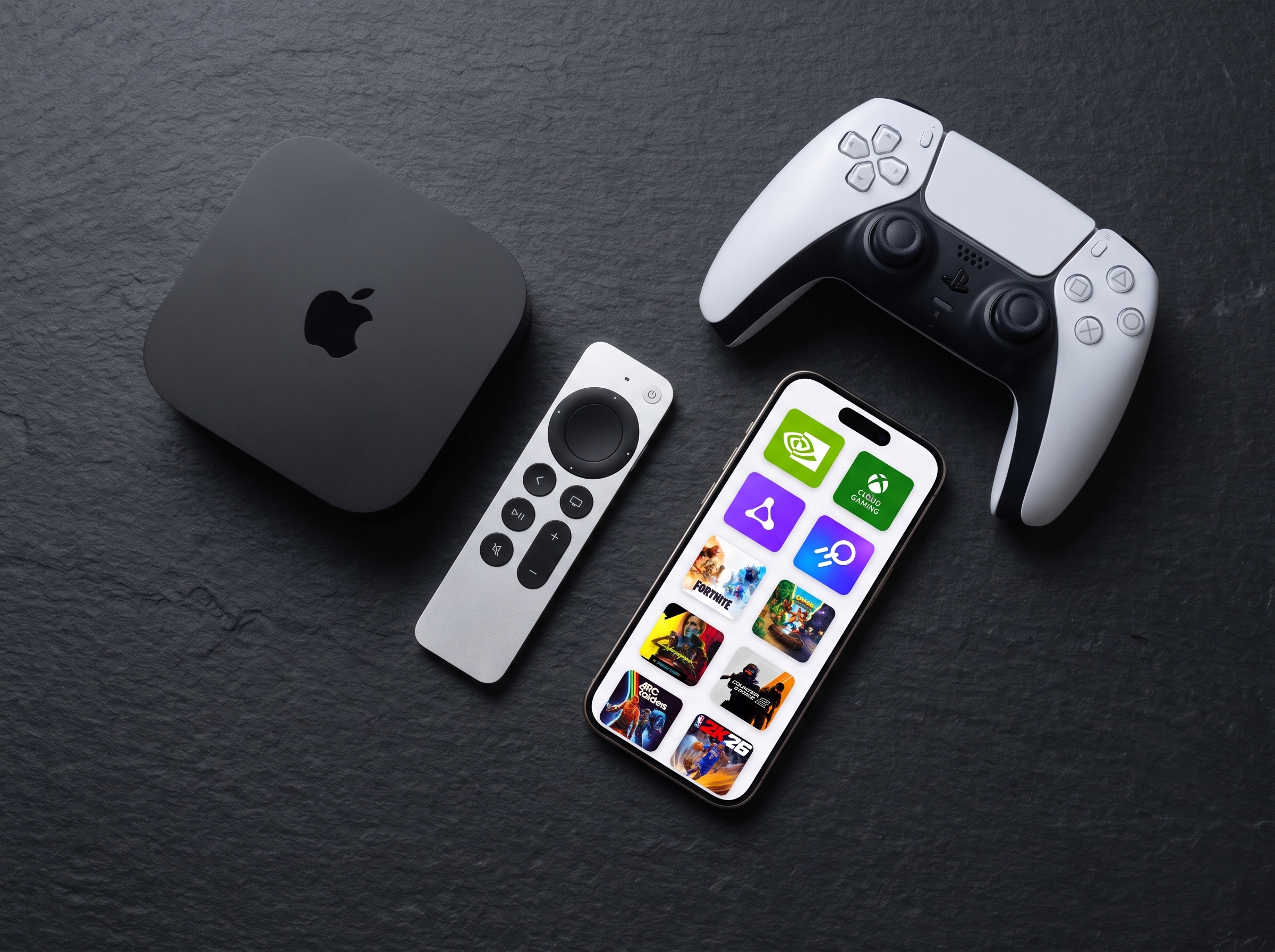
CloudGear per Apple TV è un’app companion. Il tuo iPhone o iPad si occupa di sfogliare, accedere e avviare; la tua Apple TV esegue il gioco. Non è un’app autonoma, quindi ha bisogno di un dispositivo iOS abbinato per fare qualsiasi cosa.
È inclusa nel tuo sblocco di CloudGear. Un abbonamento o l’acquisto a vita copre iPhone, iPad e Apple TV, quindi non c’è nulla da pagare in più.
Prima di iniziare
- CloudGear installato su un iPhone o iPad, con l’accesso effettuato ad almeno un servizio di cloud gaming.
- Un’Apple TV con tvOS 18.6 o successivo. Per l’uscita in 4K e HDR serve un’Apple TV 4K.
- Entrambi i dispositivi sulla stessa rete locale. È di gran lunga il motivo più comune per cui un’Apple TV non compare durante l’abbinamento. Apple TV può connettersi tramite Wi-Fi o Ethernet.
Passo 1: installa CloudGear sulla tua Apple TV
Apri l’App Store sulla tua Apple TV e cerca CloudGear. Poiché CloudGear è un acquisto universale, se lo possiedi già su iPhone o iPad è già tuo anche qui.
Passo 2: abbina i due dispositivi
- Su Apple TV, apri CloudGear e seleziona Abbina dispositivo oppure Impostazioni → Abbina nuovo dispositivo.
- Su iPhone o iPad, apri CloudGear e vai in Impostazioni → Apple TV.
- Individua la tua Apple TV nell’elenco dei dispositivi e seleziona Abbina.
- Inserisci il codice di sei cifre mostrato sul televisore.
L’abbinamento resta salvato, quindi è un passaggio da fare una sola volta.
Passo 3: connettiti e trasferisci
Due impostazioni sul tuo iPhone o iPad, in Impostazioni › Apple TV, rendono tutto automatico:
- Connessione automatica alla Apple TV si collega a un’Apple TV abbinata non appena viene trovata.
- Trasferisci automaticamente ad Apple TV passa un gioco a un’Apple TV collegata non appena parte.
Con entrambe attive, ti basta avviare un gioco sull’iPhone come al solito e compare sul televisore.
I due modi di giocare
Trasferito (predefinito). Apple TV prende in carico la sessione di streaming, quindi iPhone o iPad non è più necessario per mantenerla attiva. Gioca con un controller, il touchpad del Siri Remote o uno Steam Controller.
Collegato. Il tuo iPhone o iPad resta collegato e inoltra l’input all’Apple TV. È la modalità da usare per tastiera e mouse: collegali al dispositivo iOS e il loro input passa direttamente al gioco sul televisore, il che è perfetto per giochi di strategia e MMORPG. Per giocare in modalità Collegato, disattiva Trasferisci automaticamente ad Apple TV sul tuo iPhone o iPad (Impostazioni › Apple TV). Tieni il dispositivo iOS vicino e sbloccato mentre giochi.
Mentre un gioco è in modalità Collegato, una barra companion sul dispositivo iOS ti consente di avviare il Trasferisci o di Disconnetti in qualsiasi momento. Puoi disconnetterti anche dal menu di gioco sull’Apple TV.
Due impostazioni che sfuggono a quasi tutti
L’HDR dipende dal formato di uscita della tua Apple TV
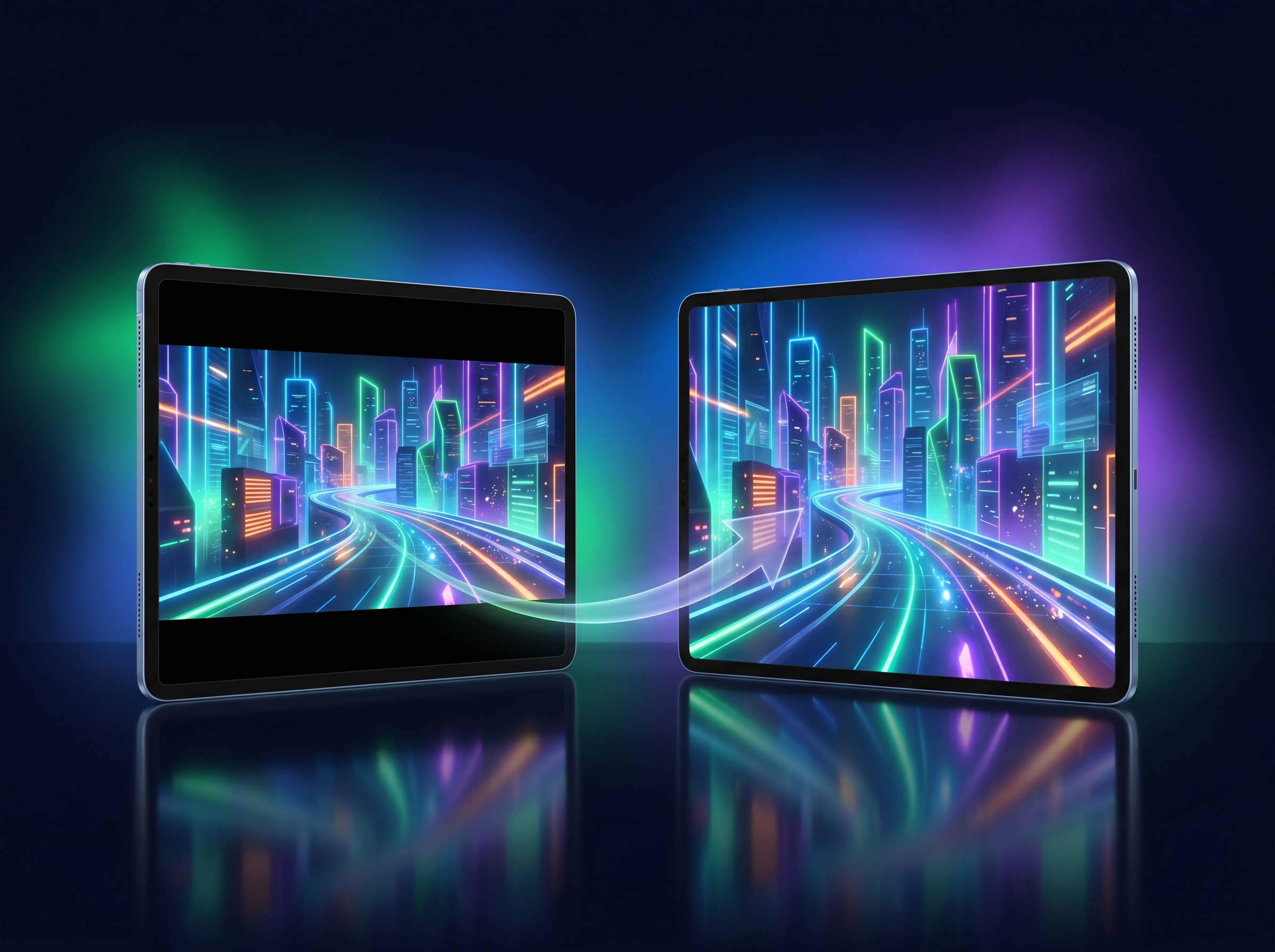
L’HDR è supportato, e ciò che conta è che la tua Apple TV sia impostata per l’uscita in HDR. Se hai un televisore HDR è quasi certo che lo sia già, e in quel caso i giochi HDR vengono riprodotti in HDR senza fare altro, mentre i contenuti SDR vengono adattati da tvOS con il tone mapping.
Puoi verificarlo in Impostazioni › Video e audio › Formato sull’Apple TV. Se è su un formato SDR, passa a uno HDR oppure attiva Adatta contenuto › Adatta gamma dinamica, così il display può passare in HDR quando un gioco lo richiede.
L’HDR può apparire diverso su televisori diversi. Se i colori sembrano sbagliati in un gioco HDR, apri le impostazioni di CloudGear sull’Apple TV e cambia Video › Modalità HDR tra Predefinito e Alternativo.
Risoluzione e HDR si impostano sull’iPhone; l’audio surround sul televisore
Risoluzione e HDR si scelgono in CloudGear sul tuo iPhone o iPad e vengono applicati nel momento in cui lo stream inizia. Impostali prima di avviare un gioco. Se l’immagine non è quella che ti aspettavi, cambia l’impostazione sul dispositivo e riavvia il gioco.
L’audio surround si sceglie sull’Apple TV stessa. In CloudGear sull’Apple TV, vai in Impostazioni › Audio › Formato di output e scegli Audio surround prima di avviare un gioco. L’impostazione predefinita è Stereo.
Se hai più di un’Apple TV
Un’Apple TV accetta una connessione solo mentre CloudGear è aperto su di essa e mostra la schermata di attesa. Qualsiasi altra Apple TV in casa semplicemente non risponderà, perché CloudGear non è in esecuzione su di essa.
Questo rende la scelta immediata: apri CloudGear sull’Apple TV su cui vuoi giocare e avvia il gioco dal tuo iPhone o iPad. Quel televisore è quello che risponde.
Se un gioco si apre sul televisore sbagliato, quasi sempre è perché CloudGear era rimasto aperto su quello. Esci da CloudGear lì e smetterà di proporsi.
Controller
Abbina i controller all’Apple TV stessa, non al tuo iPhone. Sull’Apple TV vai in Impostazioni › Telecomandi e dispositivi › Bluetooth.
Funziona qualsiasi controller PlayStation, Xbox o MFi, con vibrazione completa. È supportato anche il Valve Steam Controller, compreso l’uso del suo trackpad destro come mouse.
Durante una partita, apri il menu di gioco tenendo premuti L3 + R3 sul controller per 1 secondo oppure premendo Indietro/Menu sul Siri Remote.
Seleziona Mouse con gamepad nel menu per attivare o disattivare il puntatore del mouse del controller. Il D-pad o lo stick sinistro muovono il puntatore, A e B sono i pulsanti sinistro e destro del mouse e lo stick destro scorre. Anche il touchpad del Siri Remote muove il puntatore. Premilo per fare clic, oppure tienilo premuto per circa un secondo per il clic destro.
L’Apple TV non può collegarsi direttamente a un mouse fisico. Per giocarci usa la modalità Collegato: collega il mouse al tuo iPhone o iPad e il suo input passa al gioco sul televisore.
Per digitare in un gioco, apri Tastiera dal menu di gioco. Una volta trasferito un gioco, puoi anche scegliere Digita con iPhone o iPad per scrivere con la tastiera del dispositivo iOS.
Risoluzione dei problemi
La mia Apple TV non compare durante l’abbinamento. Verifica che entrambi i dispositivi siano sulla stessa rete locale. CloudGear trova la tua Apple TV attraverso la rete locale, quindi un telefono su una rete ospiti o in rete dati non la vedrà. Apple TV può connettersi tramite Wi-Fi o Ethernet. Verifica anche che CloudGear sia aperto sull’Apple TV e che CloudGear abbia l’accesso alla Rete locale sul tuo iPhone o iPad (Impostazioni › Privacy e sicurezza › Rete locale).
I comandi sembrano in ritardo anche se il video appare fluido. Attiva la modalità Gioco sul televisore. La maggior parte dei televisori applica un’elaborazione dell’immagine che aggiunge un ritardo di input percepibile, e la modalità Gioco la disattiva. Cercala nelle impostazioni immagine del televisore, oppure verifica se l’ingresso HDMI usato dall’Apple TV ha un proprio preset di gioco.
Il video scatta, oppure vedo un avviso sulle prestazioni del Wi-Fi. Lo streaming è sensibile alla qualità della rete e molto più sensibile al jitter rispetto allo streaming video. Per i risultati più affidabili collega l’Apple TV al router con un cavo Ethernet, oppure avvicinala al router.
Il gioco si è fermato quando ho bloccato il telefono. Succede in modalità Collegato, dove è il dispositivo iOS a inoltrare il gioco. Una volta che un gioco è stato trasferito, il dispositivo iOS non serve più e può essere bloccato o messo via.
Altro aiuto
Se sei ancora bloccato, la community su Discord e Reddit è attiva, e puoi contattarci tramite la pagina di Supporto.