· チュートリアル
ゲームをブックマークしてホーム画面に追加する
クイック起動ブックマークを使えば、どのクラウドゲーミングサービスでも特定のゲームに直接ジャンプでき、それらのブックマークをiOSのホーム画面でワンタップで起動できるウィジェットに変えられます。
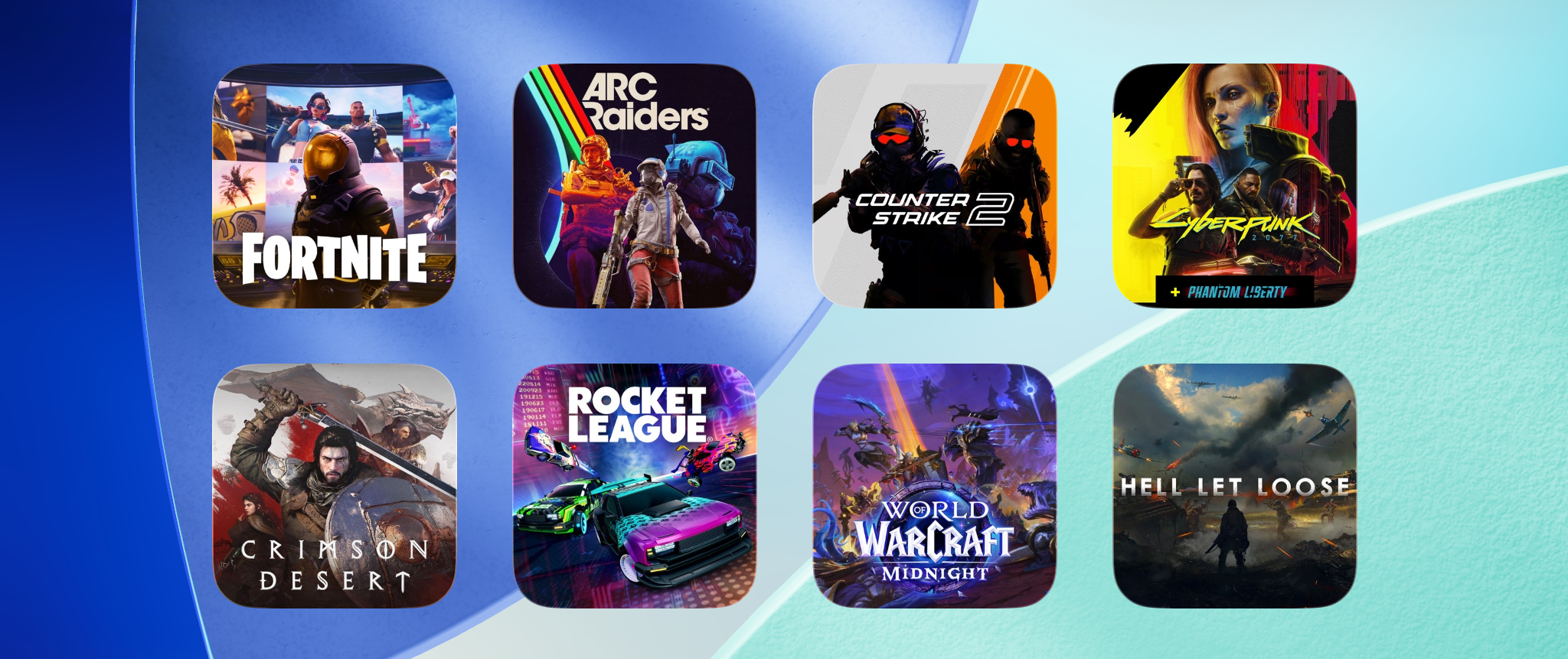
CloudGearのクイック起動ブックマークは、ブックマークグリッドからゲームに直接ジャンプできるゲーム固有のショートカットで、ストリーミングサービスのユーザーインターフェースを完全にバイパスします。ホーム画面ウィジェットと組み合わせれば、CloudGearの外からでも好きなゲームを起動できます。iOSのホーム画面をワンタップするだけです。
このチュートリアルでは両方を解説します:GeForce NOW、Xbox Cloud Gaming、Amazon Luna、Boosteroidで特定のゲームをブックマークする方法と、任意のブックマークをiOSのホーム画面にウィジェットとして追加する方法です。
クイック起動ブックマークを作成する
通常のブックマーク(サービスのホームページを開く)とは異なり、クイック起動ブックマークは特定のゲームに直接連れて行ってくれます。いちばん手早く作成できるのは、ゲームのプレイ中です:
- ブックマークしたいゲームのプレイを開始します。
- ストリーム中のメニュー(三点 ··· ボタン)を開き、クイック起動を保存を選択します。
- 新しいブックマークが通常のブックマークと並んでブックマークグリッドに表示されます。いつでもタップすればゲームを直接起動できます。
セッションを終えたときにも、CloudGearがゲームの保存を提案します。表示された画面でクイック起動を保存を選ぶだけです。提案が不要な場合は、CloudGearの設定でゲームの保存を提案をオフにしてください。
ゲームを起動せずに保存する
プレイする前に、ゲームのページから直接ブックマークすることもできます:
- CloudGearでストリーミングサービスを開き、ブックマークしたいゲームの詳細ページに移動します。
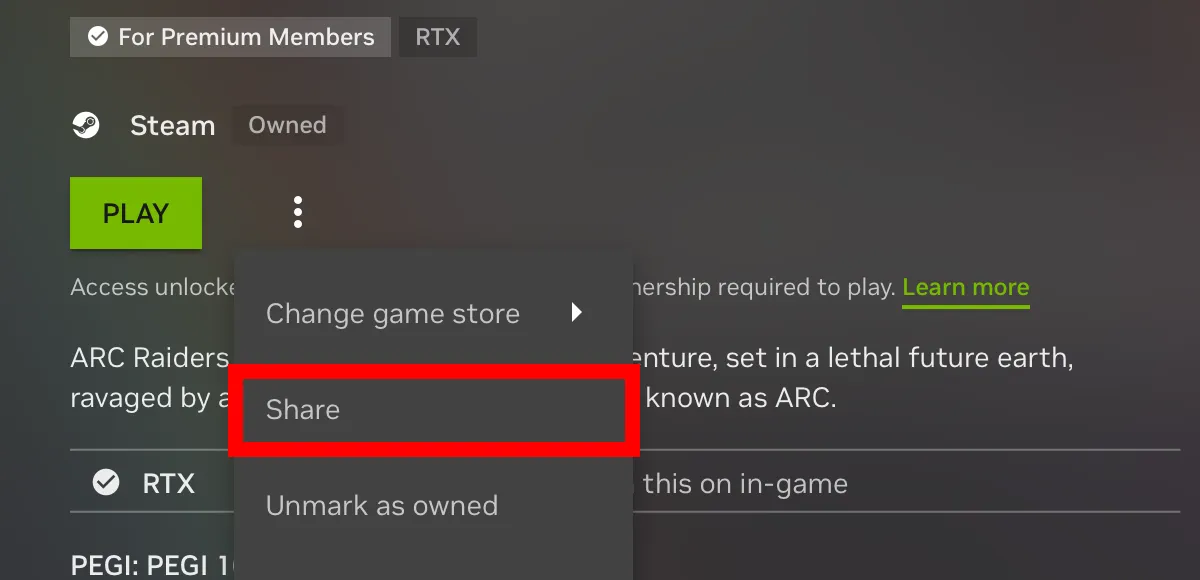
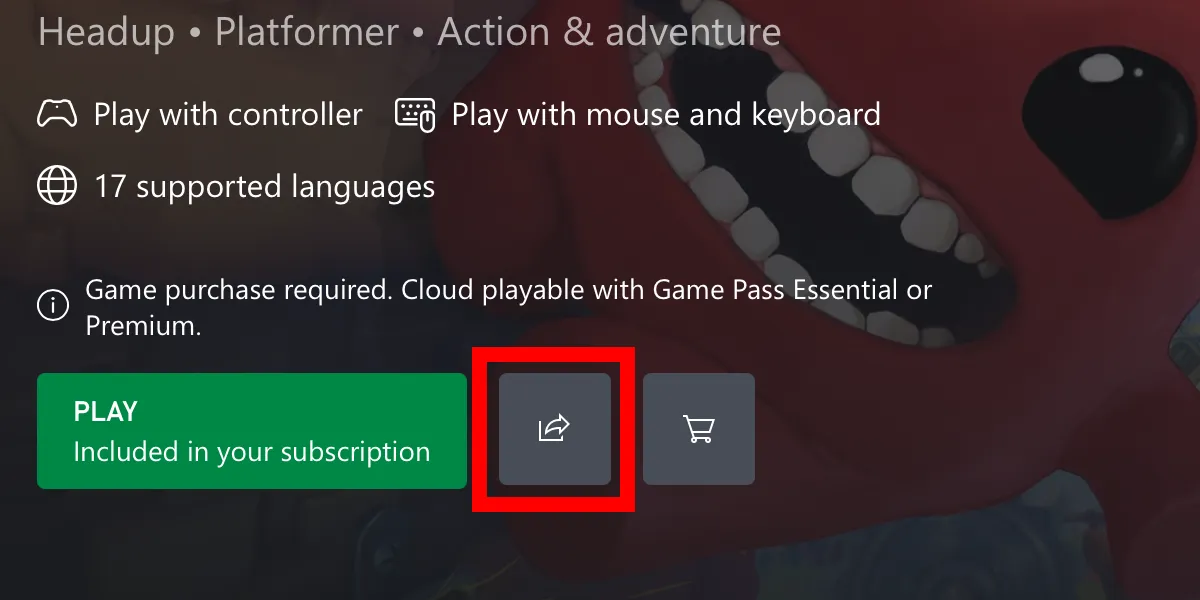
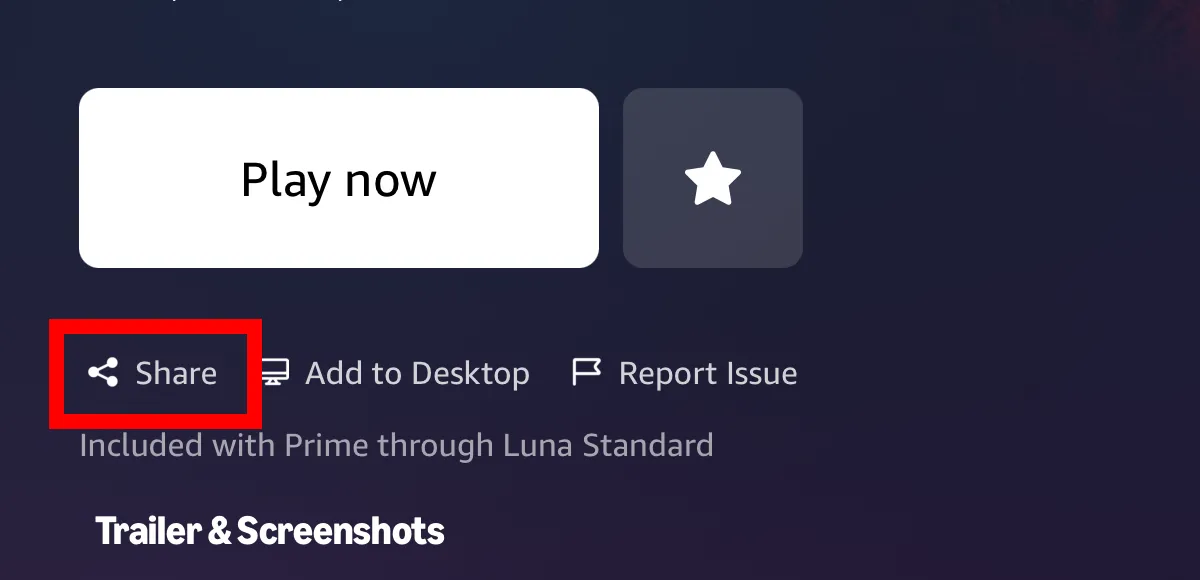
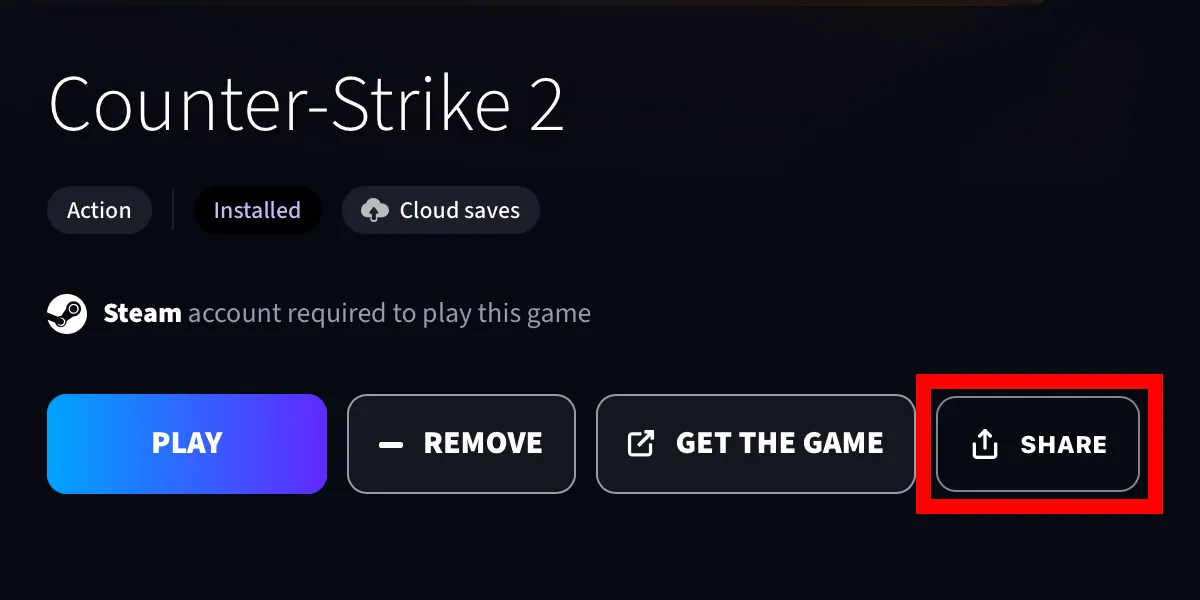
- ゲームのページで共有ボタンをタップします。
- クイック起動を保存を選択します。
各サービスの共有ボタンの位置は少しずつ異なります。以下のスクリーンショットでサービスごとの正確な位置を確認できます。
GeForce NOW
Xbox Cloud Gaming
Amazon Luna
Boosteroid
クイック起動ブックマークは通常のブックマークと並存するもので、置き換えるものではありません。サービスの全カタログを閲覧したいときは通常のブックマークを使い、すでに何で遊びたいかが決まっているときはクイック起動ブックマークを使ってください。
ブックマークをiOSホーム画面にウィジェットとして追加する
クイック起動でも通常のブックマークでも、すべてのブックマークはiOSホーム画面のウィジェットとして配置できます。ウィジェットをタップするとCloudGearが開いてブックマークが直接起動するので、ホーム画面からゲーム内まで一回のタップで移動でき、CloudGearを開いてブックマークを選ぶ手順は不要です。
- iOSホーム画面の空白部分を長押しし、編集、ウィジェットを追加の順にタップしてウィジェットギャラリーを開きます。
- CloudGearを検索し、ブックマーク1つならクイック起動ウィジェットを、1つのウィジェットに最大4つのブックマークを入れるならクイック起動グリッドウィジェットを選択します。
- ウィジェットをホーム画面に追加します。
- ウィジェットに表示するブックマークを選びます。クイック起動グリッドの場合は、4つのスロットそれぞれにブックマークを選びます。
- これ以降、ウィジェットをタップするとCloudGearが開き、そのブックマークが直接起動します。
好きな数だけウィジェットを追加できます。多くのユーザーはお気に入りゲームを並べた小さなグリッドを作って即時アクセスできるようにしており、クイック起動グリッドなら1つのウィジェット分のスペースに4つを収められます。
ヒント
表示オプション。 クイック起動ブックマークの見た目はブックマークグリッドとクイック起動ウィジェットの両方でカスタマイズできます。CloudGearの設定で次の項目を確認してください:
- サムネイル表示:ズームとトリミング(アートワークが拡大されてタイル全体を覆い、端は切り取られる場合があります)とフル画像(アートワーク全体が切り取られずにタイル内に表示されます)から選択できます。
- サムネイルにサービスを表示:クイック起動タイル上の小さなサービスアイコンのオーバーレイをオン/オフに切り替えます。
- サムネイルにタイトルを表示:ブックマークのタイトルをタイルに表示するかどうかを切り替えます。
iCloud同期。 ブックマークはiCloudを介してすべてのiPhoneとiPadで自動的に同期されます。iPhoneでクイック起動ブックマークを作成すると、iPadにも自動的に表示されます。