
· Guides
Boosteroid sur iOS Sans Limites : 4K, 120 FPS, HDR et Plus sur iPhone et iPad
Boosteroid sélectionne automatiquement votre résolution sans possibilité de la modifier, Safari plafonne le framerate à 60 FPS, et vous perdez la vibration de la manette et le verrouillage de la souris. Voici comment débloquer l'expérience complète — incluant le HDR qu'aucun autre client Boosteroid ne propose.

Boosteroid offre jusqu’à la résolution 4K, 120 FPS et une bibliothèque croissante de jeux PC que vous pouvez streamer depuis n’importe quel appareil. Mais ouvrez-le sur votre iPhone ou iPad dans Safari, et l’expérience en prend un coup : aucun contrôle sur la résolution, 60 FPS maximum, pas de vibration, pas de verrouillage de souris et pas de plein écran.
Voici ce qui vous freine, et comment CloudGear corrige tout cela — en ajoutant en plus le HDR que Boosteroid ne propose nulle part ailleurs.
Ce que Safari vous enlève
Safari est un bon navigateur généraliste, mais il n’a jamais été conçu pour le cloud gaming. Quand vous utilisez Boosteroid via Safari sur iOS, vous vous heurtez à un mur de limitations qui empêchent le service de délivrer tout son potentiel.
Visuels et Performance
- Aucun contrôle de résolution — Boosteroid sélectionne automatiquement une résolution basée sur la taille de votre écran sur desktop et mobile, sans possibilité de la modifier (les clients TV permettent une sélection manuelle). CloudGear apporte cette même configurabilité à l’iPhone et l’iPad.
- Framerate limité à 60 FPS — Boosteroid supporte jusqu’à 120 FPS, mais dans Safari le stream plafonne à 60 — même sur les écrans ProMotion.
- Pas de couleur 10 bits — Sans support 10 bits, les dégradés de couleur montrent des bandes visibles au lieu de transitions fluides.
- H.264 uniquement — Dans Safari, Boosteroid streame en H.264 uniquement. Le codec AV1 plus récent qui offre une meilleure qualité d’image à bande passante réduite n’est pas disponible.
- Pas de frame pacing — La gigue réseau provoque une arrivée irrégulière des images, générant des saccades visibles même sur une connexion rapide. Safari ne dispose d’aucun mécanisme pour atténuer ce phénomène.
Contrôles et Entrées
- Pas de vibration de manette — Safari ne supporte pas la Gamepad Haptics API. Votre manette reste silencieuse quoi qu’il se passe en jeu.
- Pas de verrouillage du pointeur souris — Les jeux nécessitant une souris (FPS, MMOs, jeux de stratégie) sont essentiellement injouables car Safari ne peut pas verrouiller le curseur dans la fenêtre du jeu.
Expérience
- Pas de vrai plein écran — La barre d’adresse de Safari, la barre de statut et d’autres éléments d’interface empiètent sur la vue du jeu.
- Pas de sortie native vers écran externe — Se connecter à un TV ou moniteur via Safari résulte en un mirroring avec des barres noires et des problèmes de mise à l’échelle, pas un signal natif plein écran.
C’est une longue liste de fonctionnalités manquantes — et ensemble, elles donnent une expérience nettement dégradée par rapport à ce que Boosteroid peut réellement offrir.
CloudGear : L’Expérience Boosteroid Complète sur iOS
CloudGear est un navigateur conçu pour les gamers. Il utilise un moteur de rendu personnalisé à faible latence et une intégration matérielle profonde pour offrir chaque fonctionnalité que Safari laisse de côté — puis va encore plus loin, ajoutant le support HDR qu’aucun autre client Boosteroid ne propose, pas même sur desktop. Ce n’est pas un service de streaming — c’est le client qui libère tout le potentiel de Boosteroid sur votre iPhone ou iPad.
Safari vs. CloudGear : Comparaison des Fonctionnalités
| Fonctionnalité | Safari | CloudGear |
|---|---|---|
| Résolution | Liée à l’écran, aucun contrôle | Jusqu’à 4K, configurable |
| Framerate Maximum | 60 FPS | 120 FPS |
| HDR | Non | Oui (Exclusivité CloudGear !)* |
| Couleur 10 Bits | Non | Oui* |
| Codecs Vidéo | H.264 | H.264, AV1 |
| Rendu à Faible Latence | Non | Oui |
| Frame Pacing | Non | Oui |
| Vibration de Manette | Non | Oui |
| Verrouillage du Pointeur Souris | Non | Oui |
| Sensibilité Souris Personnalisée | Non | Oui |
| Sensibilité de Vibration Personnalisée | Non | Oui |
| Haptique de l’Appareil en Secours | Non | Oui |
| Audio Spatial | Non | Oui |
| Lecture Audio en Arrière-Plan | Non | Oui |
| Plein Écran Immersif | Non | Oui |
| Taille Vidéo Configurable | Non | Oui |
| Écran Externe en Résolution Native | Non | Oui |
*Le HDR et la couleur 10 bits nécessitent le codec AV1, qui n’est disponible que sur les appareils avec décodage matériel AV1 (iPhone 15 Pro ou ultérieur, iPad avec M1 ou ultérieur). La disponibilité spécifique des fonctionnalités comme la résolution et les FPS dépend de votre niveau d’abonnement.
En Détail : Ce qui Change avec CloudGear
Résolution et Framerate
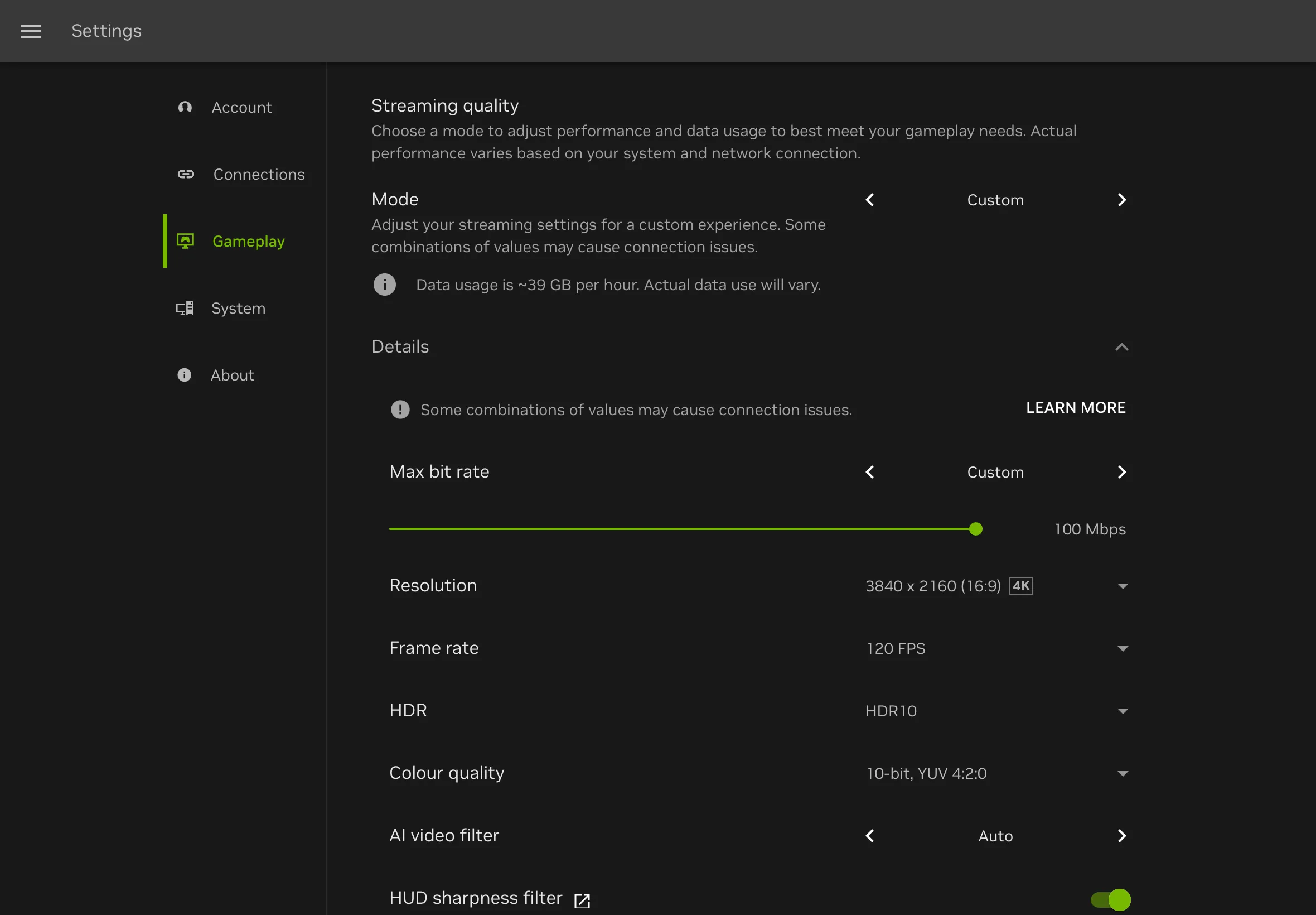
Boosteroid sélectionne automatiquement une résolution de streaming basée sur la taille de votre écran sur desktop et mobile, sans possibilité de la modifier (les clients TV permettent une sélection manuelle). CloudGear apporte ce même contrôle à l’iPhone et l’iPad. Vous pouvez configurer la résolution de stream jusqu’à 3840 x 2160 (4K), en sélectionnant exactement le niveau de qualité adapté à votre écran et vos conditions réseau.
Sur un iPad Pro 12,9” ou connecté à un TV 4K, la possibilité de demander un stream 4K complet fait une différence visible. Le texte est net, les objets distants sont précis, et la qualité d’image globale correspond à ce que vous verriez sur une configuration desktop.
Le framerate compte tout autant. Sur les appareils avec écrans ProMotion (120Hz), CloudGear débloque jusqu’à 120 FPS et vous permet de régler le framerate dans les propres paramètres de Boosteroid. Le passage de 60 à 120 FPS est transformateur — les mouvements de caméra sont plus fluides, les entrées semblent plus réactives, et les jeux rapides comme les shooters et les jeux de course gagnent un avantage compétitif tangible.
CloudGear intègre également le frame pacing, qui met en tampon une image supplémentaire pour absorber la gigue réseau — ces légères fluctuations dans le temps de livraison des images qui peuvent causer des saccades visibles même sur une connexion rapide. Cela ajoute une infime latence (16,6 ms à 60 FPS, ou 8,3 ms à 120 FPS) en échange d’une lecture nettement plus fluide.
HDR et Couleur 10 Bits — Une Exclusivité CloudGear
C’est quelque chose qu’aucun autre client Boosteroid ne propose — pas même l’application desktop. Boosteroid ne supporte pas officiellement le HDR sur aucune plateforme. CloudGear change la donne.
Le HDR apporte des reflets plus lumineux, des noirs plus profonds et un gamut de couleurs plus large. Dans les jeux qui le supportent, la lumière du soleil semble plus naturelle, les explosions sont plus saisissantes et les environnements sombres révèlent des détails qui sont écrasés en SDR. Si vous voulez le HDR d’un stream Boosteroid, CloudGear est actuellement le seul moyen de l’obtenir, sur n’importe quel appareil.
CloudGear active également la sortie couleur 10 bits. Dix bits de couleur signifient 1,07 milliard de couleurs au lieu des 16,7 millions avec 8 bits — en pratique, cela élimine le banding de couleur que vous voyez dans les dégradés comme les couchers de soleil et les effets de brouillard.
Le HDR et la couleur 10 bits nécessitent tous deux le codec AV1, vous aurez donc besoin d’un appareil avec décodage matériel AV1 — iPhone 15 Pro ou ultérieur, ou un iPad avec une puce M1 ou ultérieure.
Codec AV1
Safari décode les streams Boosteroid en H.264, un codec de 2003. Il fonctionne, mais nécessite plus de bande passante pour atteindre la même qualité d’image que les codecs modernes.
CloudGear supporte AV1, qui offre une qualité d’image sensiblement meilleure au même débit — ou la même qualité à bande passante réduite. C’est particulièrement précieux sur les connexions mobiles ou les réseaux WiFi encombrés. Si vous avez déjà remarqué des artefacts en blocs ou des textures floues pendant l’action rapide, passer à AV1 peut faire une différence significative.
AV1 nécessite le support de décodage matériel — iPhone 15 Pro ou ultérieur, ou un iPad avec une puce M1 ou ultérieure. C’est également un prérequis pour le HDR et la couleur 10 bits avec Boosteroid, donc si votre appareil le supporte, il y a toutes les raisons de l’activer.
Vibration de Manette
Un jeu sans vibration est un jeu sans sensation. Explosions, vibrations de moteur, bruits de pas, recul d’arme — tout disparaît dans Safari parce que le navigateur ne supporte pas la Gamepad Haptics API.
CloudGear restaure le support complet de vibration pour les manettes Xbox, PlayStation et autres avec moteurs intégrés. Pour les manettes clip-on comme le Backbone One qui n’ont pas de moteurs, CloudGear utilise le Taptic Engine de votre iPhone pour simuler la vibration.
Pour un aperçu détaillé des manettes compatibles et du fonctionnement du Taptic Engine en secours, consultez notre guide de vibration de manette.
Souris et Clavier
Le verrouillage du pointeur souris est ce qui permet à un jeu de capturer votre curseur pour que vous puissiez regarder autour, viser et interagir sans que la souris s’échappe de la fenêtre du jeu. Safari ne le supporte pas, ce qui rend les jeux nécessitant une souris essentiellement injouables.
CloudGear active le verrouillage complet du pointeur souris. Cela signifie que les jeux nécessitant une souris — MMOs, FPS, jeux de stratégie et tout ce qui a une interface native PC — sont entièrement jouables sur iPhone et iPad. Boosteroid streame les versions PC des jeux, donc tout titre avec support natif souris et clavier fonctionne exactement comme sur un desktop.
Pour le guide complet de configuration, consultez notre guide dédié cloud gaming souris et clavier.
Plein Écran et Écran Externe
La barre d’adresse de Safari et la barre de statut iOS empiètent sur votre espace d’écran. CloudGear offre un vrai mode plein écran immersif — juste le jeu, d’un bord à l’autre. L’interface du navigateur est masquée et accessible via des gestes intuitifs quand vous en avez besoin.
Connectez votre iPhone ou iPad à un TV, moniteur ou lunettes AR comme XREAL, VITURE, Rokid ou RayNeo via USB-C ou HDMI, et CloudGear émet un signal plein écran en résolution native — pas de barres noires, pas d’artefacts de mise à l’échelle. Votre appareil iOS devient une véritable console de jeu. L’écran de l’appareil s’assombrit automatiquement pour économiser la batterie pendant que le jeu s’affiche sur le grand écran.
Pour le guide complet de configuration avec recommandations d’adaptateurs et conseils, consultez notre guide console de jeu portable.
Guide de Configuration
Se lancer prend moins de cinq minutes :
Téléchargez CloudGear depuis l’App Store sur votre iPhone ou iPad.
Ouvrez l’application et sélectionnez Boosteroid depuis l’écran d’accueil de CloudGear.
Connectez-vous à votre compte Boosteroid. N’importe quel niveau d’abonnement fonctionne.
Réglez votre résolution de stream. Ouvrez le menu déroulant de CloudGear et appuyez sur Résolution de stream. Choisissez parmi les préréglages — 3840 x 2160 (4K), 2560 x 1440 (QHD), 2560 x 1080 (ultrawide) — ou définissez une résolution personnalisée. Le mode Auto par défaut correspond à la résolution native de votre écran.
Activez le HDR (optionnel). Dans le même menu déroulant, appuyez sur HDR (expérimental) et sélectionnez Activer. Cela nécessite un appareil avec décodage matériel AV1 (iPhone 15 Pro ou ultérieur, iPad avec M1 ou ultérieur).
Réglez le framerate dans Boosteroid. Dans l’application web Boosteroid, allez dans les paramètres et réglez le framerate à 120 FPS si votre appareil dispose d’un écran ProMotion.
Connectez vos périphériques. Associez une manette Bluetooth, souris ou clavier via Réglages iOS > Bluetooth. CloudGear active automatiquement la vibration et le verrouillage du pointeur — aucune configuration supplémentaire nécessaire.
Lancez un jeu depuis votre bibliothèque Boosteroid et jouez avec l’expérience complète.
Note : Boosteroid ne dispose pas d’un moyen de terminer explicitement une session de streaming. Si vous modifiez des paramètres comme la résolution ou le HDR pendant qu’un jeu tourne, lancez d’abord n’importe quel autre jeu pour terminer la session en cours, puis relancez le jeu original — les nouveaux paramètres seront appliqués.
Conseils d’Optimisation
- Utilisez le WiFi 5 GHz ou Ethernet. Le WiFi 2,4 GHz introduit de la latence et des pertes de paquets. Pour la latence la plus basse, utilisez un hub USB-C avec port Ethernet pour une connexion filaire.
- Adaptez la résolution de stream à votre écran. En mode Auto, Boosteroid sélectionne la résolution la plus élevée correspondant au ratio d’aspect de votre écran — cela fonctionne bien dans la plupart des cas et est recommandé pour l’iPhone comme pour l’iPad. Avec un écran externe, envisagez de forcer le 4K (3840 x 2160) pour l’image la plus nette.
- Choisissez la bonne manette. Les manettes Xbox Series X/S et PS5 DualSense supportent toutes deux la vibration native. Pour l’iPhone avec une manette clip-on, le Taptic Engine de CloudGear offre un retour haptique en secours.
- Activez AV1. Si votre connexion est encombrée ou que vous êtes sur données mobiles, passer du H.264 à AV1 peut réduire les artefacts sans augmenter la bande passante.
- Redémarrez les sessions après avoir changé les paramètres. Boosteroid ne dispose pas d’un moyen de terminer explicitement une session de streaming. Si vous changez la résolution, le HDR ou d’autres paramètres en cours de jeu, lancez n’importe quel autre jeu pour terminer la session en cours, puis relancez l’original — les nouveaux paramètres prendront effet.
- Utilisez la charge passthrough. Les longues sessions vident votre batterie. Un hub USB-C avec charge passthrough maintient votre appareil alimenté tout en étant connecté à un écran externe.
- Vous utilisez aussi GeForce NOW ? Consultez notre guide GeForce NOW pour des conseils spécifiques au service — CloudGear débloque encore plus sur GFN Ultimate, incluant la résolution 5K et le son surround 7.1.
Débloquez l’Expérience Boosteroid Complète
Safari freine Boosteroid sur iOS. Le framerate est plafonné, la vibration de manette est muette, et les jeux à la souris sont injouables. Même en dehors de Safari, aucun client Boosteroid ne vous donne le contrôle sur la résolution ou le HDR — jusqu’à maintenant.
CloudGear vous rend tout cela. Une app, chaque fonctionnalité, sur n’importe quel écran.



