· Guides
Comment Utiliser Souris et Clavier pour le Cloud Gaming sur iPhone et iPad (Guide 2026)
Safari bloque le verrouillage du pointeur de la souris, rendant les jeux cloud pilotés à la souris injouables sur iOS. Voici comment obtenir un support complet souris et clavier pour GeForce NOW, Xbox Cloud Gaming et Boosteroid sur iPhone et iPad.

Beaucoup des meilleurs jeux PC ont été conçus pour la souris et le clavier. Les jeux de tir à la première personne exigent la précision d’une souris pour viser. Les MMOs reposent sur les raccourcis clavier et l’interaction avec l’interface à la souris. Les jeux de stratégie nécessitent un curseur pour la sélection d’unités et la navigation sur la carte. Ces genres ont été construits autour de l’entrée souris et clavier, et ils ne se transposent pas bien à une manette — s’ils se transposent du tout.
Les services de cloud gaming comme GeForce NOW, Boosteroid et Xbox Cloud Gaming diffusent ces jeux PC et console complets directement sur votre iPhone ou iPad. Vous pouvez connecter un clavier et une souris Bluetooth, ouvrir Safari et lancer un jeu. Mais dès que vous essayez de viser, de déplacer la caméra ou d’interagir avec une interface de jeu PC, vous découvrirez le problème : votre souris ne fonctionne pas comme elle le devrait.
Pourquoi Safari N’y Arrive Pas
Le problème se résume à une API de navigateur manquante : le Pointer Lock.
Le verrouillage du pointeur de la souris est la fonctionnalité du navigateur qui capture votre curseur à l’intérieur d’une fenêtre de jeu. Quand un jeu active le verrouillage du pointeur, les mouvements de votre souris se traduisent directement en rotation de caméra, visée ou déplacement du curseur dans le jeu — le curseur ne peut pas s’échapper de la fenêtre. Tout joueur PC considère cela comme acquis. C’est ce qui fait fonctionner les jeux pilotés à la souris.
Safari sur iOS n’implémente pas la Pointer Lock API. Quand vous connectez une souris et ouvrez une session de cloud gaming, le curseur se déplace librement sur la page du navigateur. Il n’est pas capturé par le jeu. Vous ne pouvez pas viser, vous ne pouvez pas tourner la caméra. Pour tout jeu qui dépend du contrôle à la souris, cela rend l’expérience injouable.
Le résultat : même si vous pouvez physiquement connecter une souris et un clavier à votre iPad, Safari les empêche de fonctionner correctement dans les sessions de cloud gaming. Vous êtes bloqué avec une manette pour des jeux qui n’ont jamais été conçus pour une.
La Solution : CloudGear
CloudGear est un navigateur conçu spécifiquement pour le cloud gaming sur iOS. Contrairement à Safari, il supporte entièrement le verrouillage du pointeur de la souris, vous offrant une entrée de type PC sur votre iPhone ou iPad.
Quand un jeu cloud demande le verrouillage du pointeur, CloudGear capture le curseur immédiatement. Votre souris contrôle la caméra, le réticule de visée, ou tout ce que le jeu attend — exactement comme sur un PC de bureau. Les entrées clavier vont directement au jeu sans qu’iOS intercepte vos frappes.
Au-delà du verrouillage du pointeur, CloudGear vous donne un contrôle précis sur l’expérience d’entrée :
- Sensibilité de souris personnalisable — ajustez la sensibilité selon vos préférences, indépendamment du réglage en jeu
- Inversion de la direction de défilement — adaptez votre direction de défilement pour la gestion d’inventaire et le zoom sur la carte
CloudGear offre également l’expérience cloud gaming complète que Safari ne peut pas fournir : jusqu’à 5K de résolution, 120 FPS, HDR, vibration de manette, son surround 7.1 et sortie native sur écran externe. Pour un aperçu complet, consultez notre guide des fonctionnalités GeForce NOW.
Configuration Étape par Étape
Faire fonctionner la souris et le clavier ne prend que quelques minutes :
Téléchargez CloudGear depuis l’App Store sur votre iPhone ou iPad.
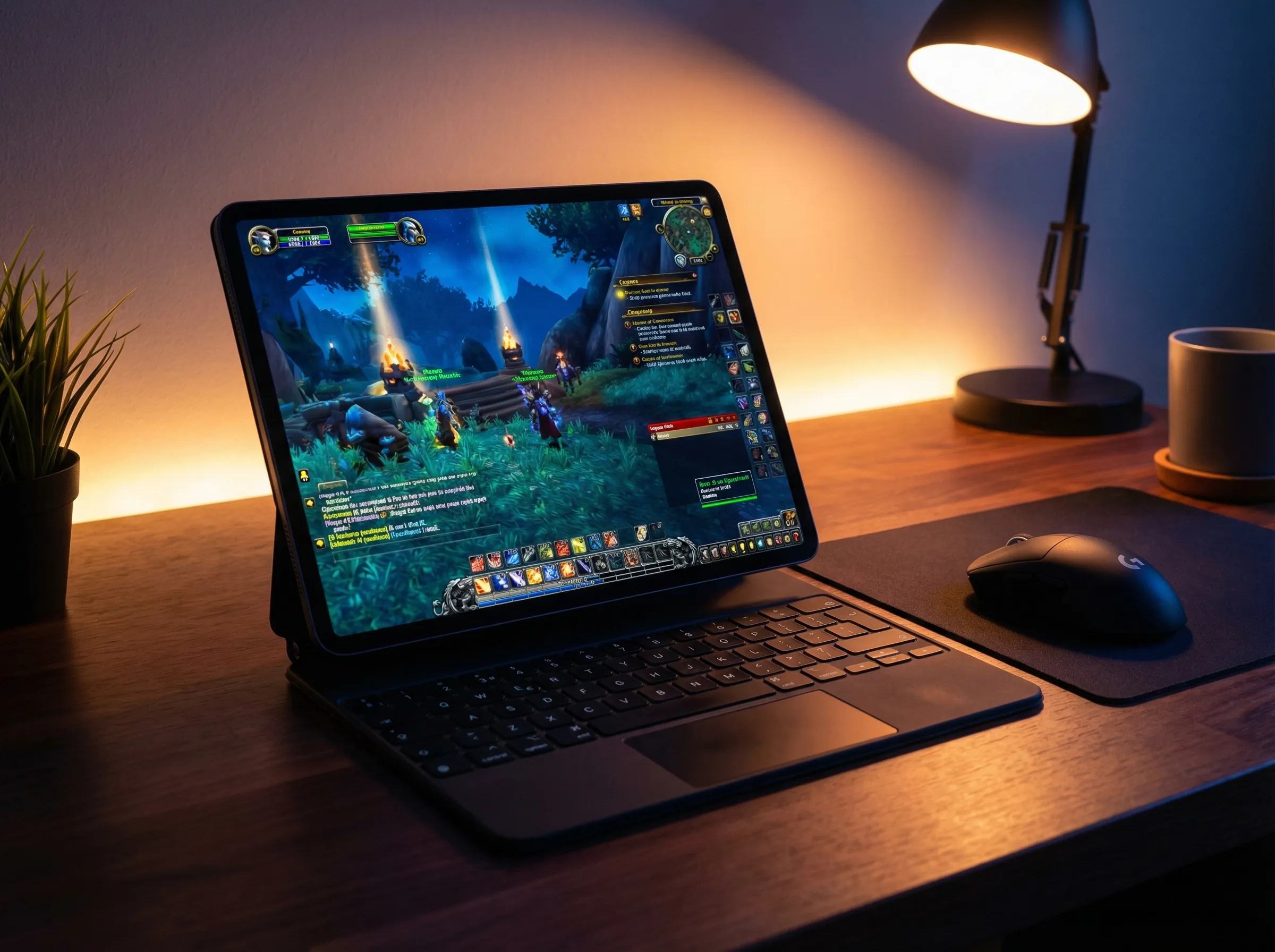
Connectez votre clavier et votre souris. Appairez-les en Bluetooth via Réglages iOS > Bluetooth. Vous pouvez aussi connecter des périphériques filaires à l’aide d’un hub ou adaptateur USB-C — un hub avec charge passthrough est idéal pour rester alimenté pendant les longues sessions. Les trackpads sont également entièrement supportés, y compris le trackpad intégré du Magic Keyboard d’Apple pour iPad.
Ouvrez CloudGear et naviguez vers votre service de cloud gaming — GeForce NOW, Boosteroid ou Xbox Cloud Gaming.
Lancez un jeu. Le verrouillage du pointeur s’active automatiquement quand le jeu le demande. Pas de basculement manuel, pas de réglages supplémentaires. Votre souris et votre clavier fonctionnent tout simplement.
Ajustez la sensibilité si nécessaire. Ouvrez les paramètres de CloudGear pour affiner la sensibilité de la souris et la direction de défilement à votre goût.
Quels Services de Cloud Gaming Supportent Souris et Clavier ?
Les trois principaux services de cloud gaming acceptent l’entrée souris et clavier via CloudGear, mais le niveau de support varie :
GeForce NOW — La meilleure option pour jouer à la souris et au clavier. GeForce NOW diffuse la version PC complète de chaque jeu de sa bibliothèque, donc tout titre avec un support natif souris et clavier fonctionne exactement comme sur un bureau. Cela inclut l’intégralité du catalogue de titres FPS, MMO, RTS et stratégie. Jusqu’à 5K de résolution et 120 FPS avec un abonnement Ultimate.
Boosteroid — Diffuse également les versions PC avec un support complet souris et clavier. Supporte jusqu’à 4K de résolution, 120 FPS et HDR. Une solide bibliothèque de titres compatibles souris et clavier à travers plusieurs genres.
Xbox Cloud Gaming — Diffuse les versions console (Xbox) des jeux, donc le support souris et clavier dépend de si le jeu individuel l’implémente sur Xbox. Certains titres comme Minecraft et Fortnite supportent souris et clavier sur console ; beaucoup d’autres sont uniquement à la manette. À utiliser de préférence avec une manette, mais la souris et le clavier fonctionnent là où le jeu le permet.
Jeux Qui Brillent avec Souris et Clavier
Le cloud gaming avec souris et clavier sur iOS ouvre des genres qui étaient auparavant impossibles à jouer sur iPhone ou iPad :
- FPS — Counter-Strike 2, Valorant, Overwatch 2. Une visée de précision qu’un joystick de manette ne peut tout simplement pas égaler. La différence entre une souris et un joystick dans les shooters compétitifs est considérable.
- MMOs — World of Warcraft, Final Fantasy XIV, Guild Wars 2. Des interfaces complexes avec des dizaines de slots de barres d’action, la gestion d’inventaire et le contrôle de caméra qui nécessitent fondamentalement une souris. Consultez notre guide WoW sur iPad pour un exemple pratique.
- Stratégie et RTS — Civilization VI, Age of Empires IV, Total War. Sélection d’unités, navigation sur la carte et placement de bâtiments dépendent tous d’un contrôle précis du curseur.
- Survie et Sandbox — Rust, Minecraft, Valheim. Construction, craft et gestion d’inventaire sont bien plus efficaces avec souris et clavier qu’avec une manette.
Ce sont des jeux auxquels vous ne pouviez pas vraiment jouer sur iOS avant — non pas parce que le matériel n’est pas assez puissant, mais parce que Safari bloquait la seule fonctionnalité d’entrée qu’ils requièrent tous.
Conseils pour la Meilleure Expérience
- Utilisez le WiFi 5 GHz ou Ethernet. Le cloud gaming est sensible à la latence. Une connexion WiFi 5 GHz minimise le décalage. Pour la latence la plus basse possible, utilisez un hub USB-C avec port Ethernet pour une connexion filaire.
- N’importe quelle souris Bluetooth ou USB fonctionne — et les trackpads aussi. Vous n’avez pas besoin d’une souris spécifique pour le gaming. Les trackpads sont entièrement supportés, donc si vous utilisez un Apple Magic Keyboard avec trackpad intégré, ça fonctionne directement. Une souris gaming avec DPI ajustable vous donne le contrôle le plus fin sur la sensibilité. Combinez-la avec le réglage de sensibilité intégré de CloudGear pour un ressenti parfait.
- Les claviers mécaniques offrent un meilleur feedback. N’importe quel clavier fonctionne, mais un clavier mécanique donne une confirmation tactile des frappes — utile dans les jeux rapides où vous devez savoir qu’une touche a été enregistrée.
- Ajustez la sensibilité de la souris dans CloudGear. Le réglage de sensibilité au niveau de l’application se cumule avec le réglage en jeu, vous donnant une plage d’ajustement plus large que l’un ou l’autre seul.
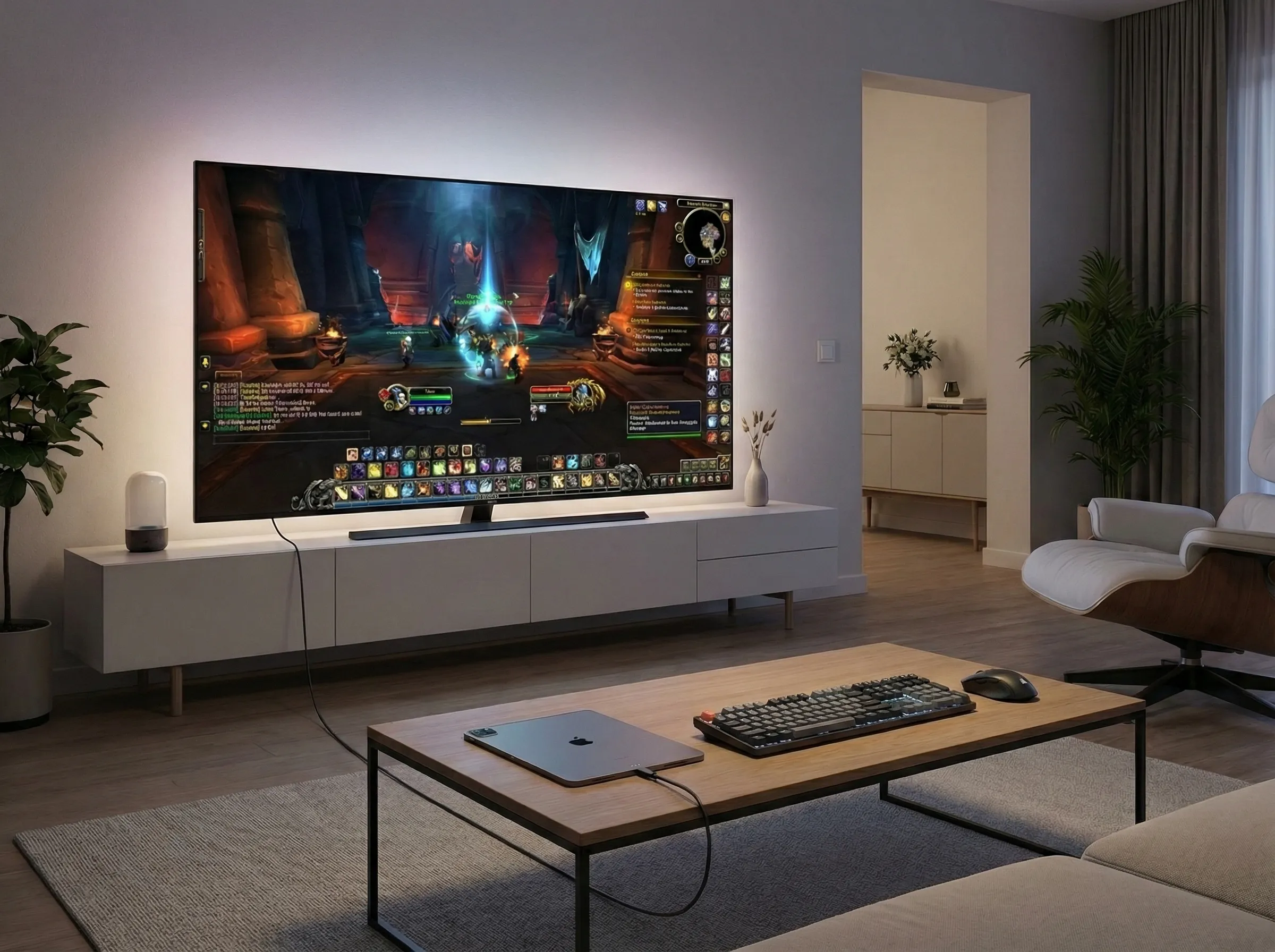
- Connectez un écran externe. Branchez votre iPad sur un moniteur ou une TV via USB-C vers HDMI, appairez un clavier et une souris, et vous avez une configuration complète de cloud gaming de bureau. CloudGear produit un signal plein écran en résolution native sans bandes noires. Consultez notre guide de console de jeu portable pour la configuration complète.
Votre iPad Est une Station de Jeu PC
L’absence de verrouillage du pointeur dans Safari a gardé toute une catégorie de jeux hors de portée sur iOS. Vous pouviez connecter une souris et un clavier à votre iPad, mais le navigateur ne les laissait pas faire leur travail. FPS, MMO, RTS, survie — tout bloqué derrière une API manquante.
CloudGear supprime cette barrière. Verrouillage du pointeur, sensibilité ajustable — tout ce dont vous avez besoin pour jouer correctement à la souris et au clavier, intégré dans un navigateur conçu pour le cloud gaming sur iOS. Connectez vos périphériques, lancez un jeu et jouez comme ces jeux ont été conçus pour être joués.