
· Guides
Boosteroid su iOS Senza Limiti: 4K, 120 FPS, HDR e Altro su iPhone e iPad
Boosteroid seleziona automaticamente la risoluzione senza possibilità di modificarla, Safari limita il framerate a 60 FPS, e si perdono vibrazione del controller e blocco del mouse. Ecco come sbloccare l'esperienza completa — incluso l'HDR che nessun altro client Boosteroid offre.

Boosteroid offre fino a risoluzione 4K, 120 FPS e una libreria in crescita di giochi PC che puoi trasmettere da qualsiasi dispositivo. Ma aprilo sul tuo iPhone o iPad in Safari, e l’esperienza ne risente: nessun controllo sulla risoluzione, massimo 60 FPS, niente vibrazione, niente blocco del mouse e niente schermo intero.
Ecco cosa ti frena, e come CloudGear risolve tutto — aggiungendo in più l’HDR che Boosteroid non offre da nessun’altra parte.
Cosa Safari ti toglie
Safari è un buon browser generico, ma non è mai stato progettato per il cloud gaming. Quando usi Boosteroid tramite Safari su iOS, ti scontri con un muro di limitazioni che impediscono al servizio di esprimere il suo pieno potenziale.
Immagine e Prestazioni
- Nessun controllo della risoluzione — Boosteroid seleziona automaticamente una risoluzione basata sulla dimensione del display su desktop e mobile, senza possibilità di modificarla (i client TV permettono la selezione manuale). CloudGear porta la stessa configurabilità su iPhone e iPad.
- Framerate limitato a 60 FPS — Boosteroid supporta fino a 120 FPS, ma in Safari lo stream si ferma a 60 — anche sui display ProMotion.
- Niente colore a 10 bit — Senza il supporto a 10 bit, i gradienti di colore mostrano bande visibili invece di transizioni fluide.
- Solo H.264 — In Safari, Boosteroid trasmette usando solo H.264. Il codec AV1 più recente, che offre migliore qualità d’immagine a banda più ridotta, non è disponibile.
- Nessun frame pacing — Il jitter di rete fa sì che i fotogrammi arrivino in modo irregolare, causando uno stuttering visibile anche con una connessione veloce. Safari non dispone di alcun meccanismo per attenuare questo problema.
Controlli e Input
- Niente vibrazione del controller — Safari non supporta la Gamepad Haptics API. Il tuo controller resta silenzioso qualunque cosa succeda nel gioco.
- Niente blocco del puntatore del mouse — I giochi che richiedono un mouse (FPS, MMO, giochi di strategia) sono essenzialmente ingiocabili perché Safari non può bloccare il cursore nella finestra di gioco.
Esperienza
- Niente vero schermo intero — La barra degli indirizzi di Safari, la barra di stato e altri elementi dell’interfaccia invadono la vista del gioco.
- Niente output nativo su display esterno — Collegandosi a un TV o monitor tramite Safari si ottiene un mirroring con barre nere e problemi di ridimensionamento, non un segnale nativo a schermo intero.
È una lunga lista di funzionalità mancanti — e insieme producono un’esperienza significativamente compromessa rispetto a ciò che Boosteroid può effettivamente offrire.
CloudGear: L’Esperienza Boosteroid Completa su iOS
CloudGear è un browser progettato per i gamer. Utilizza un motore di rendering personalizzato a bassa latenza e un’integrazione hardware profonda per offrire ogni funzionalità che Safari lascia sul tavolo — e poi va oltre, aggiungendo il supporto HDR che nessun altro client Boosteroid offre, nemmeno su desktop. Non è un servizio di streaming — è il client che sblocca il pieno potenziale di Boosteroid sul tuo iPhone o iPad.
Safari vs. CloudGear: Confronto Funzionalità
| Funzionalità | Safari | CloudGear |
|---|---|---|
| Risoluzione | Legata al display, nessun controllo | Fino a 4K, configurabile |
| Framerate Massimo | 60 FPS | 120 FPS |
| HDR | No | Sì (Esclusiva CloudGear!)* |
| Colore a 10 Bit | No | Sì* |
| Codec Video | H.264 | H.264, AV1 |
| Rendering a Bassa Latenza | No | Sì |
| Frame Pacing | No | Sì |
| Vibrazione del Controller | No | Sì |
| Blocco del Puntatore del Mouse | No | Sì |
| Sensibilità Mouse Personalizzata | No | Sì |
| Sensibilità Vibrazione Personalizzata | No | Sì |
| Haptic del Dispositivo come Fallback | No | Sì |
| Audio Spaziale | No | Sì |
| Riproduzione Audio in Background | No | Sì |
| Schermo Intero Immersivo | No | Sì |
| Dimensione Video Configurabile | No | Sì |
| Display Esterno in Risoluzione Nativa | No | Sì |
*HDR e colore a 10 bit richiedono il codec AV1, disponibile solo sui dispositivi con decodifica hardware AV1 (iPhone 15 Pro o successivo, iPad con M1 o successivo). La disponibilità specifica di funzionalità come risoluzione e FPS dipende dal tuo livello di abbonamento.
In Dettaglio: Cosa Cambia con CloudGear
Risoluzione e Framerate
Boosteroid seleziona automaticamente una risoluzione di streaming basata sulla dimensione del display su desktop e mobile, senza possibilità di modificarla (i client TV permettono la selezione manuale). CloudGear porta lo stesso controllo su iPhone e iPad. Puoi configurare la risoluzione di stream fino a 3840 x 2160 (4K), selezionando esattamente il livello di qualità adatto al tuo display e alle condizioni di rete.
Su un iPad Pro da 12,9” o collegato a un TV 4K, la possibilità di richiedere uno stream 4K completo fa una differenza visibile. Il testo è nitido, gli oggetti distanti sono precisi e la qualità d’immagine complessiva eguaglia quella che vedresti su una configurazione desktop.
Il framerate conta altrettanto. Sui dispositivi con display ProMotion (120Hz), CloudGear sblocca fino a 120 FPS e ti permette di impostare il framerate nelle impostazioni di Boosteroid. Il salto da 60 a 120 FPS è trasformativo — i movimenti della telecamera sono più fluidi, l’input è più reattivo, e i giochi frenetici come sparatutto e giochi di corsa guadagnano un vantaggio competitivo tangibile.
CloudGear include anche il frame pacing, che mette in buffer un fotogramma aggiuntivo per assorbire il jitter di rete — le piccole fluttuazioni nei tempi di consegna dei fotogrammi che possono causare stuttering visibile anche su una connessione veloce. Questo aggiunge una quantità minima di latenza (16,6 ms a 60 FPS o 8,3 ms a 120 FPS) in cambio di una riproduzione notevolmente più fluida.
HDR e Colore a 10 Bit — Un’Esclusiva CloudGear
Questo è qualcosa che nessun altro client Boosteroid offre — nemmeno l’app desktop. Boosteroid non supporta ufficialmente l’HDR su nessuna piattaforma. CloudGear cambia le cose.
L’HDR porta riflessi più luminosi, neri più profondi e una gamma cromatica più ampia. Nei giochi che lo supportano, la luce del sole appare più naturale, le esplosioni risaltano di più e gli ambienti bui rivelano dettagli che in SDR vengono schiacciati. Se vuoi l’HDR da uno stream Boosteroid, CloudGear è attualmente l’unico modo per ottenerlo, su qualsiasi dispositivo.
CloudGear abilita anche l’output colore a 10 bit. Dieci bit di colore significano 1,07 miliardi di colori invece dei 16,7 milioni che si ottengono con 8 bit — in pratica, questo elimina il banding dei colori che si vede nei gradienti come tramonti ed effetti nebbia.
Sia HDR che colore a 10 bit richiedono il codec AV1, quindi avrai bisogno di un dispositivo con decodifica hardware AV1 — iPhone 15 Pro o successivo, o un iPad con chip M1 o successivo.
Codec AV1
Safari decodifica gli stream Boosteroid usando H.264, un codec del 2003. Funziona, ma richiede più banda per raggiungere la stessa qualità d’immagine dei codec moderni.
CloudGear supporta AV1, che offre una qualità d’immagine sensibilmente migliore allo stesso bitrate — o la stessa qualità a banda ridotta. Questo è particolarmente prezioso su connessioni mobili o reti WiFi congestionate. Se hai mai notato artefatti a blocchi o texture sgranate durante l’azione veloce, passare ad AV1 può fare una differenza significativa.
AV1 richiede il supporto di decodifica hardware — iPhone 15 Pro o successivo, o un iPad con chip M1 o successivo. È anche un prerequisito per HDR e colore a 10 bit con Boosteroid, quindi se il tuo dispositivo lo supporta, c’è ogni ragione per attivarlo.
Vibrazione del Controller
Un gioco senza vibrazione è un gioco senza sensazioni. Esplosioni, vibrazioni del motore, passi, rinculo dell’arma — tutto scompare in Safari perché il browser non supporta la Gamepad Haptics API.
CloudGear ripristina il supporto completo della vibrazione per controller Xbox, PlayStation e altri con motori integrati. Per controller clip-on come il Backbone One che non hanno motori, CloudGear usa il Taptic Engine del tuo iPhone per simulare la vibrazione.
Per un approfondimento sui controller compatibili e su come funziona il fallback del Taptic Engine, consulta la nostra guida alla vibrazione del controller.
Mouse e Tastiera
Il blocco del puntatore del mouse è ciò che permette a un gioco di catturare il cursore per guardarsi intorno, mirare e interagire senza che il mouse esca dalla finestra di gioco. Safari non lo supporta, rendendo i giochi che richiedono il mouse essenzialmente ingiocabili.
CloudGear abilita il blocco completo del puntatore del mouse. Questo significa che i giochi che richiedono un mouse — MMO, FPS, giochi di strategia e qualsiasi cosa con un’interfaccia nativa PC — sono completamente giocabili su iPhone e iPad. Boosteroid trasmette versioni PC dei giochi, quindi qualsiasi titolo con supporto nativo per mouse e tastiera funziona esattamente come su un desktop.
Per la guida completa alla configurazione, consulta la nostra guida dedicata al cloud gaming con mouse e tastiera.
Schermo Intero e Display Esterno
La barra degli indirizzi di Safari e la barra di stato iOS occupano spazio sullo schermo. CloudGear offre una vera modalità schermo intero immersivo — solo il gioco, da bordo a bordo. L’interfaccia del browser è nascosta e accessibile tramite gesti intuitivi quando ne hai bisogno.
Collega il tuo iPhone o iPad a un TV, monitor o occhiali AR come XREAL, VITURE, Rokid o RayNeo tramite USB-C o HDMI, e CloudGear emette un segnale a schermo intero in risoluzione nativa — niente barre nere, niente artefatti di ridimensionamento. Il tuo dispositivo iOS diventa una vera console da gioco. Lo schermo del dispositivo si oscura automaticamente per risparmiare batteria mentre il gioco viene riprodotto sullo schermo grande.
Per la guida completa alla configurazione con raccomandazioni sugli adattatori e consigli, consulta la nostra guida alla console da gioco portatile.
Guida alla Configurazione
Iniziare richiede meno di cinque minuti:
Scarica CloudGear dall’App Store sul tuo iPhone o iPad.
Apri l’app e seleziona Boosteroid dalla schermata principale di CloudGear.
Accedi al tuo account Boosteroid. Qualsiasi livello di abbonamento funziona.
Imposta la risoluzione di stream. Apri il menu a tendina di CloudGear e tocca Risoluzione di stream. Scegli tra i preset — 3840 x 2160 (4K), 2560 x 1440 (QHD), 2560 x 1080 (ultrawide) — o imposta una risoluzione personalizzata. La modalità Auto predefinita corrisponde alla risoluzione nativa del tuo display.
Abilita HDR (opzionale). Nello stesso menu a tendina, tocca HDR (sperimentale) e seleziona Abilita. Questo richiede un dispositivo con decodifica hardware AV1 (iPhone 15 Pro o successivo, iPad con M1 o successivo).
Imposta il framerate in Boosteroid. All’interno dell’app web Boosteroid, vai nelle impostazioni e imposta il framerate a 120 FPS se il tuo dispositivo ha un display ProMotion.
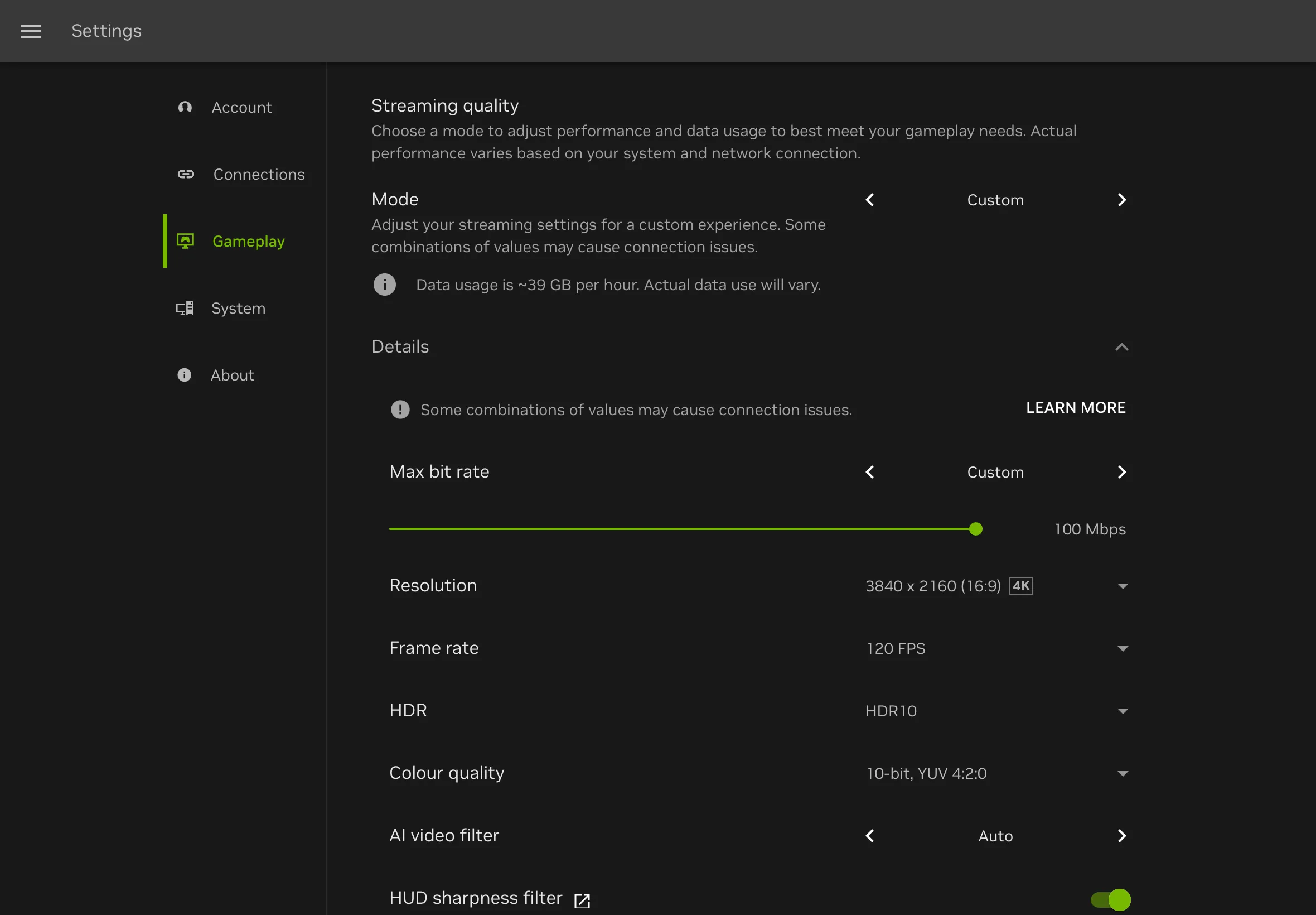
Collega le tue periferiche. Associa un controller Bluetooth, mouse o tastiera tramite Impostazioni iOS > Bluetooth. CloudGear abilita automaticamente vibrazione e blocco del puntatore — nessuna configurazione aggiuntiva necessaria.
Avvia un gioco dalla tua libreria Boosteroid e gioca con l’esperienza completa.
Nota: Boosteroid non ha un modo per terminare esplicitamente una sessione di streaming. Se cambi impostazioni come risoluzione o HDR mentre un gioco è in esecuzione, avvia prima qualsiasi altro gioco per terminare la sessione corrente, poi riavvia il gioco originale — le nuove impostazioni verranno applicate.
Consigli di Ottimizzazione
- Usa WiFi a 5 GHz o Ethernet. Il WiFi a 2,4 GHz introduce latenza e perdita di pacchetti. Per la latenza più bassa, usa un hub USB-C con porta Ethernet per una connessione cablata.
- Abbina la risoluzione di stream al tuo display. In modalità Auto, Boosteroid seleziona la risoluzione più alta che corrisponde al rapporto d’aspetto del tuo display — funziona bene nella maggior parte dei casi ed è consigliato sia per iPhone che per iPad. Con un display esterno, considera di forzare il 4K (3840 x 2160) per l’immagine più nitida.
- Scegli il controller giusto. I controller Xbox Series X/S e PS5 DualSense supportano entrambi la vibrazione nativa. Per iPhone con controller clip-on, il fallback del Taptic Engine di CloudGear fornisce feedback aptico.
- Abilita AV1. Se la tua connessione è congestionata o sei su dati mobili, passare da H.264 ad AV1 può ridurre gli artefatti senza aumentare la banda.
- Riavvia le sessioni dopo aver cambiato le impostazioni. Boosteroid non ha un modo per terminare esplicitamente una sessione di streaming. Se cambi risoluzione, HDR o altre impostazioni durante il gioco, avvia qualsiasi altro gioco per terminare la sessione corrente, poi riavvia l’originale — le nuove impostazioni avranno effetto.
- Usa la ricarica passthrough. Le sessioni lunghe scaricano la batteria. Un hub USB-C con ricarica passthrough mantiene il tuo dispositivo alimentato mentre è collegato a un display esterno.
- Usi anche GeForce NOW? Consulta la nostra guida GeForce NOW per consigli specifici al servizio — CloudGear sblocca ancora di più su GFN Ultimate, inclusa la risoluzione 5K e il surround sound 7.1.
Sblocca l’Esperienza Boosteroid Completa
Safari sta frenando Boosteroid su iOS. Il framerate è limitato, la vibrazione del controller è muta e i giochi con il mouse sono ingiocabili. Anche fuori da Safari, nessun client Boosteroid ti dà il controllo su risoluzione o HDR — fino ad ora.
CloudGear ti restituisce tutto. Un’app, ogni funzionalità, su qualsiasi schermo.



