· Guides
Come Usare Mouse e Tastiera per il Cloud Gaming su iPhone e iPad (Guida 2026)
Safari blocca il blocco del puntatore del mouse, rendendo ingiocabili i giochi cloud con mouse su iOS. Ecco come ottenere il supporto completo per mouse e tastiera su GeForce NOW, Xbox Cloud Gaming e Boosteroid per iPhone e iPad.

Molti dei migliori giochi PC sono stati progettati per mouse e tastiera. Gli sparatutto in prima persona richiedono la precisione di un mouse per mirare. Gli MMO si basano su scorciatoie da tastiera e interazione con l’interfaccia tramite mouse. I giochi di strategia necessitano di un cursore per la selezione delle unità e la navigazione della mappa. Questi generi sono stati costruiti attorno all’input di mouse e tastiera, e non si adattano bene a un controller — se si adattano del tutto.
I servizi di cloud gaming come GeForce NOW, Boosteroid e Xbox Cloud Gaming trasmettono questi giochi PC e console completi direttamente sul tuo iPhone o iPad. Puoi collegare una tastiera e un mouse Bluetooth, aprire Safari e avviare un gioco. Ma nel momento in cui provi a mirare, muovere la telecamera o interagire con un’interfaccia di gioco PC, scoprirai il problema: il tuo mouse non funziona come dovrebbe.
Perché Safari Non Ce la Fa
Il problema si riduce a un’API del browser mancante: il Pointer Lock.
Il blocco del puntatore del mouse è la funzionalità del browser che cattura il cursore all’interno di una finestra di gioco. Quando un gioco attiva il blocco del puntatore, i movimenti del mouse si traducono direttamente in rotazione della telecamera, mira o movimento del cursore all’interno del gioco — il cursore non può uscire dalla finestra. Ogni giocatore PC lo dà per scontato. È ciò che fa funzionare i giochi con il mouse.
Safari su iOS non implementa la Pointer Lock API. Quando colleghi un mouse e apri una sessione di cloud gaming, il cursore si muove liberamente sulla pagina del browser. Non viene catturato dal gioco. Non puoi mirare, non puoi ruotare la telecamera. Per qualsiasi gioco che dipende dal controllo con il mouse, questo rende l’esperienza ingiocabile.
Il risultato: anche se puoi fisicamente collegare un mouse e una tastiera al tuo iPad, Safari impedisce loro di funzionare correttamente nelle sessioni di cloud gaming. Sei bloccato con un controller per giochi che non sono mai stati progettati per uno.
La Soluzione: CloudGear
CloudGear è un browser costruito specificamente per il cloud gaming su iOS. A differenza di Safari, supporta completamente il blocco del puntatore del mouse, offrendoti un input in stile PC sul tuo iPhone o iPad.
Quando un gioco cloud richiede il blocco del puntatore, CloudGear cattura il cursore immediatamente. Il tuo mouse controlla la telecamera, il mirino, o qualsiasi cosa il gioco si aspetti — esattamente come su un PC desktop. L’input della tastiera va direttamente al gioco senza che iOS intercetti le tue pressioni dei tasti.
Oltre al blocco del puntatore, CloudGear ti dà un controllo preciso sull’esperienza di input:
- Sensibilità del mouse personalizzabile — regola la sensibilità secondo le tue preferenze, indipendentemente dall’impostazione nel gioco
- Inversione della direzione di scroll — adatta la direzione di scroll per la gestione dell’inventario e lo zoom sulla mappa
CloudGear offre anche l’esperienza cloud gaming completa che Safari non può fornire: fino a 5K di risoluzione, 120 FPS, HDR, vibrazione del controller, audio surround 7.1 e uscita nativa su display esterno. Per una panoramica completa, consulta la nostra guida alle funzionalità di GeForce NOW.
Configurazione Passo dopo Passo
Far funzionare mouse e tastiera richiede solo pochi minuti:
Scarica CloudGear dall’App Store sul tuo iPhone o iPad.
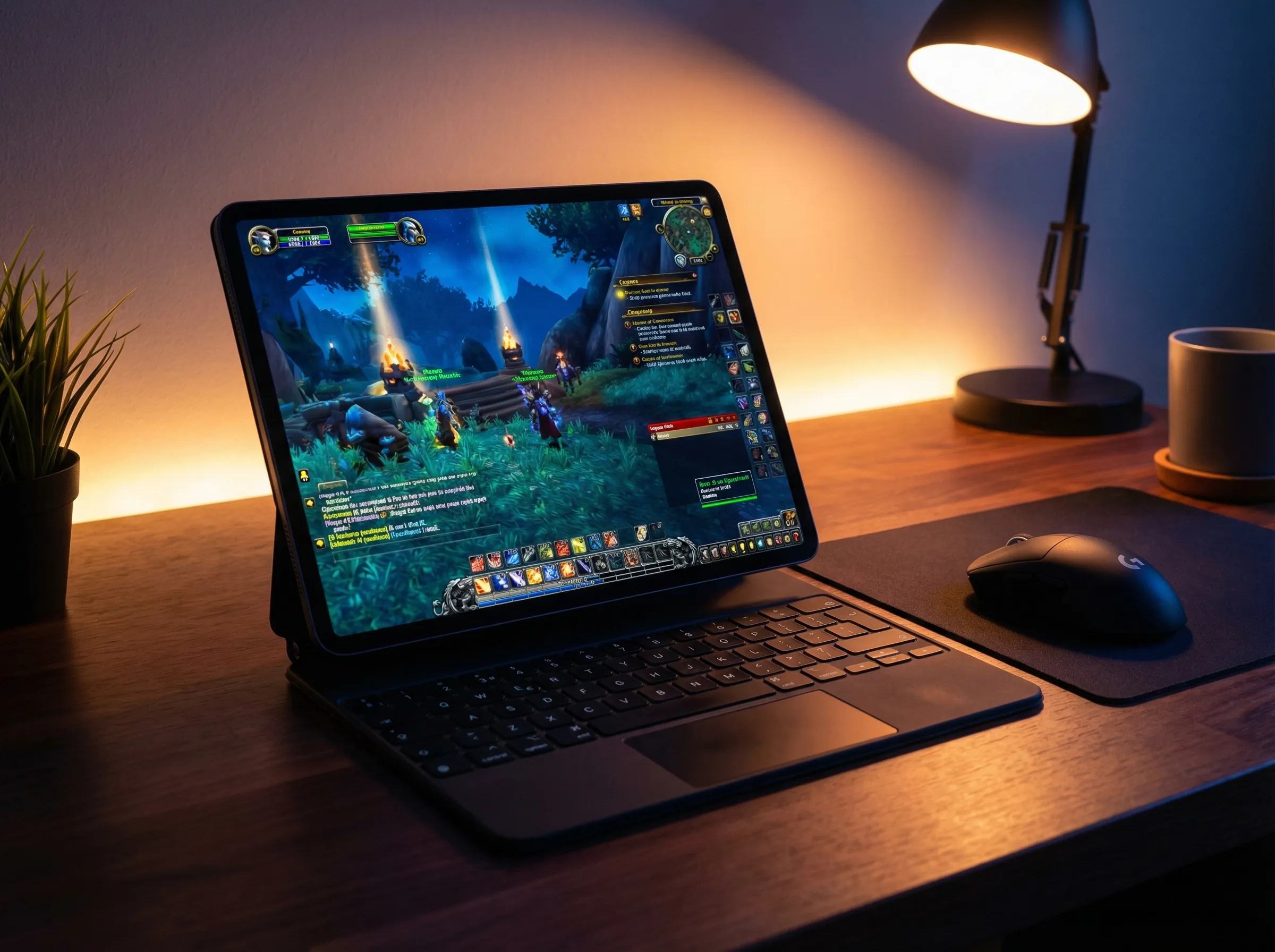
Collega la tastiera e il mouse. Abbinali tramite Bluetooth nelle Impostazioni iOS > Bluetooth. In alternativa, collega periferiche cablate usando un hub o adattatore USB-C — un hub con ricarica passthrough è ideale per restare alimentati durante le sessioni lunghe. Anche i trackpad sono completamente supportati, incluso il trackpad integrato del Magic Keyboard di Apple per iPad.
Apri CloudGear e naviga verso il tuo servizio di cloud gaming — GeForce NOW, Boosteroid o Xbox Cloud Gaming.
Avvia un gioco. Il blocco del puntatore si attiva automaticamente quando il gioco lo richiede. Nessun interruttore manuale, nessuna impostazione aggiuntiva. Il tuo mouse e la tua tastiera funzionano e basta.
Regola la sensibilità se necessario. Apri le impostazioni di CloudGear per calibrare la sensibilità del mouse e la direzione dello scroll a tuo piacimento.
Quali Servizi di Cloud Gaming Supportano Mouse e Tastiera?
Tutti e tre i principali servizi di cloud gaming accettano input di mouse e tastiera tramite CloudGear, ma il livello di supporto varia:
GeForce NOW — La migliore opzione per giocare con mouse e tastiera. GeForce NOW trasmette la versione PC completa di ogni gioco nella sua libreria, quindi qualsiasi titolo con supporto nativo di mouse e tastiera funziona esattamente come su un desktop. Questo include l’intero catalogo di titoli FPS, MMO, RTS e strategia. Fino a 5K di risoluzione e 120 FPS con un abbonamento Ultimate.
Boosteroid — Trasmette anch’esso versioni PC con supporto completo di mouse e tastiera. Supporta fino a 4K di risoluzione, 120 FPS e HDR. Una solida libreria di titoli compatibili con mouse e tastiera in diversi generi.
Xbox Cloud Gaming — Trasmette le versioni console (Xbox) dei giochi, quindi il supporto di mouse e tastiera dipende da se il singolo gioco lo implementa su Xbox. Alcuni titoli come Minecraft e Fortnite supportano mouse e tastiera su console; molti altri sono solo per controller. Da usare preferibilmente con un controller, ma mouse e tastiera funzionano dove il gioco lo permette.
Giochi Che Brillano con Mouse e Tastiera
Il cloud gaming con mouse e tastiera su iOS apre generi che prima erano impossibili da giocare su iPhone o iPad:
- FPS — Counter-Strike 2, Valorant, Overwatch 2. Mira di precisione che un joystick del controller semplicemente non può eguagliare. La differenza tra un mouse e un joystick negli sparatutto competitivi è abissale.
- MMO — World of Warcraft, Final Fantasy XIV, Guild Wars 2. Interfacce complesse con decine di slot nelle barre delle azioni, gestione dell’inventario e controllo della telecamera che richiedono fondamentalmente un mouse. Consulta la nostra guida WoW su iPad per un esempio pratico.
- Strategia e RTS — Civilization VI, Age of Empires IV, Total War. Selezione delle unità, navigazione della mappa e posizionamento degli edifici dipendono tutti dal controllo preciso del cursore.
- Survival e Sandbox — Rust, Minecraft, Valheim. Costruire, craftare e gestire l’inventario è molto più efficiente con mouse e tastiera che con un controller.
Questi sono giochi a cui non potevi giocare in modo significativo su iOS prima — non perché l’hardware non sia abbastanza potente, ma perché Safari bloccava l’unica funzionalità di input che tutti richiedono.
Consigli per la Migliore Esperienza
- Usa WiFi a 5 GHz o Ethernet. Il cloud gaming è sensibile alla latenza. Una connessione WiFi a 5 GHz minimizza il ritardo. Per la latenza più bassa in assoluto, usa un hub USB-C con porta Ethernet per una connessione cablata.
- Qualsiasi mouse Bluetooth o USB funziona — e anche i trackpad. Non hai bisogno di un mouse specifico per il gaming. I trackpad sono completamente supportati, quindi se usi un Apple Magic Keyboard con trackpad integrato, funziona subito. Un mouse da gaming con DPI regolabile ti dà il controllo più fine sulla sensibilità. Combinalo con la regolazione della sensibilità integrata di CloudGear per la sensazione perfetta.
- Le tastiere meccaniche offrono un feedback migliore. Qualsiasi tastiera funziona, ma una tastiera meccanica dà una conferma tattile delle pressioni — utile nei giochi veloci dove devi sapere che un tasto è stato registrato.
- Regola la sensibilità del mouse in CloudGear. L’impostazione della sensibilità a livello di app si somma all’impostazione nel gioco, dandoti un range di regolazione più ampio rispetto a ciascuna da sola.
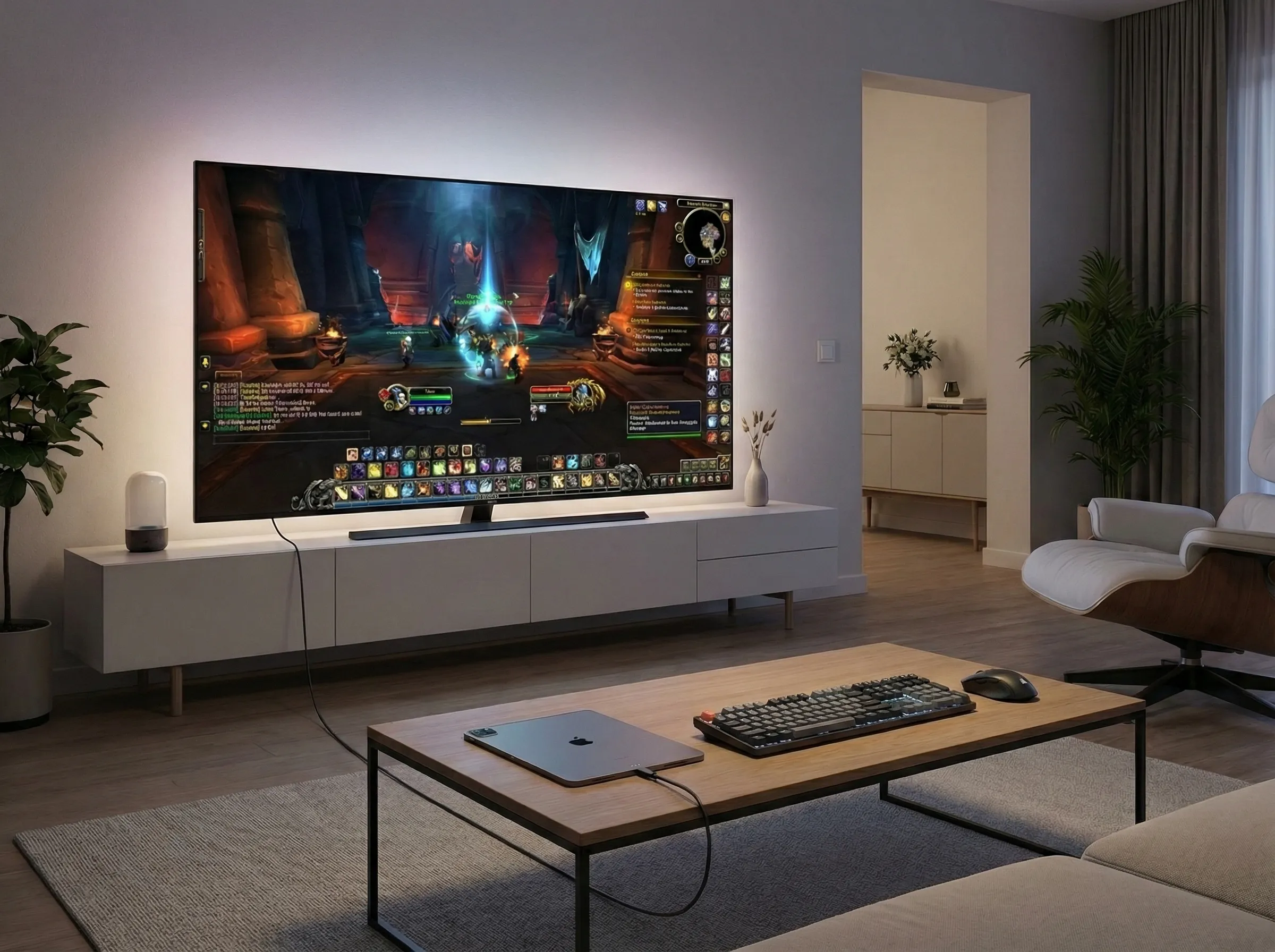
- Collega un display esterno. Collega il tuo iPad a un monitor o TV tramite USB-C a HDMI, abbina tastiera e mouse, e avrai una configurazione completa di cloud gaming desktop. CloudGear produce un segnale a schermo intero in risoluzione nativa senza bande nere. Consulta la nostra guida alla console da gioco portatile per la configurazione completa.
Il Tuo iPad È una Postazione di Gioco PC
La mancanza del blocco del puntatore in Safari ha tenuto un’intera categoria di giochi fuori portata su iOS. Potevi collegare un mouse e una tastiera al tuo iPad, ma il browser non li lasciava fare il loro lavoro. FPS, MMO, RTS, survival — tutto bloccato dietro un’API mancante.
CloudGear rimuove quella barriera. Blocco del puntatore, sensibilità regolabile — tutto ciò di cui hai bisogno per giocare correttamente con mouse e tastiera, integrato in un browser progettato per il cloud gaming su iOS. Collega le tue periferiche, avvia un gioco e gioca come questi giochi sono stati pensati per essere giocati.