
· Guides
iOSでBoosteroidを制限なしに:iPhone・iPadで4K、120 FPS、HDRなどを実現
Boosteroidは解像度を自動選択し変更する方法がなく、Safariはフレームレートを60 FPSに制限し、コントローラーの振動やマウスロックも使えません。HDRを含むフル体験を解放する方法をご紹介します——HDRは他のどのBoosteroidクライアントにもない機能です。

Boosteroidは最大4K解像度、120 FPS、そして増え続けるPCゲームライブラリをあらゆるデバイスからストリーミングで楽しめます。しかし、iPhoneやiPadのSafariで開くと、体験は大幅に制限されます:解像度の制御不可、最大60 FPS、振動なし、マウスロックなし、フルスクリーンもなし。
その制限の正体と、CloudGearがそのすべてを解決する方法をご紹介します——さらに、Boosteroidが他のどこでも提供していないHDRも追加されます。
Safariが奪うもの
Safariは優れた汎用ブラウザですが、クラウドゲーミングのために設計されたものではありません。iOSでSafariを通じてBoosteroidを使用すると、サービスが本来の性能を発揮できない制限の壁にぶつかります。
ビジュアルとパフォーマンス
- 解像度の制御不可 — Boosteroidはデスクトップとモバイルでディスプレイサイズに基づいて解像度を自動選択し、変更する方法がありません(TVクライアントでは手動選択が可能です)。CloudGearはiPhoneやiPadにも同じ設定機能を提供します。
- フレームレートが60 FPSに制限 — Boosteroidは最大120 FPSに対応していますが、SafariではProMotionディスプレイでもストリームは60 FPSが上限です。
- 10ビットカラー非対応 — 10ビットサポートがないため、色のグラデーションに滑らかな遷移ではなく目に見えるバンディングが発生します。
- H.264のみ — SafariではBoosteroidはH.264のみでストリーミングします。より少ない帯域幅でより高い画質を実現する新しいAV1コーデックは利用できません。
- フレームペーシングなし — ネットワークジッターによりフレームが不均一に届き、高速な接続でも目に見えるカクつきが生じます。Safariにはこれを平滑化する仕組みがありません。
コントロールと入力
- コントローラーの振動なし — SafariにはGamepad Haptics APIがありません。ゲーム内で何が起きてもコントローラーは無反応です。
- マウスポインターロックなし — マウスが必要なゲーム(FPSタイトル、MMO、ストラテジーゲーム)は、Safariがカーソルをゲームウィンドウにロックできないため実質的にプレイ不可能です。
体験
- 真のフルスクリーンなし — Safariのアドレスバー、ステータスバー、その他のUI要素がゲーム画面に割り込みます。
- ネイティブ外部ディスプレイ出力なし — Safari経由でテレビやモニターに接続すると、ネイティブのフルスクリーン信号ではなく、黒帯やスケーリングの問題を伴うミラーリングになります。
これは長い制限リストです——そしてそれらが積み重なり、Boosteroidが実際に提供できる体験と比べて大幅に妥協した体験になってしまいます。
CloudGear:iOSでのフルBoosteroid体験
CloudGearはゲーマーのために設計されたブラウザです。カスタムの低遅延レンダリングエンジンと深いハードウェア統合を使用して、Safariが実現できないすべての機能を提供し、さらにデスクトップアプリを含む他のどのBoosteroidクライアントにもないHDRサポートまで追加します。ストリーミングサービスではなく、iPhoneやiPadでBoosteroidのフルポテンシャルを解放するクライアントです。
Safari vs. CloudGear:機能比較
| 機能 | Safari | CloudGear |
|---|---|---|
| 解像度 | ディスプレイ固定、制御不可 | 最大4K、設定可能 |
| 最大フレームレート | 60 FPS | 120 FPS |
| HDR | なし | あり(CloudGear独占!)* |
| 10ビットカラー | なし | あり* |
| ビデオコーデック | H.264 | H.264、AV1 |
| 低遅延レンダリング | なし | あり |
| フレームペーシング | なし | あり |
| コントローラー振動/ランブル | なし | あり |
| マウスポインターロック | なし | あり |
| カスタムマウス感度 | なし | あり |
| カスタム振動感度 | なし | あり |
| デバイスハプティクスフォールバック | なし | あり |
| 空間オーディオ | なし | あり |
| バックグラウンドオーディオ再生 | なし | あり |
| 没入型フルスクリーン | なし | あり |
| 設定可能なビデオサイジング | なし | あり |
| ネイティブ解像度外部ディスプレイ | なし | あり |
*HDRと10ビットカラーにはAV1コーデックが必要で、ハードウェアAV1デコード対応デバイス(iPhone 15 Pro以降、M1以降搭載iPad)でのみ利用可能です。解像度やFPSなどの特定機能の利用可否はサブスクリプションプランによって異なります。
詳細解説:CloudGearで何が変わるか
解像度とフレームレート
Boosteroidはデスクトップとモバイルでディスプレイサイズに基づいてストリーミング解像度を自動選択し、変更する方法がありません(TVクライアントでは手動選択が可能です)。CloudGearはiPhoneやiPadにも同じコントロールを提供します。ストリーム解像度を最大3840 x 2160(4K)まで設定でき、ディスプレイとネットワーク状況に最適な品質レベルを正確に選べます。
12.9インチiPad Proや4Kテレビに接続した場合、フル4Kストリームをリクエストできることは目に見える違いを生みます。テキストは鮮明、遠方のオブジェクトはシャープになり、全体的な画質はデスクトップセットアップと同等です。
フレームレートも同様に重要です。ProMotionディスプレイ(120Hz)搭載デバイスでは、CloudGearが最大120 FPSを解放し、Boosteroid独自の設定でフレームレートを設定できます。60 FPSから120 FPSへの飛躍は劇的です——カメラの動きはよりスムーズになり、入力はよりレスポンシブに感じられ、シューターやレーシングなどの高速ゲームでは実際の競争力が向上します。
CloudGearにはフレームペーシング機能も搭載されています。これは1フレームを追加バッファリングすることで、ネットワークジッター(高速な接続でも目に見えるカクつきを引き起こす、フレーム到達時間の小さなばらつき)を吸収します。60 FPSで16.6 ms、120 FPSで8.3 msというわずかなレイテンシが加わる代わりに、明らかになめらかな映像体験が得られます。
HDRと10ビットカラー — CloudGear独占機能
これは他のどのBoosteroidクライアントにもない機能です——デスクトップアプリにさえありません。Boosteroidはどのプラットフォームでも公式にはHDRに対応していません。CloudGearがそれを変えます。
HDRはより明るいハイライト、より深い黒、そしてより広い色域をもたらします。対応するゲームでは、太陽光はより自然に見え、爆発は鮮やかになり、暗い環境ではSDRでは潰れてしまうディテールが表現されます。Boosteroidストリームでの HDRは、CloudGearが現在あらゆるデバイスで唯一の手段です。
CloudGearは10ビットカラー出力も有効にします。10ビットカラーは、8ビットの1670万色に対して10億7000万色を意味し、実用的には夕焼けや霧のエフェクトのようなグラデーションで見られるカラーバンディングが解消されます。
HDRと10ビットカラーの両方にAV1コーデックが必要なため、ハードウェアAV1デコード対応デバイス——iPhone 15 Pro以降、またはM1チップ以降のiPadが必要です。
AV1コーデック
SafariはBoosteroidのストリームを2003年に登場したコーデックであるH.264でデコードします。動作はしますが、最新のコーデックと同じ画質を得るにはより多くの帯域幅が必要です。
CloudGearはAV1に対応しており、同じビットレートで明らかに優れた画質を実現します——あるいは同じ品質をより少ない帯域幅で実現します。これはモバイル接続や混雑したWiFiネットワークで特に価値があります。高速なアクション中にブロックノイズやぼやけたテクスチャに気づいたことがあるなら、AV1に切り替えることで大きな改善が期待できます。
AV1にはハードウェアデコードサポートが必要です——iPhone 15 Pro以降、またはM1チップ以降のiPad。また、BoosteroidでのHDRと10ビットカラーの前提条件でもあるため、デバイスが対応しているなら有効にしない理由はありません。
コントローラーの振動
振動のないゲームは感触のないゲームです。爆発、エンジンの振動、足音、武器の反動——SafariにはGamepad Haptics APIがないため、すべてが消えてしまいます。
CloudGearはXbox、PlayStation、その他モーター内蔵のコントローラーで完全な振動サポートを復元します。Backbone Oneのようなモーターのないモバイル向けコントローラーの場合、CloudGearはiPhoneのTaptic Engineを使って振動をシミュレートします。
対応コントローラーとTaptic Engineフォールバックの詳細については、コントローラー振動ガイドをご覧ください。
マウスとキーボード
マウスポインターロックとは、ゲームがカーソルをキャプチャし、マウスがゲームウィンドウから逃げることなく視点の回転、照準、インタラクションを可能にする機能です。Safariはこれに対応しておらず、マウス操作のゲームは実質的にプレイ不可能です。
CloudGearは完全なマウスポインターロックを有効にします。つまり、マウスが必要なゲーム——MMO、FPSタイトル、ストラテジーゲーム、PCネイティブインターフェースを持つあらゆるタイトル——がiPhoneやiPadで完全にプレイ可能になります。BoosteroidはPCバージョンのゲームをストリーミングするため、ネイティブのマウス&キーボードサポートを持つタイトルはデスクトップと同じように動作します。
完全なセットアップ手順については、専用のマウス&キーボードクラウドゲーミングガイドをご覧ください。
フルスクリーンと外部ディスプレイ
SafariのアドレスバーとiOSのステータスバーが画面スペースを侵食します。CloudGearは真の没入型フルスクリーンモードを提供します——ゲームだけが端から端まで表示されます。ブラウザインターフェースは隠され、必要な時に直感的なジェスチャーでアクセスできます。
iPhoneやiPadをUSB-CまたはHDMI経由でテレビ、モニター、またはXREAL、VITURE、Rokid、RayNeoなどのARグラスに接続すると、CloudGearはネイティブ解像度のフルスクリーン信号を出力します——黒帯もスケーリングの問題もありません。iOSデバイスがフルゲーム機になります。ゲームが大画面で再生されている間、デバイスの画面は自動的に暗くなりバッテリーを節約します。
完全なセットアップガイド、アダプターの推奨事項、ヒントについては、ポータブルゲーム機ガイドをご覧ください。
セットアップガイド
準備は5分もかかりません:
iPhoneまたはiPadのApp StoreからCloudGearをダウンロードします。
アプリを開き、CloudGearのホーム画面からBoosteroidを選択します。
Boosteroidアカウントにログインします。どのサブスクリプションプランでも利用できます。
ストリーム解像度を設定します。CloudGearのドロップダウンメニューを開き、ストリーム解像度をタップします。プリセット — 3840 x 2160(4K)、2560 x 1440(QHD)、2560 x 1080(ウルトラワイド)— から選ぶか、カスタム解像度を設定します。デフォルトの自動モードはディスプレイのネイティブ解像度に合わせます。
HDRを有効にする(任意)。同じドロップダウンメニューで、HDR(実験的)をタップし、有効を選択します。AV1ハードウェアデコード対応デバイス(iPhone 15 Pro以降、M1以降搭載iPad)が必要です。
Boosteroidでフレームレートを設定します。Boosteroidのウェブアプリ内で設定に移動し、ProMotionディスプレイ搭載デバイスの場合はフレームレートを120 FPSに設定します。
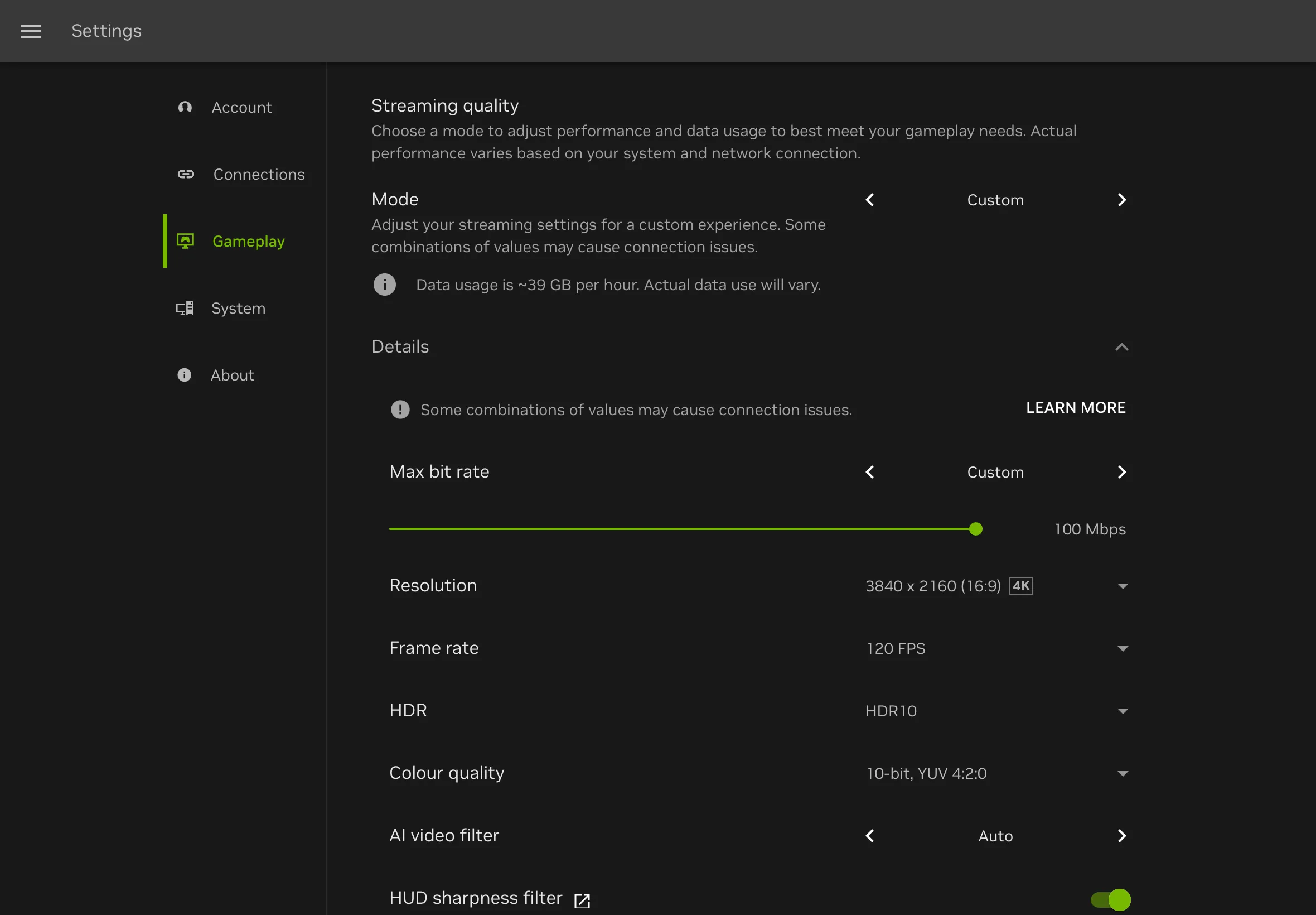
周辺機器を接続します。iOS設定 > BluetoothからBluetoothコントローラー、マウス、またはキーボードをペアリングします。CloudGearは振動とポインターロックを自動的に有効にします——追加の設定は不要です。
Boosteroidライブラリからゲームを起動してフル体験でプレイしましょう。
注意:Boosteroidにはストリーミングセッションを明示的に終了する方法がありません。ゲーム中に解像度やHDRなどの設定を変更した場合は、まず他のゲームを起動して現在のセッションを終了し、その後元のゲームを再起動してください——新しい設定が適用されます。
最適化のヒント
- 5GHz WiFiまたはイーサネットを使用してください。2.4GHz WiFiはレイテンシーとパケットロスの原因になります。最低レイテンシーには、イーサネットポート付きのUSB-Cハブで有線接続を使用してください。
- ストリーム解像度をディスプレイに合わせてください。自動モードでは、Boosteroidはディスプレイのアスペクト比に合った最高解像度を選択します——ほとんどの場合これがうまく機能し、iPhoneとiPadの両方に推奨されます。外部ディスプレイ使用時は、最も鮮明な画像のために4K(3840 x 2160)の強制を検討してください。
- 適切なコントローラーを選びましょう。Xbox Series X/SおよびPS5 DualSenseコントローラーはネイティブ振動に対応しています。フィット型コントローラーを使うiPhoneでは、CloudGearのTaptic Engineフォールバックがハプティックフィードバックを提供します。
- AV1を有効にしてください。接続が混雑している場合やモバイルデータの場合、H.264からAV1に切り替えることで帯域幅を増やさずにアーティファクトを軽減できます。
- 設定変更後はセッションを再起動してください。Boosteroidにはストリーミングセッションを明示的に終了する方法がありません。ゲーム中に解像度、HDR、その他の設定を変更した場合は、他のゲームを起動して現在のセッションを終了し、元のゲームを再起動してください——新しい設定が反映されます。
- パススルー充電を使用してください。長時間のセッションはバッテリーを消耗します。パススルー充電対応のUSB-Cハブなら、外部ディスプレイに接続しながらデバイスに給電できます。
- GeForce NOWもお使いですか?サービス固有のヒントについてはGeForce NOWガイドをご覧ください——CloudGearはGFN Ultimateでさらに多くの機能を解放します。5K解像度や7.1サラウンドサウンドにも対応しています。
Boosteroidのフル体験を解放しよう
SafariはiOSでBoosteroidの足を引っ張っています。フレームレートは制限され、コントローラーの振動は無効、マウス操作のゲームはプレイ不可能です。Safari以外でも、解像度やHDRを制御できるBoosteroidクライアントはありませんでした——今までは。
CloudGearがすべてを取り戻します。1つのアプリで、すべての機能を、あらゆる画面で。



