· Guides
iPhone・iPadでクラウドゲーミングにマウス&キーボードを使う方法(2026年ガイド)
Safariはマウスポインターロックをブロックするため、iOS上でマウス操作が必要なクラウドゲームはプレイ不可能です。iPhone・iPadでGeForce NOW、Xbox Cloud Gaming、Boosteroidの完全なマウス&キーボードサポートを実現する方法をご紹介します。

最高のPCゲームの多くはマウスとキーボード向けに設計されています。FPS(一人称シューティング)はエイミングにマウスの精度が求められます。MMOはキーボードショートカットとマウスによるUI操作に依存しています。ストラテジーゲームはユニット選択やマップナビゲーションにカーソルが必要です。これらのジャンルはマウスとキーボード入力を前提に作られており、コントローラーではうまく操作できません — そもそも対応していない場合もあります。
GeForce NOW、Boosteroid、Xbox Cloud Gamingのようなクラウドゲーミングサービスは、これらの完全なPCおよびコンソールゲームをiPhoneやiPadに直接ストリーミングします。Bluetoothキーボードとマウスを接続し、Safariを開いてゲームを始めることができます。しかし、エイミング、カメラ操作、PCゲームのインターフェースを操作しようとした瞬間に問題に気づくでしょう:マウスが本来あるべきように動作しないのです。
Safariでは対応できない理由
問題は欠けているブラウザAPI、ポインターロックにあります。
マウスポインターロックとは、ゲームウィンドウ内でカーソルをキャプチャするブラウザ機能です。ゲームがポインターロックを有効にすると、マウスの動きがゲーム内のカメラ回転、エイミング、またはカーソル移動に直接変換されます — カーソルがウィンドウの外に出ることはありません。すべてのPCゲーマーがこれを当たり前のものとしています。これがマウス操作のゲームを成立させている仕組みです。
iOSのSafariはPointer Lock APIを実装していません。マウスを接続してクラウドゲーミングセッションを開くと、カーソルはブラウザページ上を自由に動き回ります。ゲームにキャプチャされません。エイミングもカメラ回転もできません。マウス操作に依存するゲームにとって、これではプレイ不可能です。
結果として、iPadにマウスとキーボードを物理的に接続できるにもかかわらず、Safariがクラウドゲーミングセッションでの正常な動作を妨げています。コントローラー向けに設計されていないゲームでも、コントローラーを使うしかない状態に置かれてしまいます。
解決策:CloudGear
CloudGearはiOS上のクラウドゲーミング専用に構築されたブラウザです。Safariとは異なり、マウスポインターロックを完全にサポートしており、iPhoneやiPadでPC並みの入力操作を実現します。
クラウドゲームがポインターロックをリクエストすると、CloudGearが即座にカーソルをキャプチャします。マウスでカメラ操作、照準操作など、ゲームが期待するとおりの操作が可能になります — デスクトップPCとまったく同じです。キーボード入力もiOSに横取りされることなく、直接ゲームに送られます。
ポインターロック以外にも、CloudGearは入力体験を細かく制御できます:
- カスタムマウス感度 — ゲーム内設定とは独立して、好みに合わせて感度を調整
- スクロール方向の反転 — インベントリ管理やマップズームに合わせたナチュラルスクロール方向の設定
CloudGearはSafariでは実現できない完全なクラウドゲーミング体験も提供します:最大5K解像度、120 FPS、HDR、コントローラー振動、7.1サラウンドサウンド、そしてネイティブ外部ディスプレイ出力。詳しくはGeForce NOW機能ガイドをご覧ください。
ステップバイステップのセットアップ
マウスとキーボードの設定はわずか数分で完了します:
App StoreからiPhoneまたはiPadにCloudGearをダウンロードします。
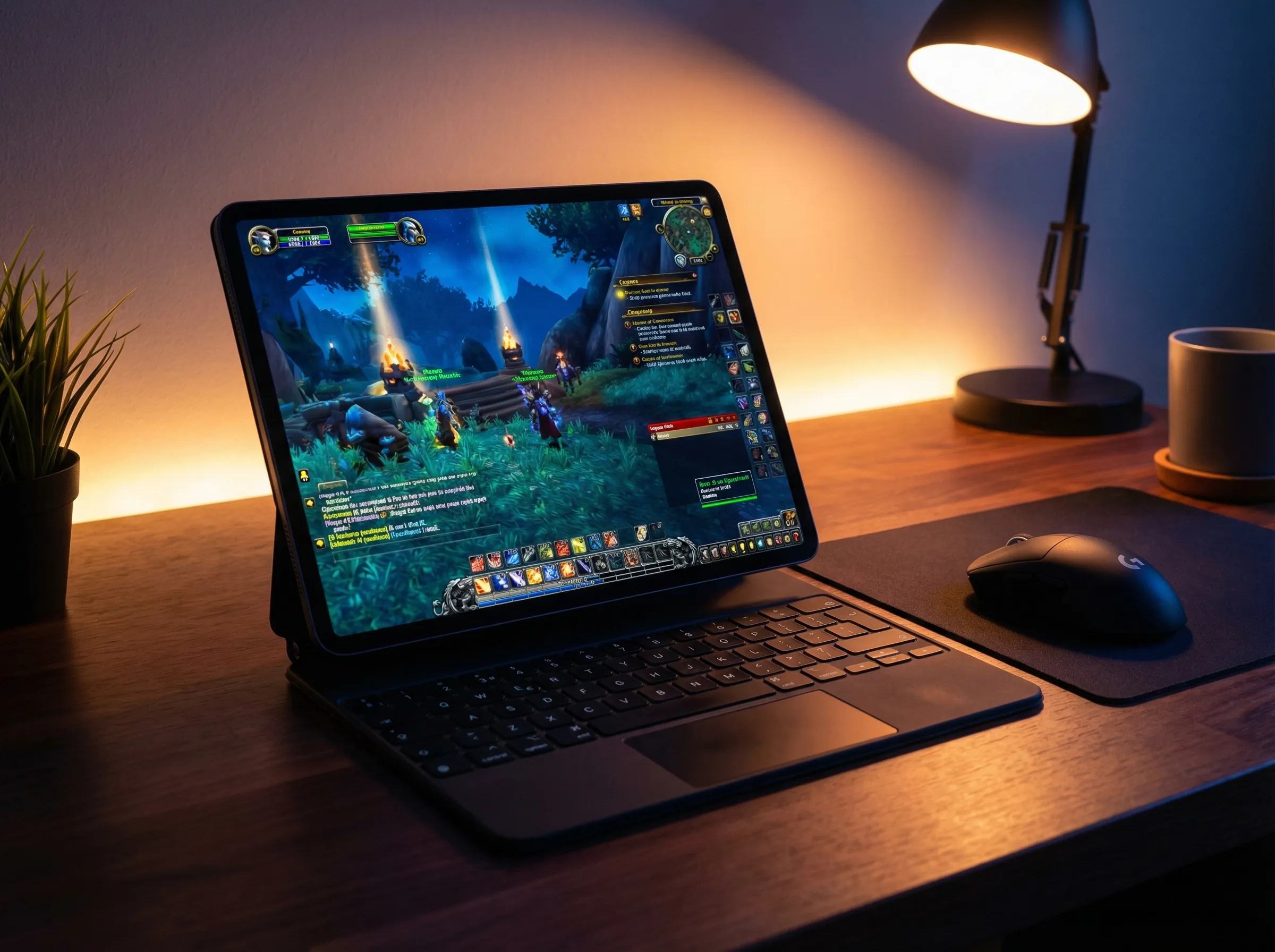
キーボードとマウスを接続します。iOS設定 > Bluetooth経由でBluetoothペアリングするか、USB-Cハブまたはアダプターで有線周辺機器を接続します — パススルー充電対応のハブなら長時間セッション中も充電を維持できます。トラックパッドも完全にサポートされており、Apple Magic Keyboard for iPadの内蔵トラックパッドも含みます。
CloudGearを開いて、クラウドゲーミングサービスにアクセスします — GeForce NOW、Boosteroid、またはXbox Cloud Gaming。
ゲームを起動します。ゲームがリクエストするとポインターロックが自動的に有効になります。手動での切り替えも追加設定も不要です。マウスとキーボードがそのまま動作します。
必要に応じて感度を調整します。CloudGearの設定を開いて、マウス感度やスクロール方向をお好みに調整できます。
マウス&キーボードをサポートするクラウドゲーミングサービス
3大クラウドゲーミングサービスはすべてCloudGearを通じてマウスとキーボード入力に対応していますが、サポートレベルは異なります:
GeForce NOW — マウスとキーボードゲーミングに最適な選択肢です。GeForce NOWはライブラリ内のすべてのゲームの完全なPC版をストリーミングするため、ネイティブのマウスとキーボードサポートがあるタイトルはデスクトップとまったく同じように動作します。FPS、MMO、RTS、ストラテジータイトルのすべてが含まれます。Ultimateメンバーシップで最大5K解像度、120 FPSに対応。
Boosteroid — こちらもPC版をストリーミングし、マウスとキーボードを完全にサポートしています。最大4K解像度、120 FPS、HDRに対応。複数のジャンルにわたるマウス&キーボード対応タイトルが充実しています。
Xbox Cloud Gaming — コンソール(Xbox)版のゲームをストリーミングするため、マウスとキーボードのサポートは個々のゲームがXbox上でそれを実装しているかどうかに依存します。MinecraftやFortniteなどの一部タイトルはコンソールでマウスとキーボードをサポートしていますが、多くはコントローラー専用です。コントローラーでの使用が最適ですが、ゲームが対応している場合はマウスとキーボードも動作します。
マウス&キーボードで輝くゲーム
iOSでのマウスとキーボードによるクラウドゲーミングは、これまでiPhoneやiPadではプレイ不可能だったジャンルを解放します:
- FPS — Counter-Strike 2、Valorant、Overwatch 2。コントローラーのスティックでは到底及ばない精密なエイミング。競技シューティングにおけるマウスとジョイスティックの差は歴然です。
- MMO — World of Warcraft、Final Fantasy XIV、Guild Wars 2。何十ものアクションバースロット、インベントリ管理、カメラ操作を持つ複雑なUIは、根本的にマウスが必要です。実践例としてiPadでWoWをプレイするガイドをご覧ください。
- ストラテジー&RTS — Civilization VI、Age of Empires IV、Total War。ユニット選択、マップナビゲーション、建物配置はすべて正確なカーソル操作に依存しています。
- サバイバル&サンドボックス — Rust、Minecraft、Valheim。建設、クラフト、インベントリ管理はマウスとキーボードの方がコントローラーよりもはるかに効率的です。
これらは以前iOSで意味のあるプレイができなかったゲームです — ハードウェアの性能が不足しているからではなく、Safariがすべてのゲームが必要とする1つの入力機能をブロックしていたからです。
最高の体験のためのヒント
- 5 GHz WiFiまたはEthernetを使用してください。クラウドゲーミングはレイテンシーに敏感です。5 GHz WiFi接続でラグを最小限に抑えられます。最も低いレイテンシーを実現するには、Ethernetポート付きのUSB-Cハブで有線接続してください。
- BluetoothまたはUSBのマウスなら何でも使えます — トラックパッドもサポート。ゲーミング専用マウスである必要はありません。トラックパッドも完全にサポートされているので、内蔵トラックパッド付きのApple Magic Keyboardをお使いならそのまま動作します。DPI調整可能なゲーミングマウスなら感度をより細かく制御できます。CloudGearの内蔵感度調整と組み合わせれば、最適な操作感を実現できます。
- メカニカルキーボードならより良いフィードバックが得られます。どんなキーボードでも動作しますが、メカニカルキーボードはキーストロークの触覚的な確認を提供します — キー入力が確実に認識されたか知る必要がある高速ゲームで役立ちます。
- CloudGearでマウス感度を調整してください。アプリレベルの感度設定はゲーム内の設定と重ねて適用されるため、どちらか単独よりも広い調整範囲が得られます。
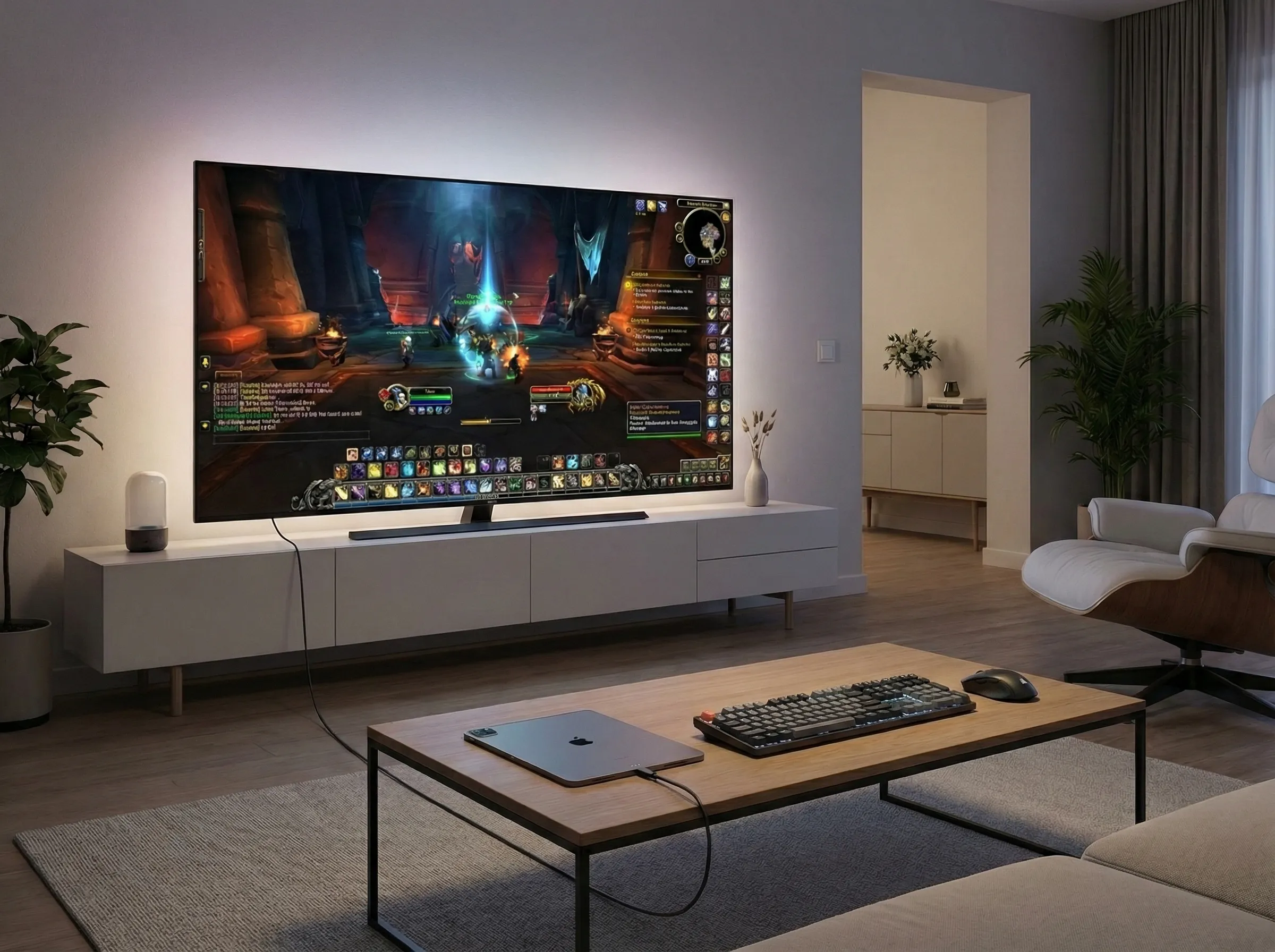
- 外部ディスプレイに接続してください。iPadをUSB-C to HDMI経由でモニターやTVに接続し、キーボードとマウスをペアリングすれば、完全なデスクトップクラウドゲーミング環境の完成です。CloudGearはブラックバーなしのネイティブ解像度フルスクリーン信号を出力します。完全なセットアップについてはポータブルゲーム機ガイドをご覧ください。
あなたのiPadはPCゲーミングステーション
Safariのポインターロック非対応により、iOS上でゲームの全カテゴリーが手の届かない状態でした。iPadにマウスとキーボードを接続することはできても、ブラウザがその機能を発揮させてくれなかったのです。FPS、MMO、RTS、サバイバル — すべてが欠けたAPIの向こう側に閉ざされていました。
CloudGearはその障壁を取り除きます。ポインターロック、調整可能な感度 — iOS上のクラウドゲーミングのために設計されたブラウザに、適切なマウス&キーボードゲーミングに必要なすべてが組み込まれています。周辺機器を接続し、ゲームを開き、これらのゲームが本来意図されたとおりにプレイしましょう。