
· Guides
iOS에서 Boosteroid 제한 없이: iPhone과 iPad에서 4K, 120 FPS, HDR 등
Boosteroid는 해상도를 자동 선택하며 변경할 방법이 없고, Safari는 프레임레이트를 60 FPS로 제한하며, 컨트롤러 진동과 마우스 잠금도 사용할 수 없습니다. HDR을 포함한 전체 경험을 잠금 해제하는 방법을 알아보세요 — HDR은 다른 어떤 Boosteroid 클라이언트에서도 제공하지 않는 기능입니다.

Boosteroid는 최대 4K 해상도, 120 FPS, 그리고 계속 늘어나는 PC 게임 라이브러리를 어떤 기기에서든 스트리밍할 수 있게 해줍니다. 하지만 iPhone이나 iPad의 Safari에서 열면 경험이 크게 제한됩니다: 해상도 제어 불가, 최대 60 FPS, 진동 없음, 마우스 잠금 없음, 전체 화면 없음.
그 제한의 원인과 CloudGear가 이 모든 것을 해결하는 방법을 알려드립니다 — 게다가 Boosteroid가 다른 어디에서도 제공하지 않는 HDR까지 추가됩니다.
Safari가 빼앗는 것들
Safari는 훌륭한 범용 브라우저이지만, 클라우드 게이밍을 위해 설계된 것이 아닙니다. iOS에서 Safari를 통해 Boosteroid를 사용하면 서비스가 본래의 성능을 발휘하지 못하게 하는 제한의 벽에 부딪힙니다.
비주얼 및 성능
- 해상도 제어 불가 — Boosteroid는 데스크톱과 모바일에서 디스플레이 크기에 따라 해상도를 자동 선택하며 변경할 방법이 없습니다(TV 클라이언트에서는 수동 선택이 가능합니다). CloudGear는 iPhone과 iPad에도 동일한 설정 기능을 제공합니다.
- 프레임레이트 60 FPS 제한 — Boosteroid는 최대 120 FPS를 지원하지만, Safari에서는 ProMotion 디스플레이에서도 스트림이 60 FPS에서 멈춥니다.
- 10비트 색상 미지원 — 10비트 지원이 없으면 색상 그라데이션에서 부드러운 전환 대신 눈에 보이는 밴딩이 발생합니다.
- H.264만 지원 — Safari에서 Boosteroid는 H.264로만 스트리밍합니다. 더 적은 대역폭으로 더 나은 화질을 제공하는 최신 AV1 코덱은 사용할 수 없습니다.
- 프레임 페이싱 없음 — 네트워크 지터로 인해 프레임이 불규칙하게 도달하여 빠른 연결에서도 눈에 띄는 끊김이 발생합니다. Safari에는 이를 완화하는 메커니즘이 없습니다.
컨트롤 및 입력
- 컨트롤러 진동 없음 — Safari에는 Gamepad Haptics API가 없습니다. 게임 내에서 무슨 일이 일어나든 컨트롤러는 무반응입니다.
- 마우스 포인터 잠금 없음 — 마우스가 필요한 게임(FPS, MMO, 전략 게임)은 Safari가 커서를 게임 창에 잠글 수 없어 사실상 플레이할 수 없습니다.
경험
- 진정한 전체 화면 없음 — Safari의 주소 표시줄, 상태 표시줄 및 기타 UI 요소가 게임 화면을 침범합니다.
- 네이티브 외부 디스플레이 출력 없음 — Safari를 통해 TV나 모니터에 연결하면 네이티브 전체 화면 신호가 아닌, 검은 여백과 스케일링 문제가 있는 미러링이 됩니다.
이것은 긴 제한 목록이며 — 이 모든 것이 합쳐져 Boosteroid가 실제로 제공할 수 있는 경험에 비해 크게 저하된 경험을 만듭니다.
CloudGear: iOS에서의 완전한 Boosteroid 경험
CloudGear는 게이머를 위해 설계된 브라우저입니다. 맞춤형 저지연 렌더링 엔진과 심층적인 하드웨어 통합을 사용하여 Safari가 놓치는 모든 기능을 제공하고, 더 나아가 데스크톱 앱을 포함한 어떤 Boosteroid 클라이언트에서도 제공하지 않는 HDR 지원까지 추가합니다. 스트리밍 서비스가 아니라, iPhone과 iPad에서 Boosteroid의 전체 잠재력을 잠금 해제하는 클라이언트입니다.
Safari vs. CloudGear: 기능 비교
| 기능 | Safari | CloudGear |
|---|---|---|
| 해상도 | 디스플레이 고정, 제어 불가 | 최대 4K, 설정 가능 |
| 최대 프레임레이트 | 60 FPS | 120 FPS |
| HDR | 없음 | 지원 (CloudGear 독점!)* |
| 10비트 색상 | 없음 | 지원* |
| 비디오 코덱 | H.264 | H.264, AV1 |
| 저지연 렌더링 | 없음 | 지원 |
| 프레임 페이싱 | 없음 | 지원 |
| 컨트롤러 진동 / 럼블 | 없음 | 지원 |
| 마우스 포인터 잠금 | 없음 | 지원 |
| 사용자 지정 마우스 감도 | 없음 | 지원 |
| 사용자 지정 진동 감도 | 없음 | 지원 |
| 기기 햅틱 폴백 | 없음 | 지원 |
| 공간 오디오 | 없음 | 지원 |
| 백그라운드 오디오 재생 | 없음 | 지원 |
| 몰입형 전체 화면 | 없음 | 지원 |
| 설정 가능한 비디오 크기 | 없음 | 지원 |
| 네이티브 해상도 외부 디스플레이 | 없음 | 지원 |
*HDR과 10비트 색상은 AV1 코덱이 필요하며, 하드웨어 AV1 디코딩을 지원하는 기기(iPhone 15 Pro 이상, M1 이상 탑재 iPad)에서만 사용할 수 있습니다. 해상도, FPS 등 특정 기능의 이용 가능 여부는 구독 플랜에 따라 다릅니다.
심층 분석: CloudGear로 무엇이 달라지는가
해상도 및 프레임레이트
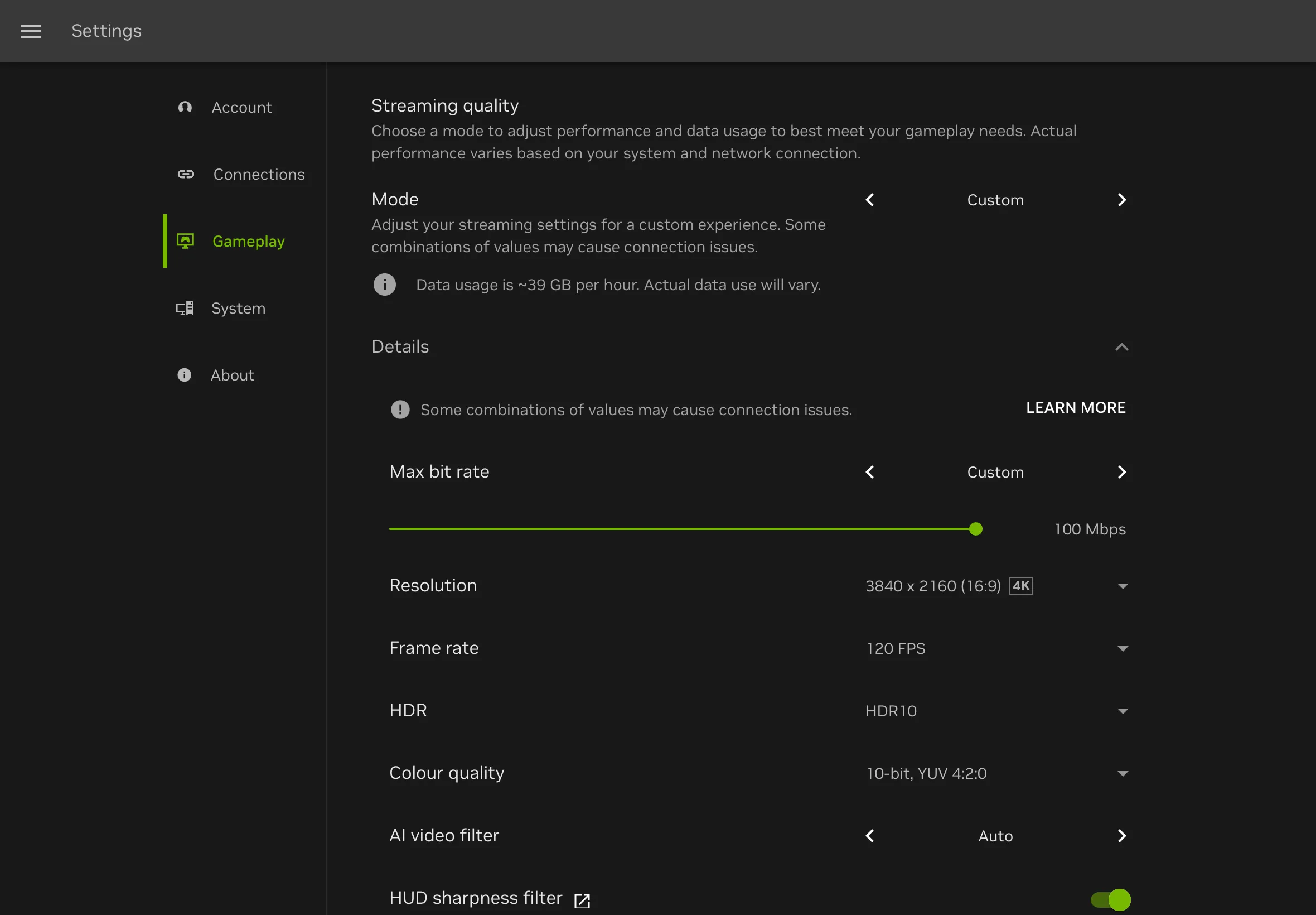
Boosteroid는 데스크톱과 모바일에서 디스플레이 크기에 따라 스트리밍 해상도를 자동 선택하며 변경할 방법이 없습니다(TV 클라이언트에서는 수동 선택이 가능합니다). CloudGear는 iPhone과 iPad에도 동일한 제어 기능을 제공합니다. 스트림 해상도를 최대 3840 x 2160(4K)까지 설정할 수 있어, 디스플레이와 네트워크 상황에 맞는 최적의 품질 수준을 정확하게 선택할 수 있습니다.
12.9인치 iPad Pro나 4K TV에 연결했을 때, 전체 4K 스트림을 요청할 수 있다는 것은 눈에 보이는 차이를 만듭니다. 텍스트는 선명하고, 먼 거리의 오브젝트는 뚜렷하며, 전체적인 화질은 데스크톱 설정에서 보는 것과 동일합니다.
프레임레이트도 마찬가지로 중요합니다. ProMotion 디스플레이(120Hz) 기기에서 CloudGear는 최대 120 FPS를 잠금 해제하고 Boosteroid 자체 설정에서 프레임레이트를 설정할 수 있게 합니다. 60 FPS에서 120 FPS로의 전환은 획기적입니다 — 카메라 움직임이 더 부드러워지고, 입력이 더 반응적으로 느껴지며, 슈터와 레이싱 같은 빠른 게임에서 실질적인 경쟁 우위를 얻게 됩니다.
CloudGear에는 프레임 페이싱 기능도 포함되어 있습니다. 이 기능은 네트워크 지터(빠른 연결에서도 눈에 띄는 끊김을 유발하는 프레임 전달 시간의 작은 변동)를 흡수하기 위해 추가 프레임을 버퍼링합니다. 60 FPS에서 16.6 ms, 120 FPS에서 8.3 ms의 아주 적은 지연이 추가되는 대신 눈에 띄게 부드러운 재생을 제공합니다.
HDR 및 10비트 색상 — CloudGear 독점
이것은 다른 어떤 Boosteroid 클라이언트에서도 제공하지 않는 기능입니다 — 데스크톱 앱에서조차 없습니다. Boosteroid는 어떤 플랫폼에서도 공식적으로 HDR을 지원하지 않습니다. CloudGear가 이를 바꿉니다.
HDR은 더 밝은 하이라이트, 더 깊은 블랙, 더 넓은 색역을 제공합니다. 지원하는 게임에서는 햇빛이 더 자연스럽게 보이고, 폭발이 더 생생하며, 어두운 환경에서 SDR에서는 뭉개지는 디테일이 드러납니다. Boosteroid 스트림에서 HDR을 원한다면, CloudGear가 현재 어떤 기기에서든 유일한 방법입니다.
CloudGear는 10비트 색상 출력도 활성화합니다. 10비트 색상은 8비트의 1,670만 색상 대비 10억 7,000만 색상을 의미하며, 실질적으로 석양이나 안개 효과 같은 그라데이션에서 보이는 컬러 밴딩이 사라집니다.
HDR과 10비트 색상 모두 AV1 코덱이 필요하므로, 하드웨어 AV1 디코딩을 지원하는 기기 — iPhone 15 Pro 이상 또는 M1 칩 이상 탑재 iPad가 필요합니다.
AV1 코덱
Safari는 Boosteroid 스트림을 2003년에 등장한 코덱인 H.264로 디코딩합니다. 작동은 하지만, 최신 코덱과 동일한 화질을 얻으려면 더 많은 대역폭이 필요합니다.
CloudGear는 AV1을 지원하여 동일한 비트레이트에서 눈에 띄게 더 나은 화질을 제공합니다 — 또는 동일한 품질을 더 적은 대역폭으로 실현합니다. 이는 모바일 연결이나 혼잡한 WiFi 네트워크에서 특히 가치 있습니다. 빠른 액션 중에 블록 노이즈나 흐릿한 텍스처를 본 적이 있다면, AV1로 전환하면 큰 차이를 만들 수 있습니다.
AV1에는 하드웨어 디코딩 지원이 필요합니다 — iPhone 15 Pro 이상 또는 M1 칩 이상 탑재 iPad. 또한 Boosteroid에서 HDR과 10비트 색상의 전제 조건이기도 하므로, 기기가 지원한다면 활성화하지 않을 이유가 없습니다.
컨트롤러 진동
진동이 없는 게임은 감촉이 없는 게임입니다. 폭발, 엔진 진동, 발소리, 무기 반동 — Safari에 Gamepad Haptics API가 없기 때문에 이 모든 것이 사라집니다.
CloudGear는 Xbox, PlayStation 및 기타 모터 내장 컨트롤러에서 완전한 진동 지원을 복원합니다. Backbone One처럼 모터가 없는 모바일 전용 컨트롤러의 경우, CloudGear는 iPhone의 Taptic Engine을 사용하여 진동을 시뮬레이션합니다.
호환 컨트롤러와 Taptic Engine 폴백의 자세한 내용은 컨트롤러 진동 가이드를 참조하세요.
마우스 및 키보드
마우스 포인터 잠금은 게임이 커서를 캡처하여 마우스가 게임 창을 벗어나지 않고 시점 회전, 조준, 상호작용을 가능하게 하는 기능입니다. Safari는 이를 지원하지 않아 마우스 기반 게임은 사실상 플레이할 수 없습니다.
CloudGear는 완전한 마우스 포인터 잠금을 활성화합니다. 즉, 마우스가 필요한 게임 — MMO, FPS, 전략 게임, PC 네이티브 인터페이스가 있는 모든 타이틀 — 이 iPhone과 iPad에서 완벽하게 플레이할 수 있습니다. Boosteroid는 PC 버전의 게임을 스트리밍하므로, 네이티브 마우스 및 키보드 지원이 있는 모든 타이틀이 데스크톱과 동일하게 작동합니다.
전체 설정 안내는 전용 마우스 및 키보드 클라우드 게이밍 가이드를 참조하세요.
전체 화면 및 외부 디스플레이
Safari의 주소 표시줄과 iOS 상태 표시줄이 화면 공간을 잡아먹습니다. CloudGear는 진정한 몰입형 전체 화면 모드를 제공합니다 — 게임만 가장자리에서 가장자리까지 표시됩니다. 브라우저 인터페이스는 숨겨지며, 필요할 때 직관적인 제스처로 접근할 수 있습니다.
iPhone이나 iPad를 USB-C 또는 HDMI를 통해 TV, 모니터, 또는 XREAL, VITURE, Rokid, RayNeo 같은 AR 글래스에 연결하면, CloudGear는 네이티브 해상도의 전체 화면 신호를 출력합니다 — 검은 여백도, 스케일링 문제도 없습니다. iOS 기기가 완전한 게임 콘솔이 됩니다. 게임이 큰 화면에서 재생되는 동안 기기 화면은 자동으로 어두워져 배터리를 절약합니다.
전체 설정 가이드, 어댑터 추천 및 팁은 휴대용 게임 콘솔 가이드를 참조하세요.
설정 가이드
준비는 5분도 걸리지 않습니다:
iPhone 또는 iPad의 App Store에서 CloudGear를 다운로드합니다.
앱을 열고 CloudGear 홈 화면에서 Boosteroid를 선택합니다.
Boosteroid 계정에 로그인합니다. 모든 구독 플랜에서 사용할 수 있습니다.
스트림 해상도를 설정합니다. CloudGear의 드롭다운 메뉴를 열고 스트림 해상도를 탭합니다. 프리셋 — 3840 x 2160(4K), 2560 x 1440(QHD), 2560 x 1080(울트라와이드) — 에서 선택하거나 사용자 지정 해상도를 설정합니다. 기본 자동 모드는 디스플레이의 네이티브 해상도에 맞춥니다.
HDR 활성화(선택 사항). 같은 드롭다운 메뉴에서 HDR(실험적)을 탭하고 활성화를 선택합니다. AV1 하드웨어 디코딩을 지원하는 기기(iPhone 15 Pro 이상, M1 이상 탑재 iPad)가 필요합니다.
Boosteroid에서 프레임레이트를 설정합니다. Boosteroid 웹 앱 내에서 설정으로 이동하여 ProMotion 디스플레이가 있는 기기의 경우 프레임레이트를 120 FPS로 설정합니다.
주변 기기를 연결합니다. iOS 설정 > Bluetooth에서 Bluetooth 컨트롤러, 마우스 또는 키보드를 페어링합니다. CloudGear는 진동과 포인터 잠금을 자동으로 활성화합니다 — 추가 설정이 필요 없습니다.
Boosteroid 라이브러리에서 게임을 실행하고 전체 경험으로 플레이하세요.
참고: Boosteroid에는 스트리밍 세션을 명시적으로 종료하는 방법이 없습니다. 게임 중에 해상도나 HDR 같은 설정을 변경한 경우, 먼저 다른 게임을 실행하여 현재 세션을 종료한 다음 원래 게임을 다시 실행하세요 — 새 설정이 적용됩니다.
최적화 팁
- 5GHz WiFi 또는 이더넷을 사용하세요. 2.4GHz WiFi는 지연과 패킷 손실을 유발합니다. 최저 지연을 위해서는 이더넷 포트가 있는 USB-C 허브로 유선 연결을 사용하세요.
- 스트림 해상도를 디스플레이에 맞추세요. 자동 모드에서 Boosteroid는 디스플레이의 화면 비율에 맞는 최고 해상도를 선택합니다 — 대부분의 경우 잘 작동하며 iPhone과 iPad 모두에 권장됩니다. 외부 디스플레이를 사용할 때는 가장 선명한 화면을 위해 4K(3840 x 2160) 강제 설정을 고려하세요.
- 적합한 컨트롤러를 선택하세요. Xbox Series X/S와 PS5 DualSense 컨트롤러는 네이티브 진동을 지원합니다. 밀착형 컨트롤러를 사용하는 iPhone의 경우, CloudGear의 Taptic Engine 폴백이 햅틱 피드백을 제공합니다.
- AV1을 활성화하세요. 연결이 혼잡하거나 모바일 데이터를 사용하는 경우, H.264에서 AV1로 전환하면 대역폭을 늘리지 않고 아티팩트를 줄일 수 있습니다.
- 설정 변경 후 세션을 재시작하세요. Boosteroid에는 스트리밍 세션을 명시적으로 종료하는 방법이 없습니다. 게임 중에 해상도, HDR 또는 기타 설정을 변경한 경우, 다른 게임을 실행하여 현재 세션을 종료한 다음 원래 게임을 다시 실행하세요 — 새 설정이 적용됩니다.
- 패스스루 충전을 사용하세요. 긴 세션은 배터리를 소모합니다. 패스스루 충전이 되는 USB-C 허브를 사용하면 외부 디스플레이에 연결하면서 기기에 전원을 공급할 수 있습니다.
- GeForce NOW도 사용하시나요? 서비스별 팁은 GeForce NOW 가이드를 확인하세요 — CloudGear는 GFN Ultimate에서 5K 해상도와 7.1 서라운드 사운드를 포함한 더 많은 기능을 잠금 해제합니다.
Boosteroid의 전체 경험을 잠금 해제하세요
Safari는 iOS에서 Boosteroid의 발목을 잡고 있습니다. 프레임레이트는 제한되고, 컨트롤러 진동은 없으며, 마우스 기반 게임은 플레이할 수 없습니다. Safari 외에도, 해상도나 HDR을 제어할 수 있는 Boosteroid 클라이언트는 없었습니다 — 지금까지는.
CloudGear가 모든 것을 되돌려줍니다. 하나의 앱으로, 모든 기능을, 어떤 화면에서든.



