· Guides
iPhone 및 iPad에서 클라우드 게이밍에 마우스와 키보드를 사용하는 방법 (2026년 가이드)
Safari는 마우스 포인터 잠금을 차단하여 iOS에서 마우스 기반 클라우드 게임을 플레이할 수 없게 만듭니다. iPhone 및 iPad에서 GeForce NOW, Xbox Cloud Gaming, Boosteroid의 완전한 마우스 및 키보드 지원을 구현하는 방법을 알아보세요.

최고의 PC 게임 중 상당수는 마우스와 키보드용으로 설계되었습니다. FPS(1인칭 슈팅 게임)는 조준에 마우스의 정밀함이 필수적입니다. MMO는 키보드 단축키와 마우스 기반 UI 상호작용에 의존합니다. 전략 게임은 유닛 선택과 맵 탐색에 커서가 필요합니다. 이러한 장르는 마우스와 키보드 입력을 중심으로 만들어졌으며, 컨트롤러로는 제대로 플레이할 수 없습니다 — 아예 대응하지 않는 경우도 있습니다.
GeForce NOW, Boosteroid, Xbox Cloud Gaming과 같은 클라우드 게이밍 서비스는 이러한 PC 및 콘솔 게임을 iPhone이나 iPad로 직접 스트리밍합니다. Bluetooth 키보드와 마우스를 연결하고 Safari를 열어 게임을 시작할 수 있습니다. 하지만 조준하거나, 카메라를 움직이거나, PC 게임 인터페이스를 조작하려는 순간 문제를 발견하게 됩니다: 마우스가 제대로 작동하지 않는 것입니다.
Safari가 대응할 수 없는 이유
문제는 누락된 브라우저 API, 바로 포인터 잠금에 있습니다.
마우스 포인터 잠금은 게임 창 내에서 커서를 캡처하는 브라우저 기능입니다. 게임이 포인터 잠금을 활성화하면 마우스 움직임이 게임 내 카메라 회전, 조준 또는 커서 이동으로 직접 변환됩니다 — 커서가 창 밖으로 벗어날 수 없습니다. 모든 PC 게이머가 이것을 당연하게 여깁니다. 이것이 마우스 기반 게임을 작동시키는 핵심입니다.
iOS의 Safari는 Pointer Lock API를 구현하지 않습니다. 마우스를 연결하고 클라우드 게이밍 세션을 열면 커서가 브라우저 페이지 위를 자유롭게 떠다닙니다. 게임에 캡처되지 않습니다. 조준도 카메라 회전도 할 수 없습니다. 마우스 조작에 의존하는 게임에서는 플레이가 불가능합니다.
결과적으로 iPad에 마우스와 키보드를 물리적으로 연결할 수 있음에도 불구하고, Safari가 클라우드 게이밍 세션에서의 정상적인 작동을 방해합니다. 컨트롤러용으로 설계되지 않은 게임에서도 컨트롤러를 사용할 수밖에 없는 상황에 처하게 됩니다.
해결책: CloudGear
CloudGear는 iOS에서의 클라우드 게이밍을 위해 특별히 구축된 브라우저입니다. Safari와 달리 마우스 포인터 잠금을 완벽하게 지원하여 iPhone이나 iPad에서 PC 수준의 입력 조작을 제공합니다.
클라우드 게임이 포인터 잠금을 요청하면 CloudGear가 즉시 커서를 캡처합니다. 마우스로 카메라, 조준점 등 게임이 기대하는 모든 것을 조작할 수 있습니다 — 데스크톱 PC에서와 완전히 동일합니다. 키보드 입력도 iOS가 가로채지 않고 게임으로 직접 전달됩니다.
포인터 잠금 외에도 CloudGear는 입력 경험을 세밀하게 제어할 수 있습니다:
- 커스텀 마우스 감도 — 게임 내 설정과 독립적으로 선호하는 감도로 조정
- 스크롤 방향 반전 — 인벤토리 관리와 맵 줌에 맞는 자연스러운 스크롤 방향 설정
CloudGear는 Safari가 제공할 수 없는 완전한 클라우드 게이밍 경험도 제공합니다: 최대 5K 해상도, 120 FPS, HDR, 컨트롤러 진동, 7.1 서라운드 사운드, 네이티브 외부 디스플레이 출력. 자세한 내용은 GeForce NOW 기능 가이드를 참조하세요.
단계별 설정
마우스와 키보드 설정은 몇 분이면 완료됩니다:
App Store에서 iPhone 또는 iPad에 CloudGear를 다운로드합니다.
키보드와 마우스를 연결합니다. iOS 설정 > Bluetooth를 통해 Bluetooth로 페어링하거나, USB-C 허브 또는 어댑터로 유선 주변기기를 연결합니다 — 패스스루 충전이 되는 허브를 사용하면 긴 세션 중에도 충전 상태를 유지할 수 있습니다. 트랙패드도 완벽하게 지원되며, Apple Magic Keyboard for iPad의 내장 트랙패드도 포함됩니다.
CloudGear를 열고 클라우드 게이밍 서비스로 이동합니다 — GeForce NOW, Boosteroid 또는 Xbox Cloud Gaming.
게임을 시작합니다. 게임이 요청하면 포인터 잠금이 자동으로 활성화됩니다. 수동 토글이나 추가 설정이 필요 없습니다. 마우스와 키보드가 바로 작동합니다.
필요한 경우 감도를 조정합니다. CloudGear의 설정을 열어 마우스 감도와 스크롤 방향을 원하는 대로 조정할 수 있습니다.
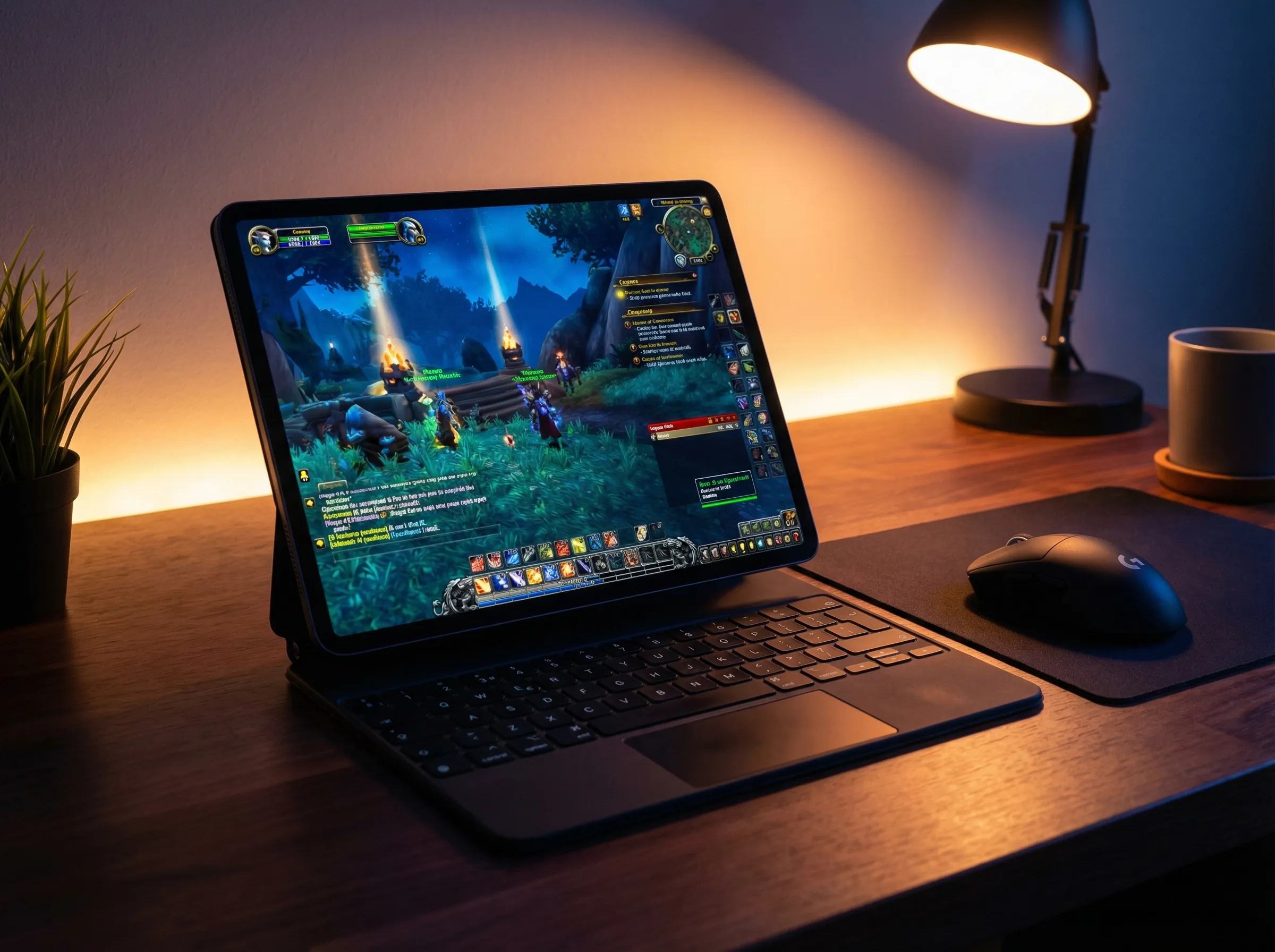
마우스 및 키보드를 지원하는 클라우드 게이밍 서비스
3대 클라우드 게이밍 서비스 모두 CloudGear를 통해 마우스와 키보드 입력을 지원하지만, 지원 수준은 다릅니다:
GeForce NOW — 마우스와 키보드 게이밍에 가장 좋은 선택입니다. GeForce NOW는 라이브러리의 모든 게임을 전체 PC 버전으로 스트리밍하므로, 네이티브 마우스 및 키보드를 지원하는 모든 타이틀이 데스크톱에서와 완전히 동일하게 작동합니다. FPS, MMO, RTS, 전략 타이틀 전체가 포함됩니다. Ultimate 멤버십으로 최대 5K 해상도와 120 FPS를 지원합니다.
Boosteroid — 역시 PC 버전을 스트리밍하며 마우스와 키보드를 완벽하게 지원합니다. 최대 4K 해상도, 120 FPS, HDR을 지원합니다. 여러 장르에 걸쳐 마우스 및 키보드 친화적인 타이틀이 풍부합니다.
Xbox Cloud Gaming — 콘솔(Xbox) 버전의 게임을 스트리밍하므로 마우스와 키보드 지원은 개별 게임이 Xbox에서 이를 구현했는지에 따라 달라집니다. Minecraft와 Fortnite 같은 일부 타이틀은 콘솔에서 마우스와 키보드를 지원하지만, 많은 게임은 컨트롤러 전용입니다. 컨트롤러와 함께 사용하는 것이 가장 좋지만, 게임이 지원하는 경우 마우스와 키보드도 작동합니다.
마우스와 키보드로 빛나는 게임들
iOS에서 마우스와 키보드를 사용한 클라우드 게이밍은 이전에는 iPhone이나 iPad에서 플레이가 불가능했던 장르를 열어줍니다:
- FPS — Counter-Strike 2, Valorant, Overwatch 2. 컨트롤러 스틱으로는 도저히 따라갈 수 없는 정밀한 조준. 경쟁 슈팅 게임에서 마우스와 조이스틱의 차이는 하늘과 땅 차이입니다.
- MMO — World of Warcraft, Final Fantasy XIV, Guild Wars 2. 수십 개의 액션 바 슬롯, 인벤토리 관리, 카메라 조작이 있는 복잡한 UI는 근본적으로 마우스가 필요합니다. 실제 예시는 iPad에서 WoW 플레이 가이드를 참조하세요.
- 전략 및 RTS — Civilization VI, Age of Empires IV, Total War. 유닛 선택, 맵 탐색, 건물 배치 모두 정밀한 커서 조작에 의존합니다.
- 서바이벌 및 샌드박스 — Rust, Minecraft, Valheim. 건설, 제작, 인벤토리 관리는 마우스와 키보드가 컨트롤러보다 훨씬 효율적입니다.
이것들은 이전에는 iOS에서 의미 있게 플레이할 수 없었던 게임들입니다 — 하드웨어 성능이 부족해서가 아니라, Safari가 이 모든 게임이 필요로 하는 하나의 입력 기능을 차단했기 때문입니다.
최고의 경험을 위한 팁
- 5 GHz WiFi 또는 Ethernet을 사용하세요. 클라우드 게이밍은 지연 시간에 민감합니다. 5 GHz WiFi 연결로 렉을 최소화할 수 있습니다. 가장 낮은 지연 시간을 원한다면 Ethernet 포트가 있는 USB-C 허브로 유선 연결하세요.
- Bluetooth 또는 USB 마우스라면 무엇이든 사용 가능 — 트랙패드도 지원됩니다. 게이밍 전용 마우스가 필요하지 않습니다. 트랙패드도 완벽하게 지원되므로 내장 트랙패드가 있는 Apple Magic Keyboard를 사용하신다면 바로 작동합니다. DPI 조절이 가능한 게이밍 마우스를 사용하면 감도를 가장 세밀하게 제어할 수 있습니다. CloudGear의 내장 감도 조정과 결합하면 완벽한 느낌을 얻을 수 있습니다.
- 기계식 키보드는 더 나은 피드백을 제공합니다. 어떤 키보드든 작동하지만, 기계식 키보드는 키 입력의 촉각적 확인을 제공합니다 — 키 입력이 제대로 인식되었는지 알아야 하는 빠른 게임에서 유용합니다.
- CloudGear에서 마우스 감도를 조정하세요. 앱 수준의 감도 설정은 게임 내 설정과 중첩 적용되므로, 어느 한쪽만으로는 불가능한 넓은 조정 범위를 얻을 수 있습니다.
- 외부 디스플레이에 연결하세요. iPad를 USB-C to HDMI로 모니터나 TV에 연결하고, 키보드와 마우스를 페어링하면 완전한 데스크톱 클라우드 게이밍 환경이 완성됩니다. CloudGear는 블랙 바 없이 네이티브 해상도의 전체 화면 신호를 출력합니다. 전체 설정에 대해서는 포터블 게이밍 콘솔 가이드를 참조하세요.
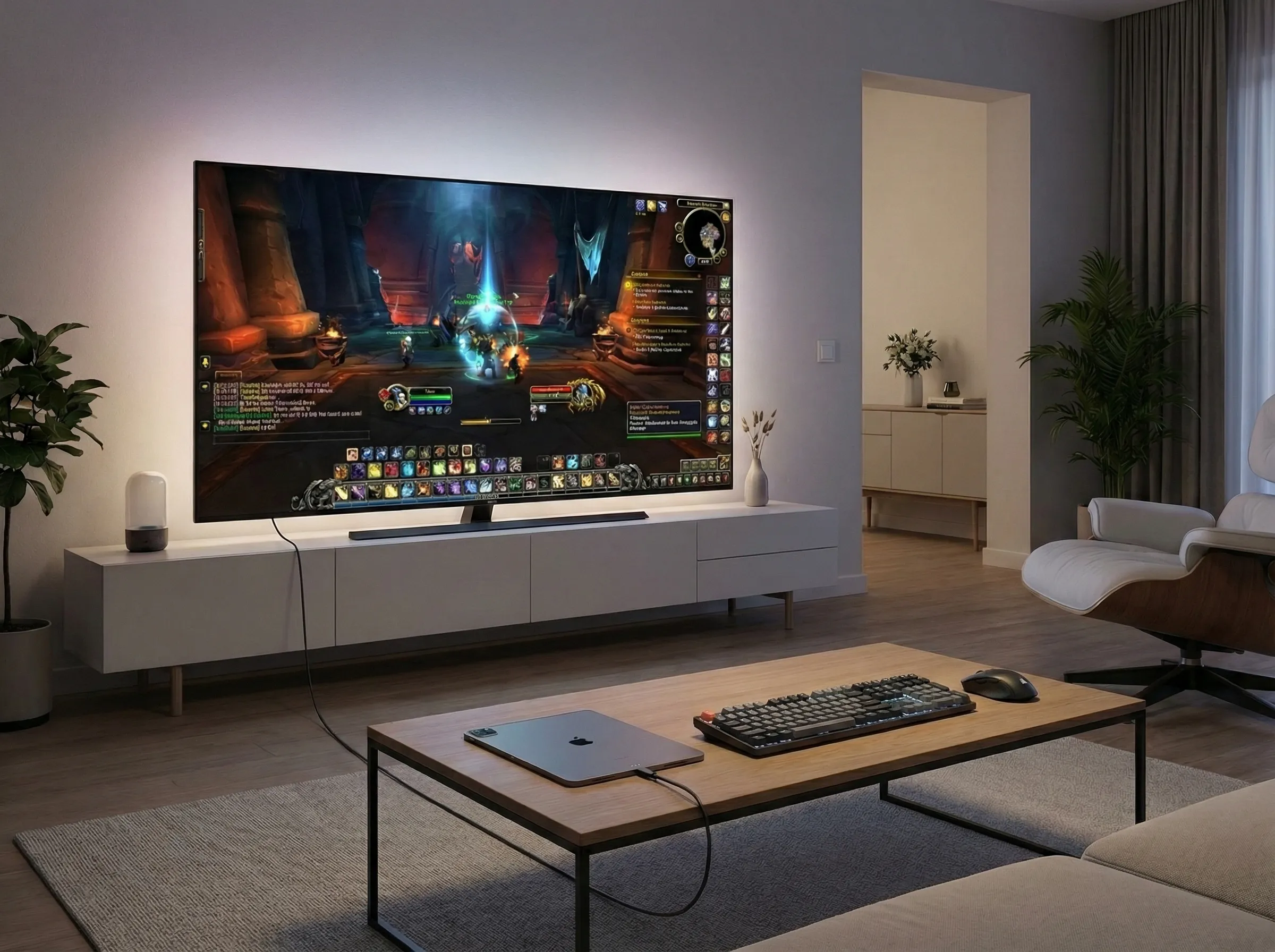
당신의 iPad는 PC 게이밍 스테이션
Safari의 포인터 잠금 미지원으로 인해 iOS에서 게임의 전체 카테고리가 접근 불가능한 상태였습니다. iPad에 마우스와 키보드를 연결할 수는 있었지만, 브라우저가 제 기능을 발휘하지 못하게 했습니다. FPS, MMO, RTS, 서바이벌 — 모두 누락된 API 뒤에 갇혀 있었습니다.
CloudGear가 그 장벽을 제거합니다. 포인터 잠금, 조절 가능한 감도 — iOS에서의 클라우드 게이밍을 위해 설계된 브라우저에 적절한 마우스 및 키보드 게이밍에 필요한 모든 것이 내장되어 있습니다. 주변기기를 연결하고, 게임을 열고, 이 게임들이 본래 의도된 방식으로 플레이하세요.