
· Guides
在 iOS 上無限制使用 Boosteroid:在 iPhone 和 iPad 上實現 4K、120 FPS、HDR 等功能
Boosteroid 自動選擇解析度且無法更改,Safari 將幀率限制在 60 FPS,而且你無法使用控制器振動和滑鼠鎖定。以下是如何解鎖完整體驗的方法——包括其他任何 Boosteroid 客戶端都沒有的 HDR。

Boosteroid 提供最高 4K 解析度、120 FPS,以及不斷增長的 PC 遊戲庫,你可以從任何裝置串流遊玩。但在 iPhone 或 iPad 上用 Safari 開啟時,體驗大打折扣:無法控制解析度、最高 60 FPS、沒有振動、沒有滑鼠鎖定、也沒有全螢幕。
以下是限制你的原因,以及 CloudGear 如何解決這一切——還加上 Boosteroid 在其他任何地方都不提供的 HDR。
Safari 帶走了什麼
Safari 是一款出色的通用瀏覽器,但它從未為雲端遊戲而設計。在 iOS 上透過 Safari 使用 Boosteroid 時,你會遇到一系列限制,阻止服務發揮其全部潛力。
視覺與效能
- 無法控制解析度 — Boosteroid 在桌面和行動裝置上根據螢幕尺寸自動選擇解析度,無法更改(電視客戶端允許手動選擇)。CloudGear 為 iPhone 和 iPad 帶來同樣的設定功能。
- 幀率限制在 60 FPS — Boosteroid 支援最高 120 FPS,但在 Safari 中,即使在 ProMotion 螢幕上,串流也止步於 60 FPS。
- 沒有 10 位元色彩 — 沒有 10 位元支援,色彩漸層會出現明顯的色帶而非平滑過渡。
- 僅支援 H.264 — 在 Safari 中,Boosteroid 僅使用 H.264 串流。以更低頻寬提供更好畫質的較新 AV1 編解碼器無法使用。
- 無影格配速——網路抖動導致影格不規則地到達,即使在快速的連線下也會產生明顯的卡頓。Safari 沒有任何機制來平滑這個問題。
操控與輸入
- 沒有控制器振動 — Safari 缺少 Gamepad Haptics API。無論遊戲中發生什麼,你的控制器都毫無反應。
- 沒有滑鼠指標鎖定 — 需要滑鼠的遊戲(FPS、MMO、策略遊戲)基本上無法遊玩,因為 Safari 無法將游標鎖定在遊戲視窗中。
體驗
- 沒有真正的全螢幕 — Safari 的網址列、狀態列和其他介面元素會侵入遊戲畫面。
- 沒有原生外部顯示器輸出 — 透過 Safari 連接電視或顯示器時,只會得到帶有黑邊和縮放問題的鏡像,而非原生全螢幕訊號。
這是一長串缺失的功能——它們加在一起,使體驗與 Boosteroid 實際能提供的相比大打折扣。
CloudGear:在 iOS 上獲得完整的 Boosteroid 體驗
CloudGear 是一款為遊戲玩家設計的瀏覽器。它使用自訂的低延遲渲染引擎和深度硬體整合,提供 Safari 所缺失的每一項功能——然後更進一步,加入其他任何 Boosteroid 客戶端都沒有的 HDR 支援,包括桌面應用程式也沒有。它不是串流服務——而是在你的 iPhone 或 iPad 上解鎖 Boosteroid 全部潛力的客戶端。
Safari vs. CloudGear:功能比較
| 功能 | Safari | CloudGear |
|---|---|---|
| 解析度 | 鎖定螢幕,無法控制 | 最高 4K,可設定 |
| 最高幀率 | 60 FPS | 120 FPS |
| HDR | 無 | 有(CloudGear 獨家!)* |
| 10 位元色彩 | 無 | 有* |
| 視訊編解碼器 | H.264 | H.264、AV1 |
| 低延遲渲染 | 無 | 有 |
| 影格配速 | 無 | 有 |
| 控制器振動 / 震動 | 無 | 有 |
| 滑鼠指標鎖定 | 無 | 有 |
| 自訂滑鼠靈敏度 | 無 | 有 |
| 自訂振動靈敏度 | 無 | 有 |
| 裝置觸覺回饋替代 | 無 | 有 |
| 空間音訊 | 無 | 有 |
| 背景音訊播放 | 無 | 有 |
| 沉浸式全螢幕 | 無 | 有 |
| 可設定的視訊尺寸 | 無 | 有 |
| 原生解析度外部顯示器 | 無 | 有 |
*HDR 和 10 位元色彩需要 AV1 編解碼器,僅在支援硬體 AV1 解碼的裝置上可用(iPhone 15 Pro 或更新機型,搭載 M1 或更新晶片的 iPad)。解析度和 FPS 等特定功能的可用性取決於你的訂閱方案。
深入了解:使用 CloudGear 後有何不同
解析度與幀率
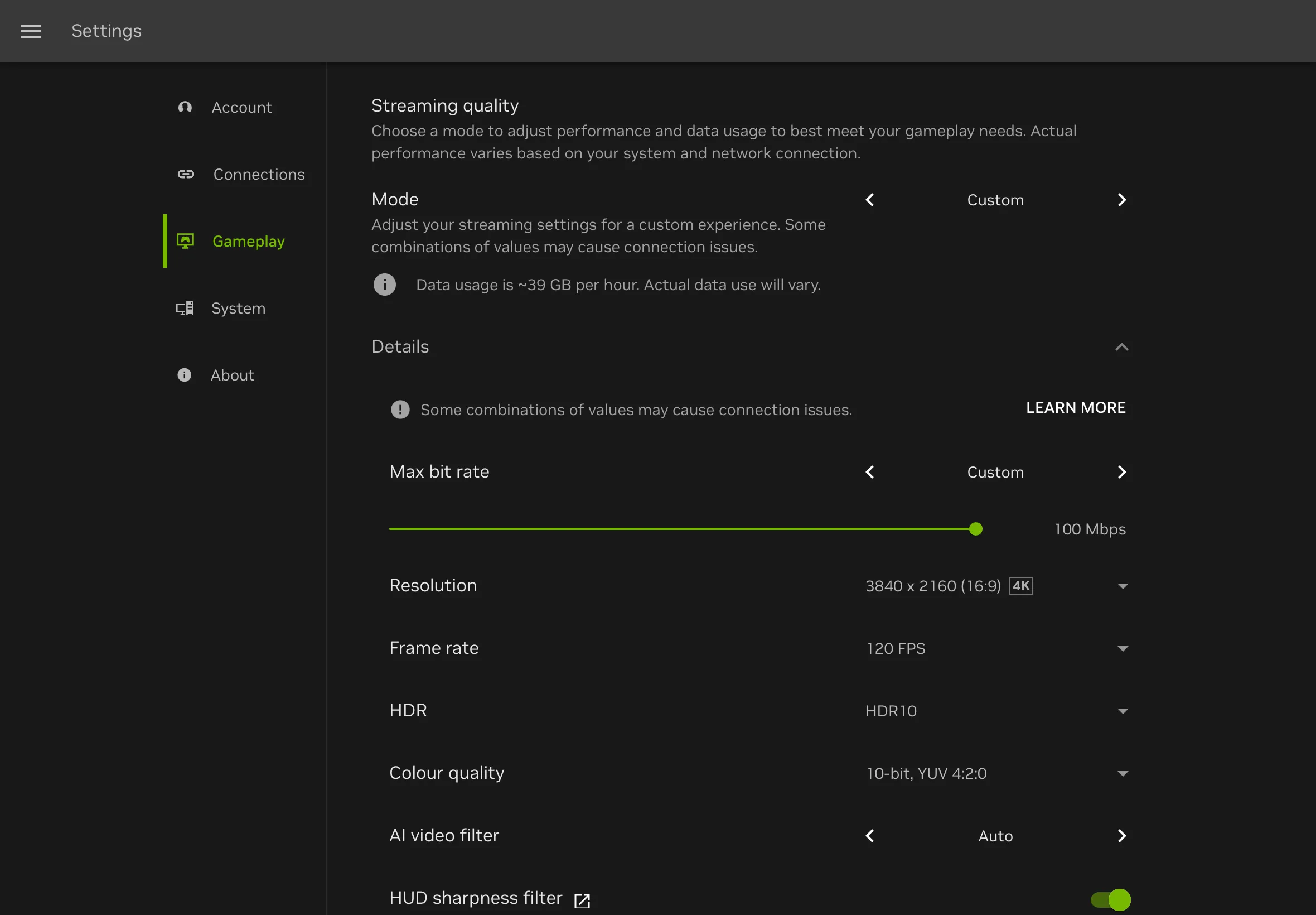
Boosteroid 在桌面和行動裝置上根據螢幕尺寸自動選擇串流解析度,無法更改(電視客戶端允許手動選擇)。CloudGear 為 iPhone 和 iPad 帶來同樣的控制功能。你可以設定串流解析度最高至 3840 x 2160(4K),精確選擇適合你螢幕和網路狀況的品質等級。
在 12.9 吋 iPad Pro 上或連接 4K 電視時,能夠要求完整 4K 串流帶來顯著的差異。文字清晰銳利、遠處的物體輪廓分明,整體畫質與桌面設定不相上下。
幀率同樣重要。在配備 ProMotion 螢幕(120Hz)的裝置上,CloudGear 解鎖最高 120 FPS,並允許你在 Boosteroid 自身的設定中調整幀率。從 60 FPS 躍升至 120 FPS 是革命性的——鏡頭移動更流暢、輸入回應更靈敏,射擊和賽車等快節奏遊戲獲得切實的競爭優勢。
CloudGear 還包含影格配速功能,透過緩衝一個額外的影格來吸收網路抖動——這種影格傳送時間上的細微波動,即使在快速連線下也可能導致明顯的卡頓。這會增加極少的延遲(60 FPS 時為 16.6 毫秒,120 FPS 時為 8.3 毫秒),換來明顯更流暢的播放體驗。
HDR 與 10 位元色彩 — CloudGear 獨家功能
這是其他任何 Boosteroid 客戶端都沒有的功能——連桌面應用程式都沒有。Boosteroid 在任何平台上都不正式支援 HDR。CloudGear 改變了這一點。
HDR 帶來更明亮的高光、更深邃的黑色和更寬廣的色域。在支援的遊戲中,陽光看起來更自然、爆炸更生動,黑暗環境中顯示出 SDR 下被壓縮的細節。如果你想從 Boosteroid 串流獲得 HDR,CloudGear 目前是在任何裝置上的唯一方法。
CloudGear 還啟用 10 位元色彩輸出。10 位元色彩意味著 10.7 億種顏色,而非 8 位元的 1,670 萬種——實際上,這消除了在日落和霧氣效果等漸層中看到的色帶現象。
HDR 和 10 位元色彩都需要 AV1 編解碼器,因此你需要支援硬體 AV1 解碼的裝置——iPhone 15 Pro 或更新機型,或搭載 M1 晶片或更新晶片的 iPad。
AV1 編解碼器
Safari 使用 2003 年問世的 H.264 編解碼器來解碼 Boosteroid 串流。它可以運作,但要達到與現代編解碼器相同的畫質需要更多頻寬。
CloudGear 支援 AV1,在相同位元率下提供明顯更好的畫質——或在更低頻寬下提供相同品質。這在行動網路連線或擁擠的 WiFi 網路上尤其有價值。如果你曾在快速動作中注意到方塊狀偽影或模糊的紋理,切換到 AV1 可以帶來顯著的改善。
AV1 需要硬體解碼支援——iPhone 15 Pro 或更新機型,或搭載 M1 晶片或更新晶片的 iPad。它也是 Boosteroid 上 HDR 和 10 位元色彩的先決條件,因此如果你的裝置支援,沒有理由不啟用它。
控制器振動
沒有振動的遊戲是沒有手感的遊戲。爆炸、引擎震動、腳步聲、武器後座力——在 Safari 中這些全都消失了,因為瀏覽器缺少 Gamepad Haptics API。
CloudGear 恢復了 Xbox、PlayStation 和其他內建馬達控制器的完整振動支援。對於像 Backbone One 這樣沒有馬達的貼合式行動控制器,CloudGear 使用 iPhone 的 Taptic Engine 來模擬振動。
有關相容控制器和 Taptic Engine 替代方案的詳細資訊,請參閱我們的控制器振動指南。
滑鼠與鍵盤
滑鼠指標鎖定是讓遊戲捕獲你的游標,使你可以環顧、瞄準和互動而不會讓滑鼠逃離遊戲視窗的功能。Safari 不支援此功能,使得需要滑鼠的遊戲基本上無法遊玩。
CloudGear 啟用完整的滑鼠指標鎖定。這意味著需要滑鼠的遊戲——MMO、FPS、策略遊戲以及任何具有 PC 原生介面的遊戲——都可以在 iPhone 和 iPad 上完整遊玩。Boosteroid 串流的是 PC 版本的遊戲,因此任何具有原生滑鼠和鍵盤支援的遊戲都能像在桌面上一樣運作。
有關完整的設定教學,請參閱我們專門的滑鼠和鍵盤雲端遊戲指南。
全螢幕與外部顯示器
Safari 的網址列和 iOS 狀態列會侵佔你的螢幕空間。CloudGear 提供真正的沉浸式全螢幕模式——只有遊戲,從邊到邊。瀏覽器介面被隱藏,需要時可透過直覺的手勢存取。
透過 USB-C 或 HDMI 將 iPhone 或 iPad 連接到電視、顯示器或 XREAL、VITURE、Rokid、RayNeo 等 AR 眼鏡,CloudGear 會輸出原生解析度的全螢幕訊號——沒有黑邊,沒有縮放偽影。你的 iOS 裝置變成了一台完整的遊戲主機。當遊戲在大螢幕上播放時,裝置螢幕會自動變暗以節省電量。
有關完整的設定指南、轉接器推薦和技巧,請參閱我們的便攜式遊戲主機指南。
設定指南
準備工作不到五分鐘:
在 iPhone 或 iPad 上從 App Store 下載 CloudGear。
開啟應用程式,從 CloudGear 主畫面選擇 Boosteroid。
登入你的 Boosteroid 帳號。任何訂閱方案都可以使用。
設定你的串流解析度。開啟 CloudGear 的下拉式選單,點選串流解析度。從預設值中選擇——3840 x 2160(4K)、2560 x 1440(QHD)、2560 x 1080(超寬)——或設定自訂解析度。預設的自動模式會匹配你螢幕的原生解析度。
啟用 HDR(選用)。在同一個下拉式選單中,點選 HDR(實驗性)並選擇啟用。這需要支援 AV1 硬體解碼的裝置(iPhone 15 Pro 或更新機型,搭載 M1 或更新晶片的 iPad)。
在 Boosteroid 中設定幀率。在 Boosteroid 網頁應用程式內,前往設定,如果你的裝置配備 ProMotion 螢幕,將幀率設定為 120 FPS。
連接你的周邊裝置。透過 iOS 設定 > 藍牙配對藍牙控制器、滑鼠或鍵盤。CloudGear 會自動啟用振動和指標鎖定——無需額外設定。
從你的 Boosteroid 遊戲庫中啟動遊戲,享受完整的遊戲體驗。
注意:Boosteroid 沒有明確結束串流工作階段的方法。如果你在遊戲執行時更改了解析度或 HDR 等設定,請先啟動其他任何遊戲來終止目前的工作階段,然後重新啟動原來的遊戲——新設定將會套用。
最佳化技巧
- 使用 5GHz WiFi 或乙太網路。2.4GHz WiFi 會帶來延遲和封包遺失。要獲得最低延遲,請使用帶有乙太網路連接埠的 USB-C 集線器進行有線連接。
- 將串流解析度匹配到你的螢幕。在自動模式下,Boosteroid 會選擇與你螢幕長寬比相符的最高解析度——大多數情況下效果良好,推薦 iPhone 和 iPad 都使用此模式。使用外部顯示器時,考慮強制使用 4K(3840 x 2160)以獲得最清晰的畫面。
- 選擇合適的控制器。Xbox Series X/S 和 PS5 DualSense 控制器都支援原生振動。對於使用貼合式控制器的 iPhone,CloudGear 的 Taptic Engine 替代方案可提供觸覺回饋。
- 啟用 AV1。如果你的連線擁擠或使用行動數據,從 H.264 切換到 AV1 可以在不增加頻寬的情況下減少偽影。
- 更改設定後重新開始工作階段。Boosteroid 沒有明確結束串流工作階段的方法。如果你在遊戲中更改了解析度、HDR 或其他設定,請啟動其他任何遊戲來終止目前的工作階段,然後重新啟動原來的遊戲——新設定將會生效。
- 使用直通充電。長時間遊戲會消耗電量。帶有直通充電的 USB-C 集線器可以在連接外部顯示器的同時為你的裝置供電。
- 也使用 GeForce NOW?請查看我們的 GeForce NOW 指南以獲得特定服務的技巧——CloudGear 在 GFN Ultimate 上解鎖更多功能,包括 5K 解析度和 7.1 環繞音效。
解鎖完整的 Boosteroid 體驗
Safari 在 iOS 上拖累了 Boosteroid。幀率受限、控制器振動無聲、需要滑鼠的遊戲無法遊玩。即使在 Safari 之外,也沒有任何 Boosteroid 客戶端能讓你控制解析度或 HDR——直到現在。
CloudGear 將一切還給你。一個應用程式,所有功能,在任何螢幕上。



