· Guides
Cómo Usar Ratón y Teclado para Cloud Gaming en iPhone y iPad (Guía 2026)
Safari bloquea el bloqueo del puntero del ratón, haciendo que los juegos en la nube con ratón sean injugables en iOS. Aquí te explicamos cómo obtener soporte completo de ratón y teclado para GeForce NOW, Xbox Cloud Gaming y Boosteroid en iPhone y iPad.

Muchos de los mejores juegos de PC fueron diseñados para ratón y teclado. Los shooters en primera persona exigen la precisión de un ratón para apuntar. Los MMOs dependen de atajos de teclado e interacción con la interfaz mediante ratón. Los juegos de estrategia necesitan un cursor para seleccionar unidades y navegar por el mapa. Estos géneros fueron construidos en torno a la entrada de ratón y teclado, y no se traducen bien a un mando — si es que se traducen.
Servicios de cloud gaming como GeForce NOW, Boosteroid y Xbox Cloud Gaming transmiten estos juegos completos de PC y consola directamente a tu iPhone o iPad. Puedes conectar un teclado y ratón Bluetooth, abrir Safari e iniciar un juego. Pero en cuanto intentas apuntar, mover la cámara o interactuar con la interfaz de un juego de PC, descubrirás el problema: tu ratón no funciona como debería.
Por Qué Safari No Puede Hacerlo
El problema se reduce a una API de navegador que falta: Pointer Lock.
El bloqueo del puntero del ratón es la función del navegador que captura tu cursor dentro de una ventana de juego. Cuando un juego activa el bloqueo del puntero, los movimientos de tu ratón se traducen directamente en rotación de cámara, apuntado o movimiento del cursor dentro del juego — el cursor no puede escapar de la ventana. Todo jugador de PC da esto por sentado. Es lo que hace que los juegos con ratón funcionen.
Safari en iOS no implementa la Pointer Lock API. Cuando conectas un ratón y abres una sesión de cloud gaming, el cursor se mueve libremente por la página del navegador. No es capturado por el juego. No puedes apuntar, no puedes rotar la cámara. Para cualquier juego que dependa del control con ratón, esto hace que la experiencia sea injugable.
El resultado: aunque puedes conectar físicamente un ratón y teclado a tu iPad, Safari impide que funcionen correctamente en las sesiones de cloud gaming. Estás atascado con un mando para juegos que nunca fueron diseñados para uno.
La Solución: CloudGear
CloudGear es un navegador construido específicamente para cloud gaming en iOS. A diferencia de Safari, soporta completamente el bloqueo del puntero del ratón, dándote entrada estilo PC en tu iPhone o iPad.
Cuando un juego en la nube solicita el bloqueo del puntero, CloudGear captura el cursor inmediatamente. Tu ratón controla la cámara, la mira, o lo que el juego espere — exactamente como lo haría en un PC de escritorio. La entrada del teclado va directamente al juego sin que iOS intercepte tus pulsaciones de teclas.
Más allá del bloqueo del puntero, CloudGear te da control preciso sobre la experiencia de entrada:
- Sensibilidad de ratón personalizable — ajusta la sensibilidad según tu preferencia, independientemente de la configuración del juego
- Inversión de la dirección del scroll — adapta la dirección del scroll para gestión de inventario y zoom del mapa
CloudGear también ofrece la experiencia completa de cloud gaming que Safari no puede: hasta 5K de resolución, 120 FPS, HDR, vibración del mando, sonido surround 7.1 y salida nativa a pantalla externa. Para un desglose completo, consulta nuestra guía de funciones de GeForce NOW.
Configuración Paso a Paso
Hacer funcionar el ratón y teclado solo lleva unos minutos:
Descarga CloudGear desde la App Store en tu iPhone o iPad.
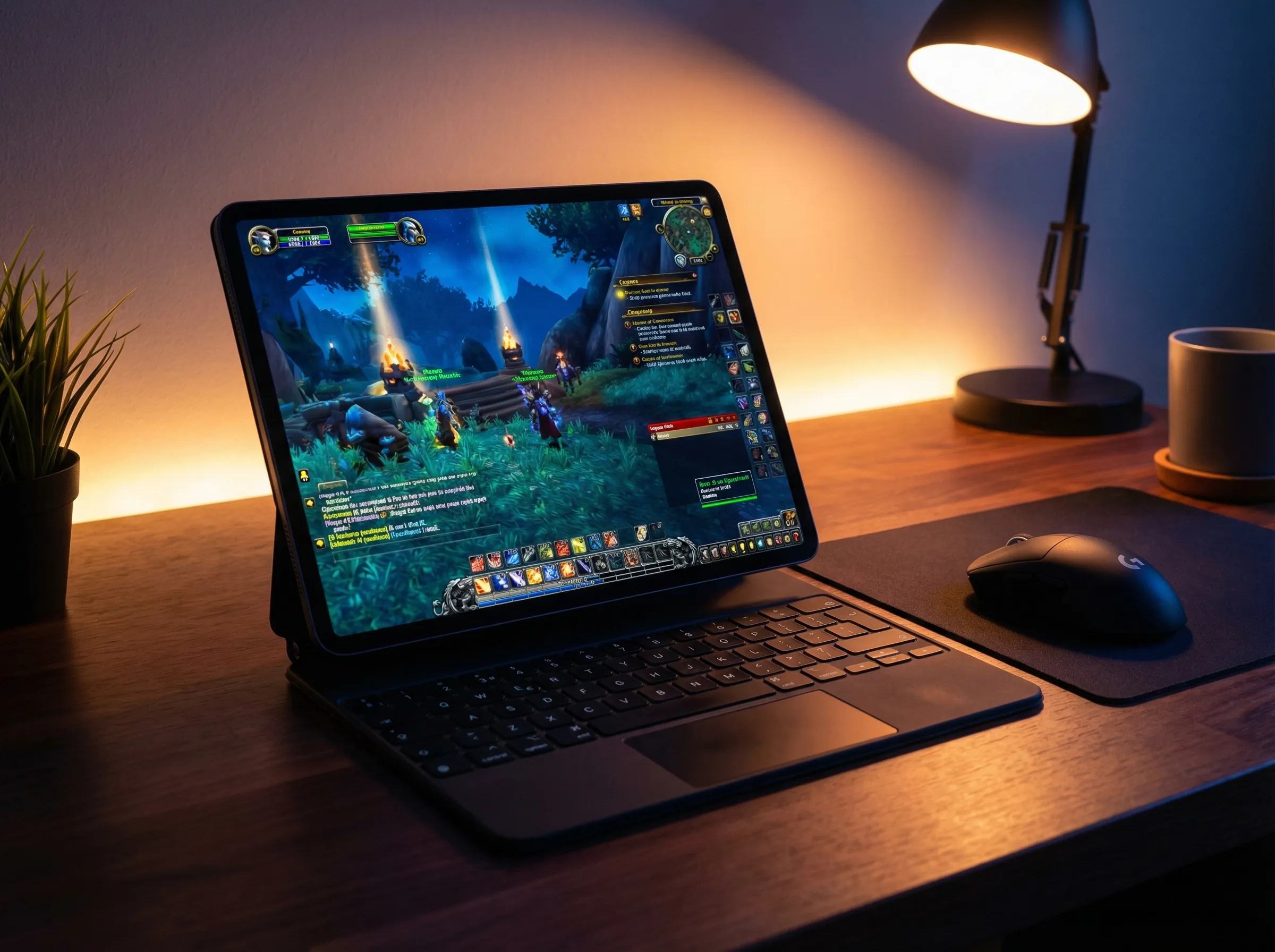
Conecta tu teclado y ratón. Emparéjalos por Bluetooth a través de Ajustes de iOS > Bluetooth. Alternativamente, conecta periféricos con cable usando un hub o adaptador USB-C — un hub con carga passthrough es ideal para que puedas mantener la batería durante sesiones largas. Los trackpads también son totalmente compatibles, incluyendo el trackpad integrado del Magic Keyboard de Apple para iPad.
Abre CloudGear y navega a tu servicio de cloud gaming — GeForce NOW, Boosteroid o Xbox Cloud Gaming.
Inicia un juego. El bloqueo del puntero se activa automáticamente cuando el juego lo solicita. Sin interruptores manuales, sin configuraciones adicionales. Tu ratón y teclado simplemente funcionan.
Ajusta la sensibilidad si es necesario. Abre los ajustes de CloudGear para afinar la sensibilidad del ratón y la dirección del scroll a tu gusto.
¿Qué Servicios de Cloud Gaming Soportan Ratón y Teclado?
Los tres principales servicios de cloud gaming aceptan entrada de ratón y teclado a través de CloudGear, pero el nivel de soporte varía:
GeForce NOW — La mejor opción para jugar con ratón y teclado. GeForce NOW transmite la versión completa de PC de cada juego en su biblioteca, así que cualquier título con soporte nativo de ratón y teclado funciona exactamente como lo haría en un escritorio. Eso incluye todo el catálogo de títulos FPS, MMO, RTS y de estrategia. Hasta 5K de resolución y 120 FPS con una suscripción Ultimate.
Boosteroid — También transmite versiones de PC con soporte completo de ratón y teclado. Soporta hasta 4K de resolución, 120 FPS y HDR. Una sólida biblioteca de títulos compatibles con ratón y teclado en múltiples géneros.
Xbox Cloud Gaming — Transmite versiones de consola (Xbox) de los juegos, así que el soporte de ratón y teclado depende de si el juego individual lo implementa en Xbox. Algunos títulos como Minecraft y Fortnite soportan ratón y teclado en consola; muchos otros solo admiten mando. Es mejor usarlo con un mando, pero el ratón y teclado funcionan donde el juego lo permite.
Juegos Que Brillan con Ratón y Teclado
El cloud gaming con ratón y teclado en iOS abre géneros que antes eran imposibles de jugar en un iPhone o iPad:
- FPS — Counter-Strike 2, Valorant, Overwatch 2. Apuntado de precisión que un joystick de mando simplemente no puede igualar. La diferencia entre un ratón y un joystick en shooters competitivos es abismal.
- MMOs — World of Warcraft, Final Fantasy XIV, Guild Wars 2. Interfaces complejas con docenas de ranuras de barras de acción, gestión de inventario y control de cámara que fundamentalmente requieren un ratón. Consulta nuestra guía de WoW en iPad para un ejemplo práctico.
- Estrategia y RTS — Civilization VI, Age of Empires IV, Total War. Selección de unidades, navegación por el mapa y colocación de edificios dependen del control preciso del cursor.
- Survival y Sandbox — Rust, Minecraft, Valheim. Construir, craftear y gestionar inventario es mucho más eficiente con ratón y teclado que con un mando.
Estos son juegos que no podías jugar de manera significativa en iOS antes — no porque el hardware no sea lo suficientemente potente, sino porque Safari bloqueaba la única función de entrada que todos requieren.
Consejos para la Mejor Experiencia
- Usa WiFi de 5 GHz o Ethernet. El cloud gaming es sensible a la latencia. Una conexión WiFi de 5 GHz minimiza el retraso. Para la latencia más baja posible, usa un hub USB-C con puerto Ethernet para una conexión por cable.
- Cualquier ratón Bluetooth o USB funciona — y los trackpads también. No necesitas un ratón específico para gaming. Los trackpads son totalmente compatibles, así que si usas un Apple Magic Keyboard con trackpad integrado, funciona directamente. Un ratón gaming con DPI ajustable te da el control más fino sobre la sensibilidad. Combínalo con el ajuste de sensibilidad integrado de CloudGear para la sensación perfecta.
- Los teclados mecánicos proporcionan mejor feedback. Cualquier teclado funciona, pero un teclado mecánico da confirmación táctil de las pulsaciones — útil en juegos rápidos donde necesitas saber que una tecla se registró.
- Ajusta la sensibilidad del ratón en CloudGear. La configuración de sensibilidad a nivel de aplicación se suma a la configuración del juego, dándote un rango de ajuste más amplio que cualquiera por separado.
- Conecta una pantalla externa. Conecta tu iPad a un monitor o TV mediante USB-C a HDMI, empareja un teclado y ratón, y tendrás una configuración completa de cloud gaming de escritorio. CloudGear emite una señal de pantalla completa en resolución nativa sin barras negras. Consulta nuestra guía de consola de juegos portátil para la configuración completa.
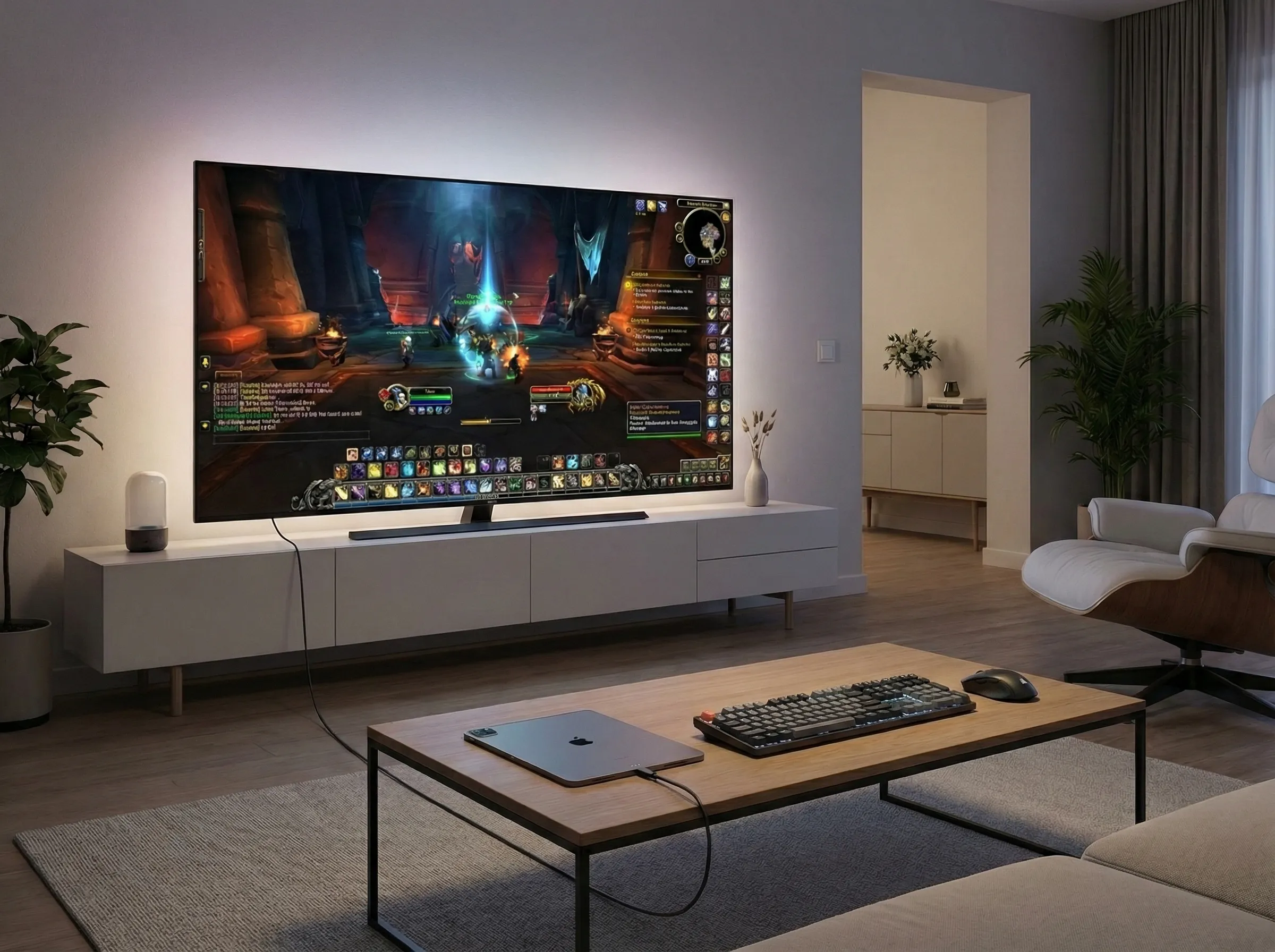
Tu iPad Es una Estación de Gaming para PC
La falta de bloqueo del puntero en Safari ha mantenido toda una categoría de juegos fuera del alcance en iOS. Podías conectar un ratón y teclado a tu iPad, pero el navegador no les dejaba hacer su trabajo. FPS, MMO, RTS, survival — todo bloqueado tras una API que falta.
CloudGear elimina esa barrera. Bloqueo del puntero, sensibilidad ajustable — todo lo que necesitas para jugar correctamente con ratón y teclado, integrado en un navegador diseñado para cloud gaming en iOS. Conecta tus periféricos, abre un juego y juega como estos juegos fueron diseñados para jugarse.